
Экран настройки виджета бронирования v4
Уровень доступа: Пользовательский Продукт: Shelter Cloud, Онлайн-бронирование (виджет v4) Версия: виджет v4 (onlineWidget4) Статус: Stable Дата редактирования: 18.09.2026
Инструкция описывает экран настройки виджета бронирования v4 в новом интерфейсе Shelter Cloud: где он находится, что настраивается на каждой вкладке и как получить код для вставки виджета на сайт отеля.
Отдельная лицензия на модуль не требуется — виджет бронирования входит в состав Shelter Cloud. Про подключение кода и кастомизацию внешнего вида см. статью «Кастомный CSS виджета бронирования v4».
Содержание
- Как открыть экран
- Вкладка «Основной виджет»
- Вкладка «Стартовый виджет»
- Вкладка «Настройки»
- Вкладка «Аналитика»
- Вкладка «Автосайт»
- Сохранение изменений
- Типовые вопросы
Как открыть экран
Экран называется «Модуль бронирования» и открывается из главного меню Shelter Cloud (раздел настроек). Экран состоит из вкладок:
- Основной виджет — код для вставки полной панели бронирования;
- Стартовый виджет — код компактной панели поиска для главной страницы;
- Настройки — сортировка и отображение категорий, правила бронирования;
- Аналитика — счётчики Яндекс Метрики и Google Analytics;
- Автосайт — появляется только для сотрудников техподдержки Shelter.
Вкладка «Основной виджет»
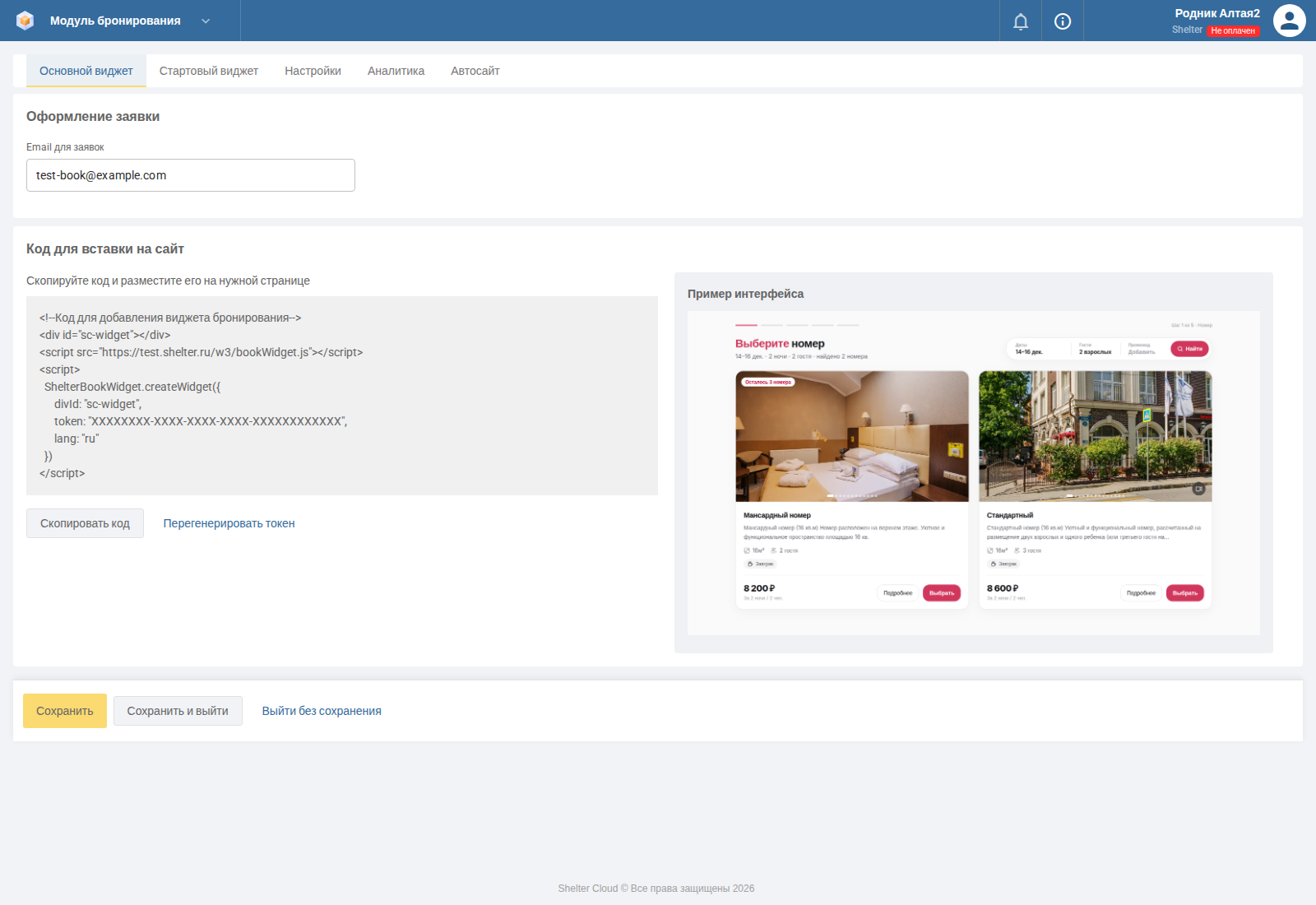
Вкладка содержит два блока.
Оформление заявки. Поле «Email для заявок» — адрес, на который будут приходить уведомления о заявках с виджета.
Код для вставки на сайт. Готовый фрагмент кода для страницы бронирования:
- «Скопировать код» — копирует фрагмент в буфер обмена; разместите его на нужной странице сайта;
- «Перегенерировать токен» — создаёт новый токен виджета. После перегенерации старый код встраивания перестаёт работать: обновите код на всех страницах, где он размещён.
Токен виджета однозначно связывает код на сайте с вашим отелем — не публикуйте его в открытых местах (форумы, публичные репозитории).
Вкладка «Стартовый виджет»
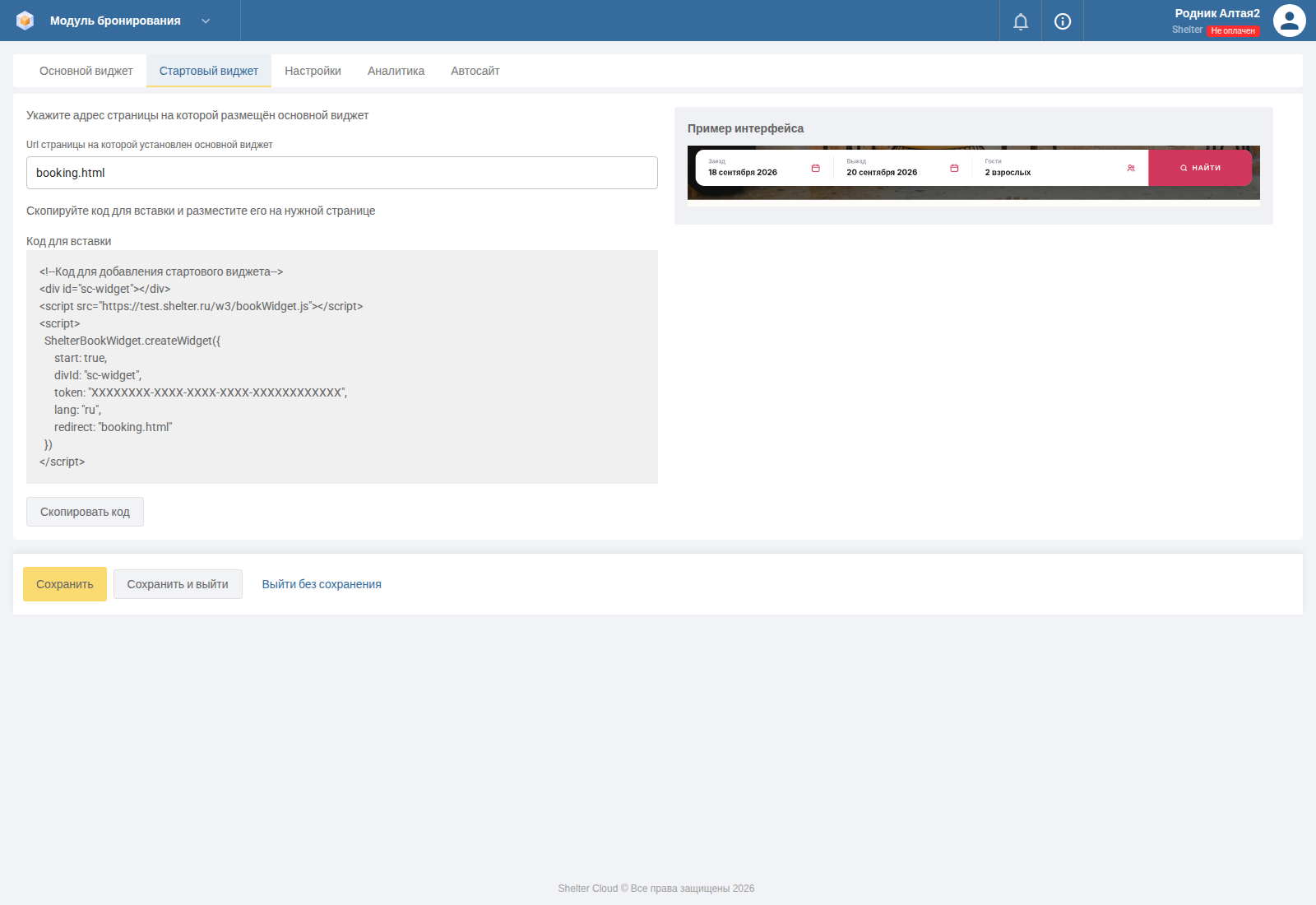
Стартовый виджет — компактная панель поиска (даты, гости, кнопка «Найти») для главной страницы сайта. При нажатии «Найти» гость переходит на страницу, где установлен основной виджет.
Укажите в поле «Url страницы, на которой установлен основной виджет» адрес страницы бронирования (например, booking.html — если страницы лежат в одном каталоге, или полный адрес https://site-hotel.ru/booking). Этот адрес автоматически подставляется в код вставки (параметр redirect). Нажмите «Скопировать код» и разместите фрагмент на главной странице.
Вкладка «Настройки»
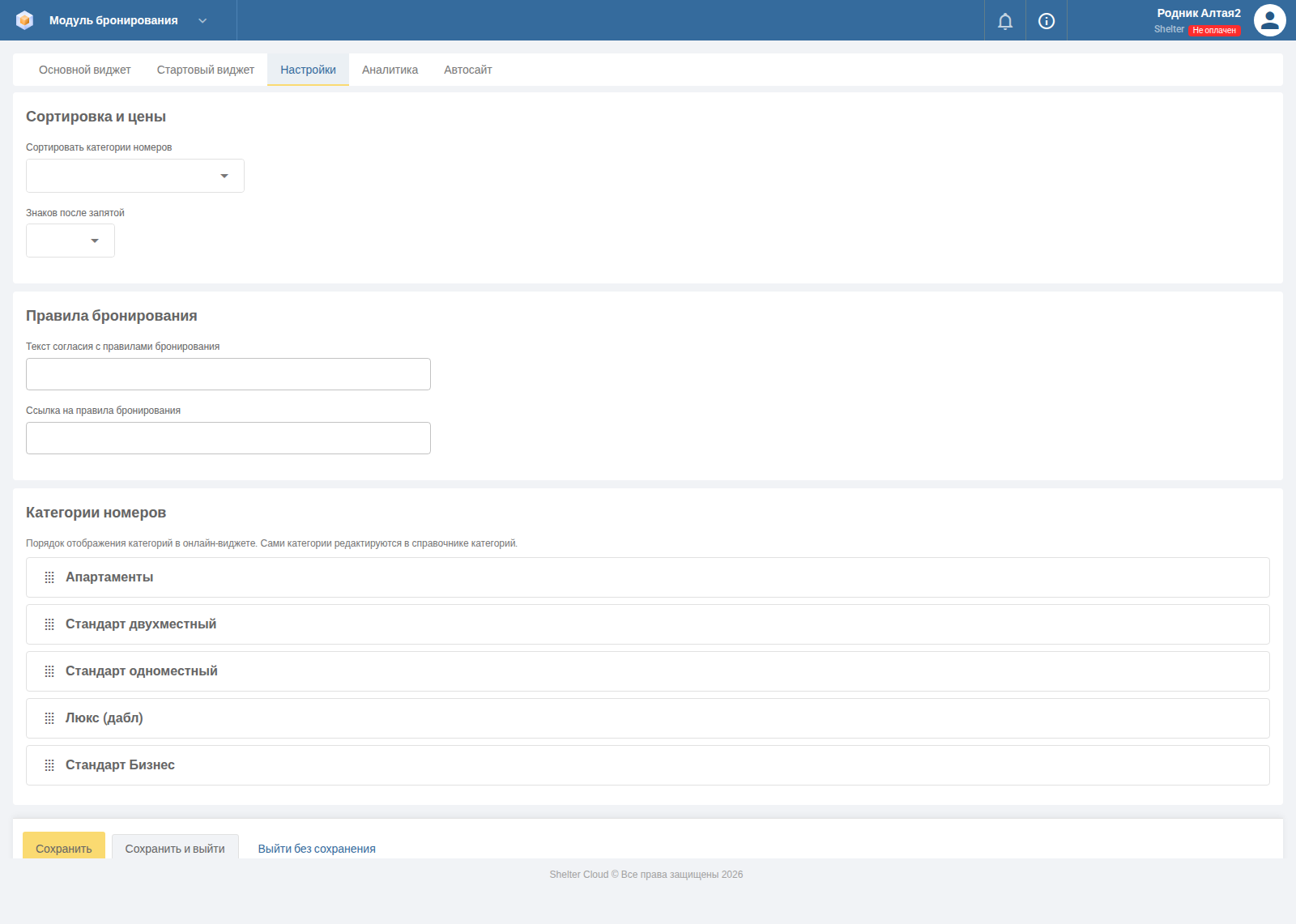
Сортировка и цены:
- «Сортировать категории номеров» — порядок вывода категорий в виджете: по цене по возрастанию, по цене по убыванию или по порядковому номеру;
- «Знаков после запятой» — точность отображения цен (0, 1 или 2).
Правила бронирования:
- «Текст согласия с правилами бронирования» — формулировка чекбокса, который гость отмечает при оформлении брони;
- «Ссылка на правила бронирования» — страница сайта с полными правилами.
Категории номеров. Порядок отображения категорий в онлайн-виджете меняется перетаскиванием (за иконку слева). Сами категории редактируются в справочнике категорий номеров, здесь — только порядок.
Вкладка «Аналитика»
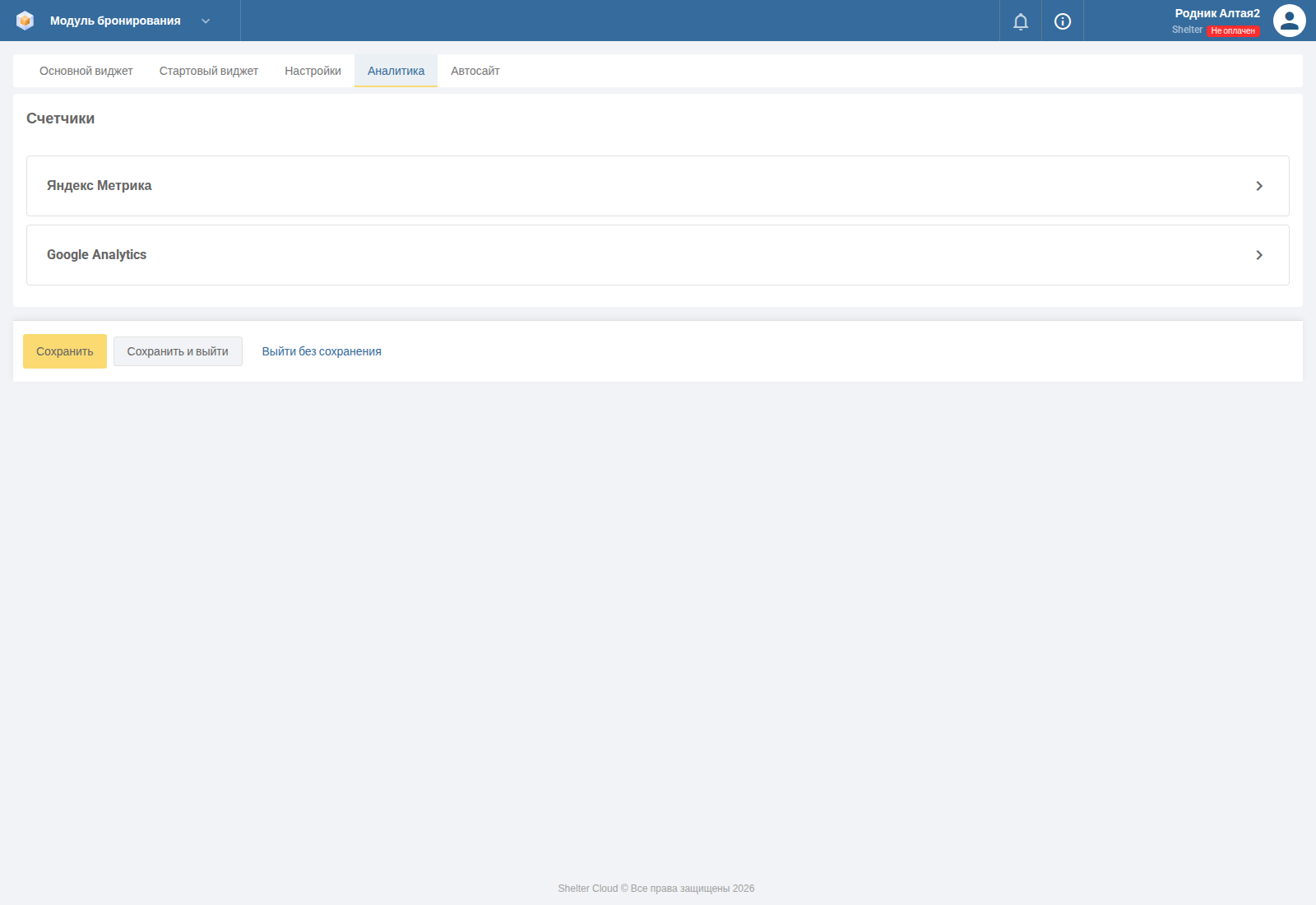
Виджет умеет отправлять события в счётчики посещаемости.
Яндекс Метрика: укажите код счётчика и идентификаторы целей:
| Событие в виджете | Цель |
|---|---|
| Гость выбрал даты | Выбрали дату |
| Нажал «Искать» | Нажали «Искать» |
| Выбрал вариант размещения | Выбрали вариант |
| Нажал «Бронировать» | Нажали «Бронировать» |
| Подтвердил бронь | Подтвердили бронь |
| Нажал «Бронировать/Оплатить» | Нажали «Бронировать/Оплатить» |
| Выполнил оплату | Выполнили оплату |
Google Analytics: укажите код счётчика и идентификаторы целей (набор событий аналогичный, кроме «Подтвердили бронь»).
Идентификаторы целей создаются в кабинете Яндекс Метрики / Google Analytics; в полях на этой вкладке указываются те же значения, что и в кабинете счётчика.
Вкладка «Автосайт»
Вкладка предназначена для сотрудников техподдержки Shelter и появляется на экране только при наличии соответствующих прав. Если вкладки не видно — это нормально: для отеля она не используется.
Сохранение изменений
Внизу экрана доступны кнопки:
- Сохранить — записывает изменения и оставляет на экране;
- Сохранить и выйти — записывает изменения и закрывает экран;
- Выйти без сохранения — закрывает экран, изменения не записываются.
Кнопки действуют для всех вкладок экрана, кроме вкладки «Автосайт» — операции генерации сайта выполняются сразу и не требуют сохранения.
Типовые вопросы
После перегенерации токена виджет пропал с сайта. Старый токен перестаёт работать сразу. Скопируйте новый код на вкладке «Основной виджет» и обновите его на всех страницах, где размещён виджет (и основной, и стартовый — токен у них общий).
Изменили порядок категорий, но в виджете ничего не поменялось. Нажмите «Сохранить» внизу экрана и обновите страницу с виджетом (кэш браузера можно сбросить принудительным обновлением страницы).
Нужен виджет на английском языке. См. статью «Как сделать виджет для страницы на английском языке».