
Shelter Cloud - Замки Orbita: запись карт
Уровень доступа: Пользовательский · Продукт: Shelter Cloud, модуль «Замки» · Версия: служба замков 1.0.0.11, LockExternalBoot 1.56 · Статус: Stable · Редакция: 20.11.2026
Инструкция для сотрудников ресепшена: как записать, прочитать и стереть гостевую карту замков ORBITA из Shelter Cloud. Подключение и настройку делает техподдержка — статья «Shelter Cloud - Настройка замков Orbita».
Оглавление
- Перед началом работы
- Записать карту гостю
- Сделать копию карты
- Прочитать карту
- Стереть карту при выезде
- Если что-то пошло не так
1. Перед началом работы
- Карты записывает энкодер ORBITA, подключённый к компьютеру на ресепшене. На этом компьютере должна быть запущена программа «Супервизор» (служба замков). Её значок — в области уведомлений Windows, рядом с часами. Если супервизор закрыт, команды из Cloud не выполняются.
- Программу замков Locking System во время записи из Cloud держать закрытой или не работать в ней с энкодером: энкодер может быть занят только одной программой.
- Пользуйтесь чистыми гостевыми картами. Мастер-карты и карты персонала для записи гостю не подходят.
2. Записать карту гостю
Положите чистую карту на энкодер. Карта должна лежать на энкодере до того, как вы выберете действие в брони: запись начинается сразу, без дополнительных вопросов.
Откройте бронь гостя. Проверьте даты и время заезда и выезда и номер — они будут записаны в карту.
Нажмите Действия → Замки - заезд. В брони появится сообщение «В энкодер отправлена команда ЗАЕЗД».
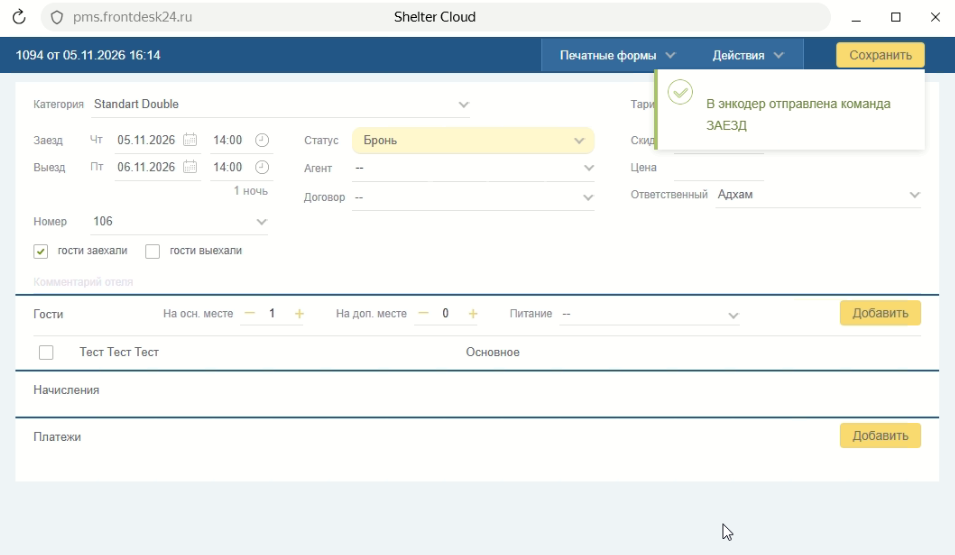
Подождите несколько секунд, пока супервизор выполнит команду. Результат показывается в уведомлении «Супервизор» в углу экрана компьютера с энкодером:
Код ошибки = 0— карта записана.Снимите карту с энкодера и отдайте гостю.
Сообщение в брони означает только, что команда отправлена. Записана ли карта, Cloud не показывает — смотрите уведомление супервизора. Если сомневаетесь, прочитайте карту (раздел 4).
Срок действия карты — с даты и времени заезда до даты и времени выезда в брони. Если даты брони изменились, запишите карту заново.
3. Сделать копию карты
Одна команда записывает одну карту. Для второго гостя в номере или взамен потерянной карты:
- Положите на энкодер новую чистую карту.
- В брони нажмите Действия → Замки - сделать копию.
- Дождитесь уведомления супервизора с
Код ошибки = 0.
Обычно копия записывается без вопросов, как и первая карта. Если при записи на экране появилось окно «INSERT NEXT CARD» (так бывает при некоторых настройках), проверьте, что карта лежит на энкодере, и нажмите OK. Если не нажать, окно закроется само примерно через 20 секунд и запись продолжится.
4. Прочитать карту
Данные прочитанной карты в Cloud не показываются, поэтому читать карту удобнее прямо в супервизоре:
- Положите карту на энкодер.
- Откройте окно супервизора (двойной щелчок по значку рядом с часами) и нажмите Читать карту.
- В окне будут номер карты, номер комнаты (адрес замка) и срок действия.
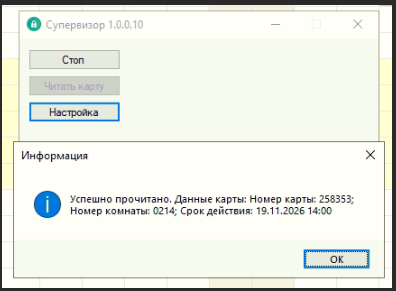
Команда Действия → Замки - читать карту в брони тоже читает карту, но результат будет только в уведомлении супервизора.
Если карта пустая, стёрта или записана не в этом отеле, супервизор покажет ошибку с кодом -8 или -9 — это нормально, такую карту можно записывать заново.
5. Стереть карту при выезде
- Положите карту гостя на энкодер.
- В брони нажмите Действия → Замки - выезд. Появится сообщение «В энкодер отправлена команда ВЫЕЗД».
- Дождитесь уведомления супервизора с
Код ошибки = 0. - Чтобы убедиться, что карта стёрта, прочитайте её в супервизоре (раздел 4): для стёртой карты будет ошибка -8 или -9. Такую карту можно выдать следующему гостю.
6. Если что-то пошло не так
| Что видно | Что сделать |
|---|---|
| После команды в брони ничего не происходит, уведомления нет | Проверьте, что на компьютере с энкодером запущен супервизор. Если запущен — обратитесь в техподдержку |
| «Нет связи с энкодером» | Проверьте, что энкодер подключён, и закройте Locking System. Повторите команду |
| Ошибка -8 или -9 при чтении | Карта пустая, стёрта или из другой системы. Запишите её заново |
| Ошибка -9 при записи | Ошибка настройки — обратитесь в техподдержку |
| Карта записана (код 0), но дверь не открывается | Прочитайте карту (раздел 4): проверьте номер комнаты и срок действия. Если они верные — обратитесь в техподдержку |
| Окно «INSERT NEXT CARD» | Проверьте, что карта лежит на энкодере, и нажмите OK |
| Любая другая ошибка | Сделайте снимок экрана с текстом ошибки и обратитесь в техподдержку |
При обращении в техподдержку сообщите номер брони, номер комнаты, время записи карты и текст ошибки.