
Заселение через Макс (MAX) в Shelter Cloud
Подготовка
Для того чтобы заселять гостей через Макс нужно:
1. Сканер штрих кодов, который поддерживает 2D и сканирование русских букв
2. Подтверждённая учётная запись организации на Госуслугах
3. Машиночитаемая доверенность, выданная сотруднику
4. Смартфон с доступом в интернет и установленным приложением Госуслуги, в которое сотрудник может авторизоваться
Как настроить сканер штрих кодов?
1. Подключите сканер к компьютеру.
2. Переведите сканер в режим эмуляции клавиатуры. Для этого вам потребуется отсканировать специальный штрих код. Найти его можно в инструкции к вашему сканеру.
3. Также потребуется перевести сканер в режим чтения кирилицы. Отсканируйте соответствующий штрих код в инструкции к сканеру.
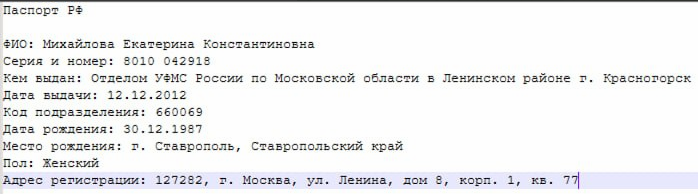
Чтобы проверить готов ли сканер к работе:
1. Откройте приложение "Блокнот".
2. Проверьте в нем qr или pdf417 из MAX
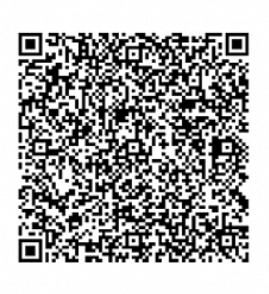
Что должно отобразить:
Модели сканеров штрих-кодов, с которыми протестирована интеграция:
PayTor:
- FL-1007, FL-2007, ES-1007 (беспроводные)
- FL-1008, FL-2008, BB-2008 Lite, GS-1118, SS-1128 (проводные)
iDPRT:
- HN-3378SR (беспроводной), HN-3308SR (проводной)
Штрих-коды для перевода этих сканеров в режим эмуляции клавиатуры с чтением кириллицы — во вложении: Настройка сканеров для работы с цифровым ID документов MAX.
Остальные протестированные модели:
- PayTor DS-1008
- Space Lite-2D-USB
- Mertech 2420 P2D — инструкция по настройке на сайте производителя
- Mindeo 6600HD — штрих-коды настройки
- NEO LUX SD — полная инструкция производителя (в самой инструкции модель названа NEO FOX SD)
Порядок работы
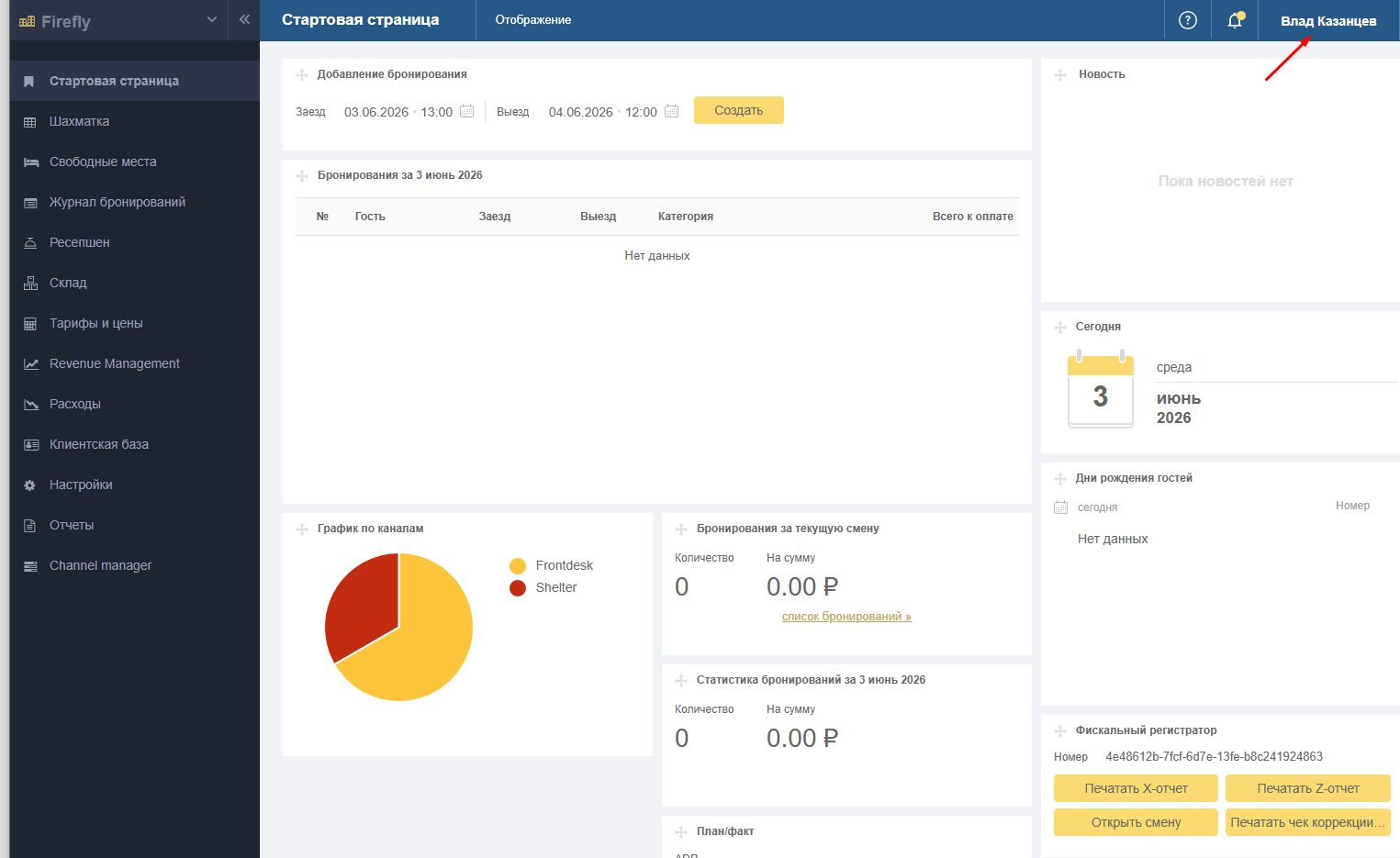
1. Войдите в Shelter Cloud. Перейдите в настройки, щелкнув по имени учетной записи в правом верхнем углу экрана.
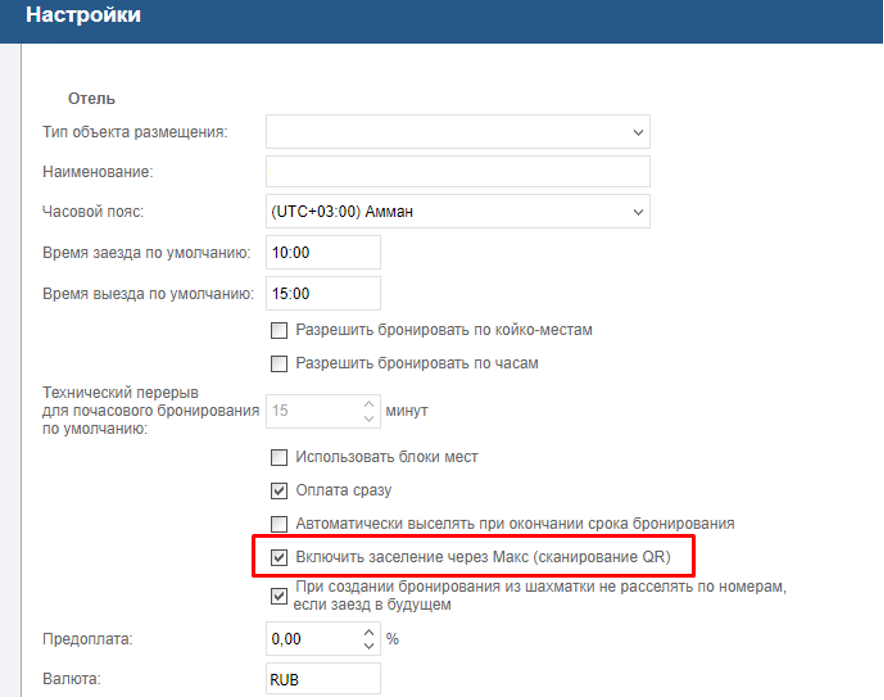
2. Включите опцию заселения через Макс.
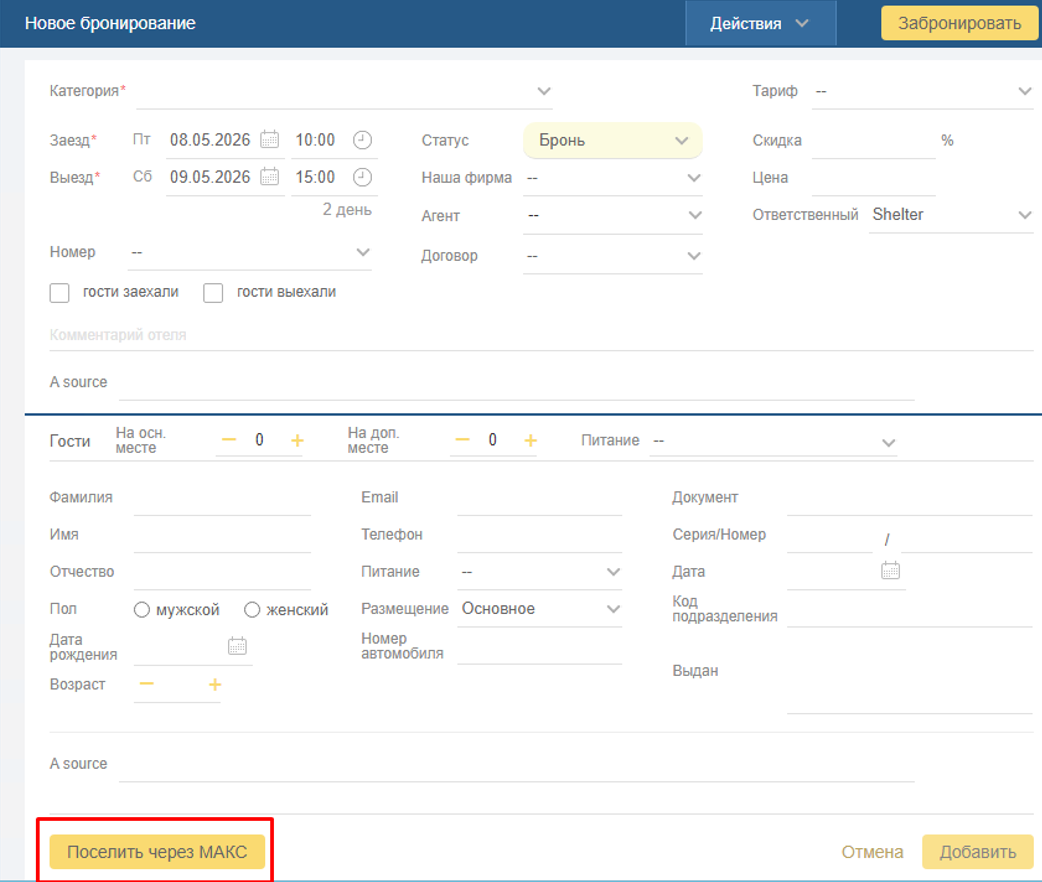
3. В карточке гостя нажмите на кнопку "Поселить через МАКС".
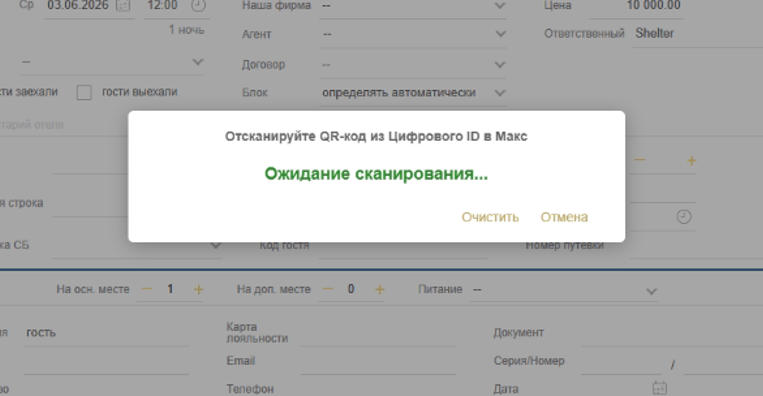
4. Отсканируйте код из цифрового ID Макс с экрана устройства гостя. Программа покажет данные которые распознала.
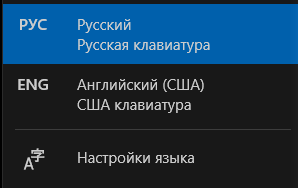
Важно: Перед сканированием измените на компьютере раскладку клавиатуры на русскую.
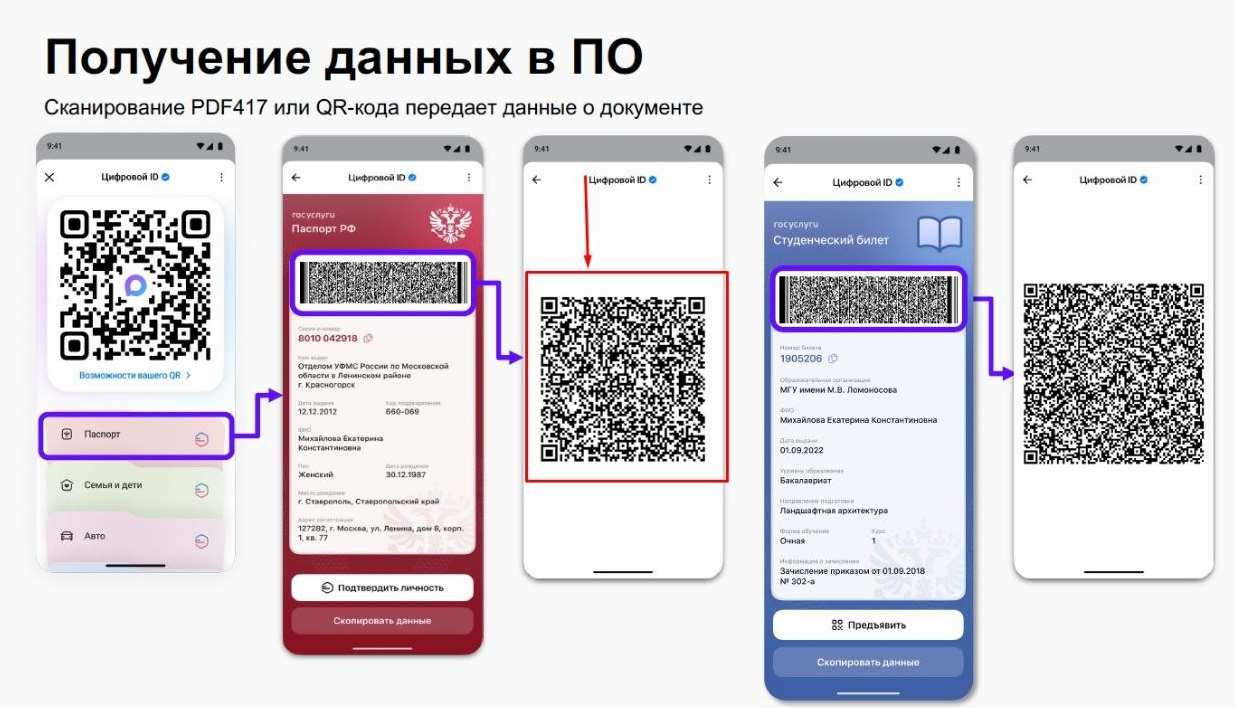
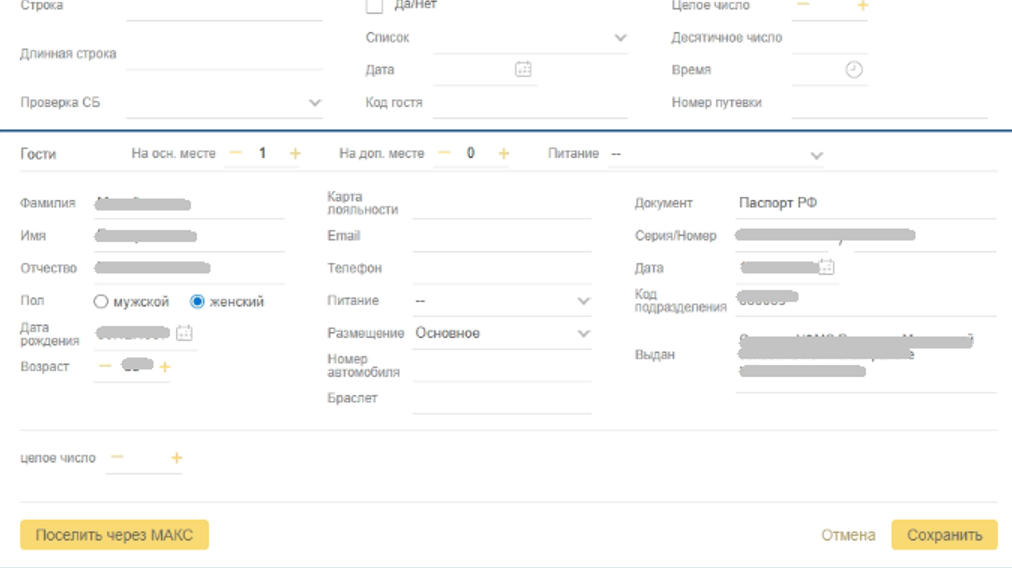
5. Проверьте личность – отсканируйте второй код при помощи приложения Госкан и сверьте данные. Если они совпали – нажмите "Сохранить" (или "Добавить", если гость ранее не сохранялся).
6. Готово, данные гостя сохранены в его карточке. Заселение завершено.
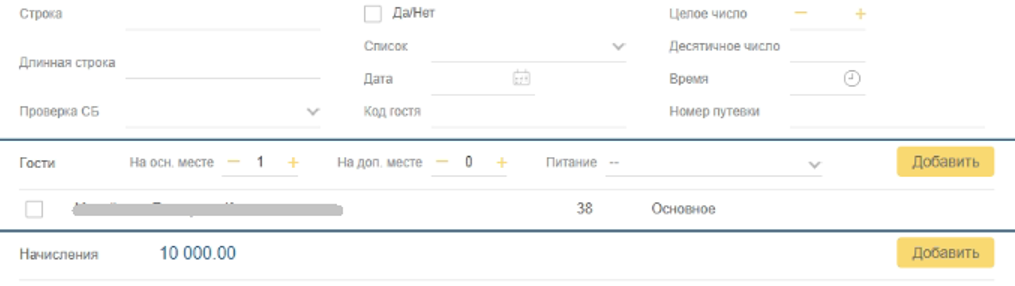
7. Повторите процедуру для всех заезжающих гостей.