Функционал личного кабинета Консьерж для отеля
Описание
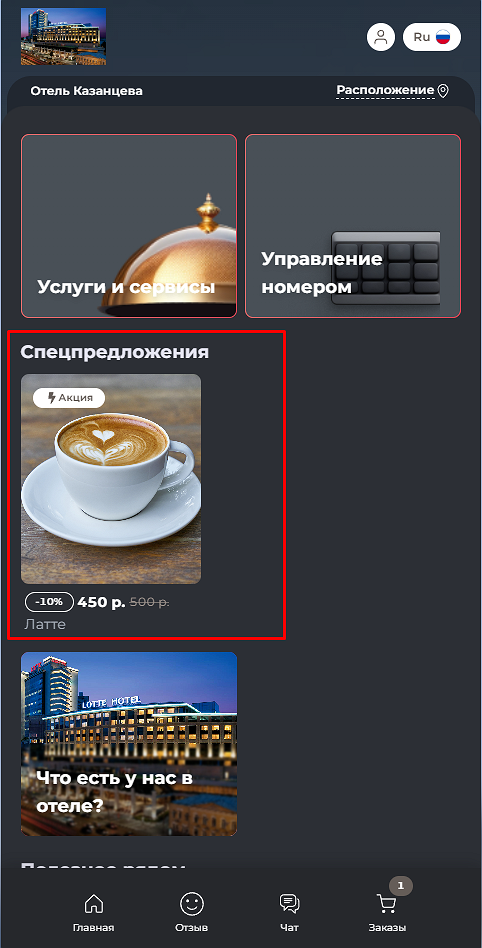
Сервис «Консьерж» — это WEB-приложение для гостей объекта размещения. Гостю оно позволяет ознакомиться с предлагаемыми услугами отеля и сделать заказ онлайн, а отелю — снизить нагрузку на персонал, увеличить количество и сумму заказов, анализировать их и увеличивать доход от дополнительных услуг. Личный кабинет сервиса «Консьерж» состоит из нескольких разделов. В этой статье разберем возможности каждого раздела.
Разделы личного кабинета сервиса «Консьерж»
1. Wi-Fi кабинет
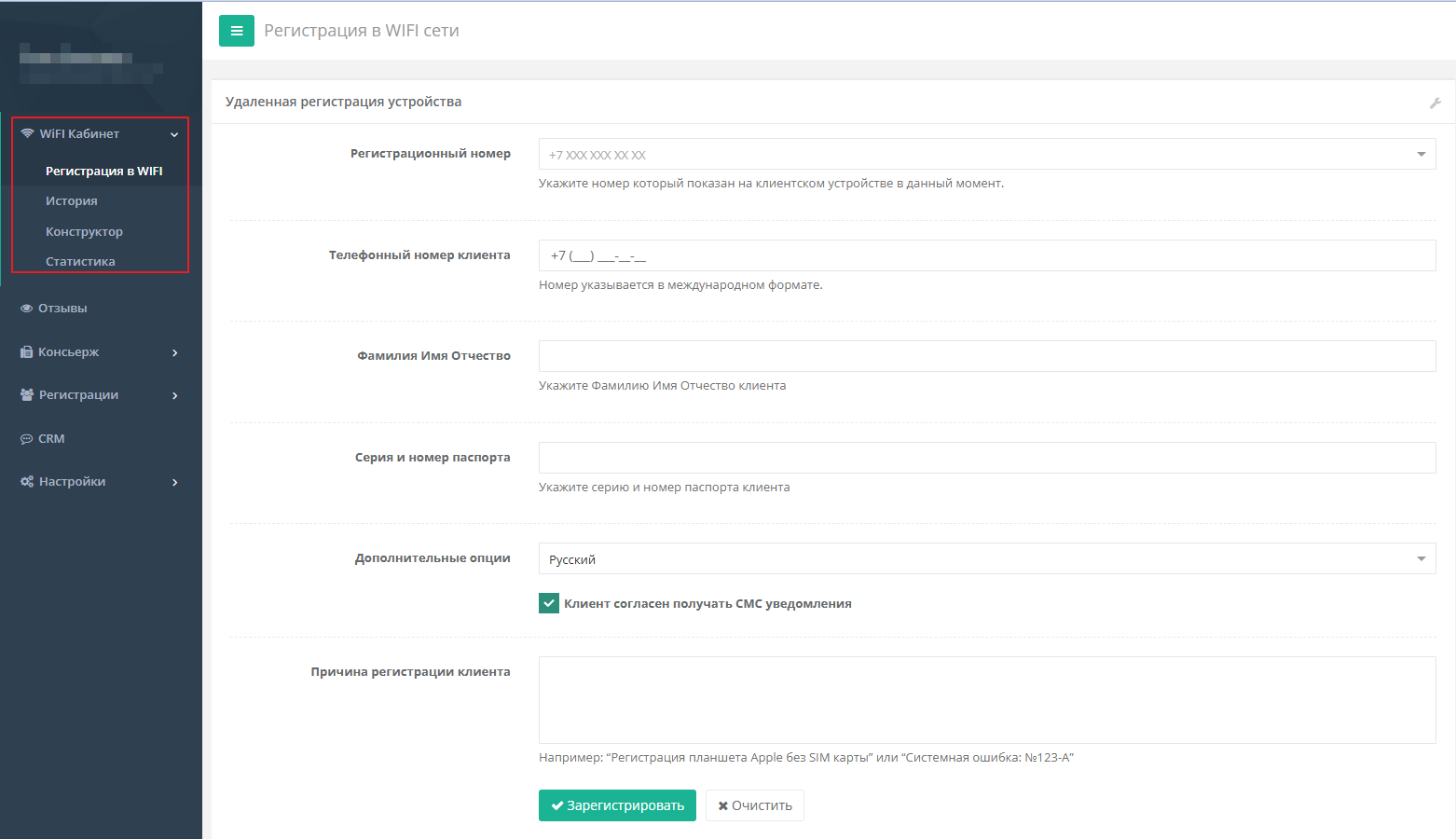
1.1. Регистрация в Wi-Fi
Назначение удаленной регистрации
Функция удаленной регистрации предназначена для случаев, когда гость не может самостоятельно зарегистрироваться в Wi-Fi сети через стандартный online-сервис (например, если не может позвонить на указанный номер).
Расположение регистрационного номера
Номер для регистрации отображается в выделенном поле на устройстве гостя. Номер генерируется системой автоматически при каждом обновлении страницы.
Завершение регистрации
Доступ в интернет открывается гостю только после успешного завершения процедуры удаленной регистрации. Чтобы начать пользование Wi-Fi, необходимо нажать кнопку Перейти в интернет на устройстве.
1.2. История
Раздел предназначен для просмотра истории регистраций. Доступен поиск по различным параметрам: периоду, номеру телефона и др.
1.3. Конструктор
Инструмент для создания и применения шаблонов страницы регистрации.
1.4. Статистика
В разделе доступны данные по общей посещаемости Wi-Fi сети.
2. Отзывы
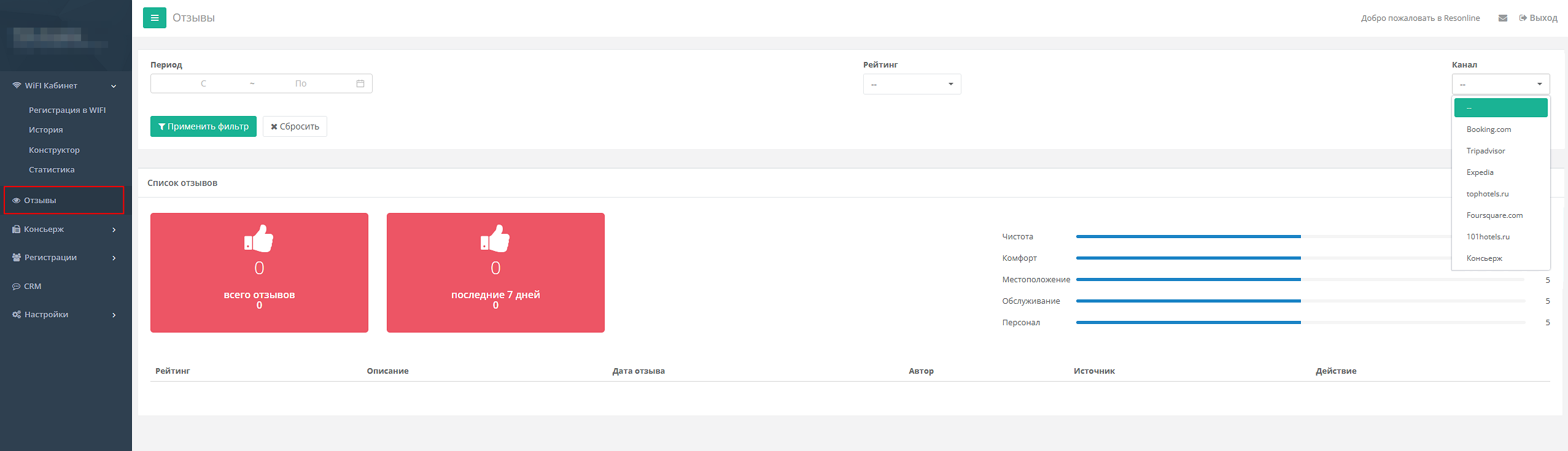
Здесь можно просмотреть отзывы, оставленные гостями. Доступны различные фильтры для сортировки.
Важно: На данный момент фильтр по каналам продаж не работает.
3. Консьерж
3.1. Каталог
Раздел предназначен для наполнения меню с возможностью заказа позиций меню гостями, создания специальных предложений, размещения информации об инфраструктуре отеля, полезных местах рядом и других данных. Все элементы отображаются в виде карточек. Процесс добавления элементов описан ниже.
3.2. Расписание
Раздел в настоящее время неактивен (ведется доработка).
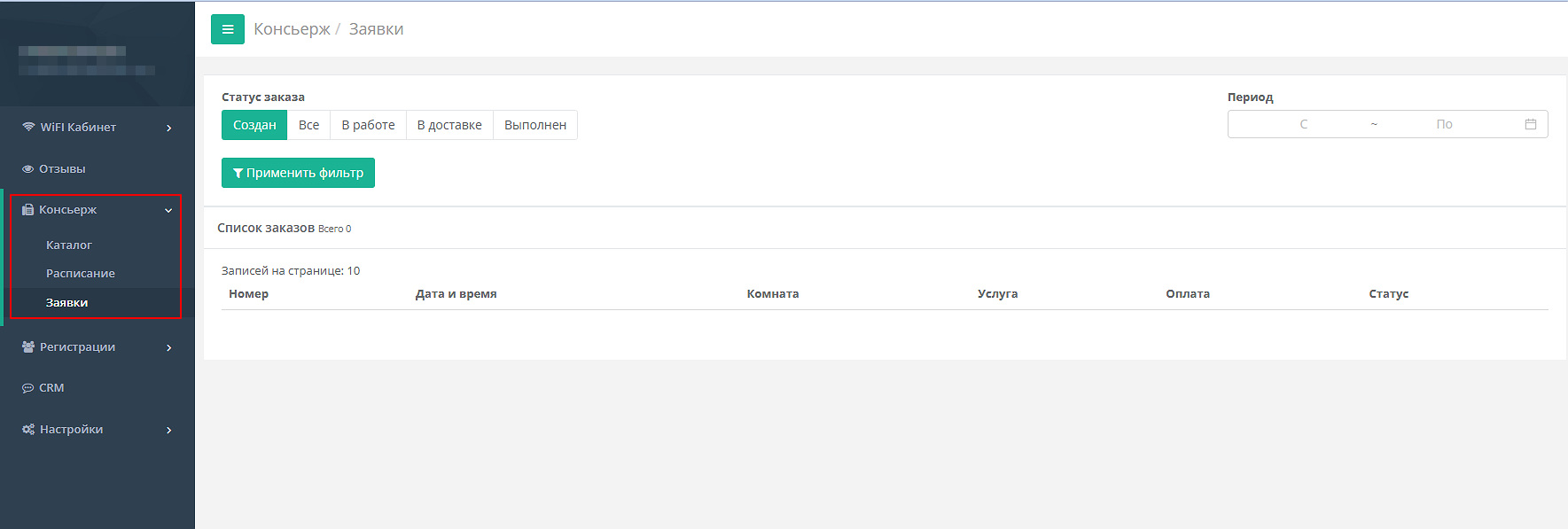
3.3. Заявки
Здесь отображаются заявки, отправленные гостями через сервис «Консьерж» на заказ товаров и услуг, добавленных в разделе «Каталог».
4. Регистрации
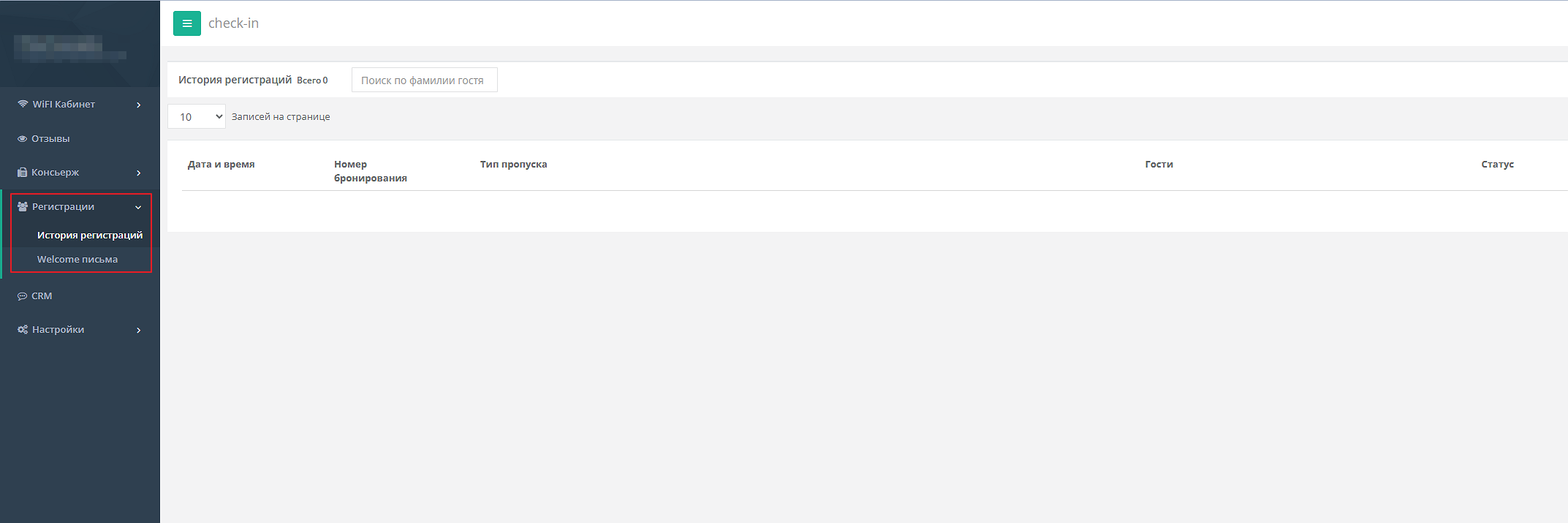
4.1. История регистраций
В разделе отображаются регистрации гостей, прошедших процедуру онлайн-чекина.
Для работы раздела необходимо включить опцию онлайн-чекина.
4.2. Welcome письма
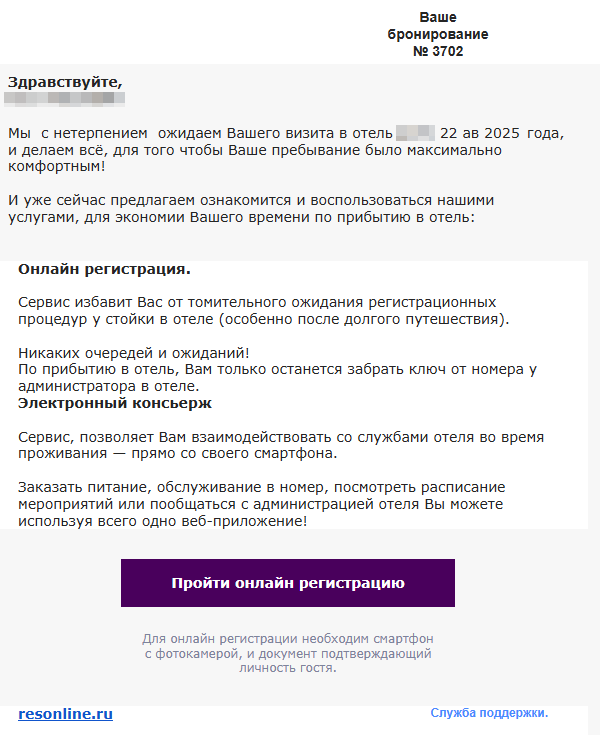
В этом разделе отображается информация о приветственных письмах, отправленных гостям после подтверждения бронирования.
Образец Welcome-письма:
5. CRM
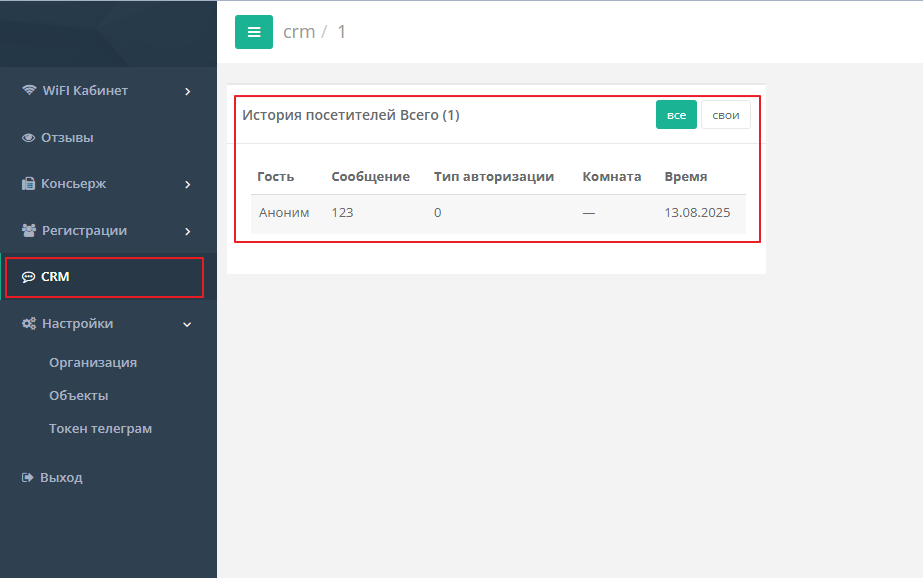
Предназначен для просмотра входящих сообщений от гостей и отправки ответов.
6. Настройки
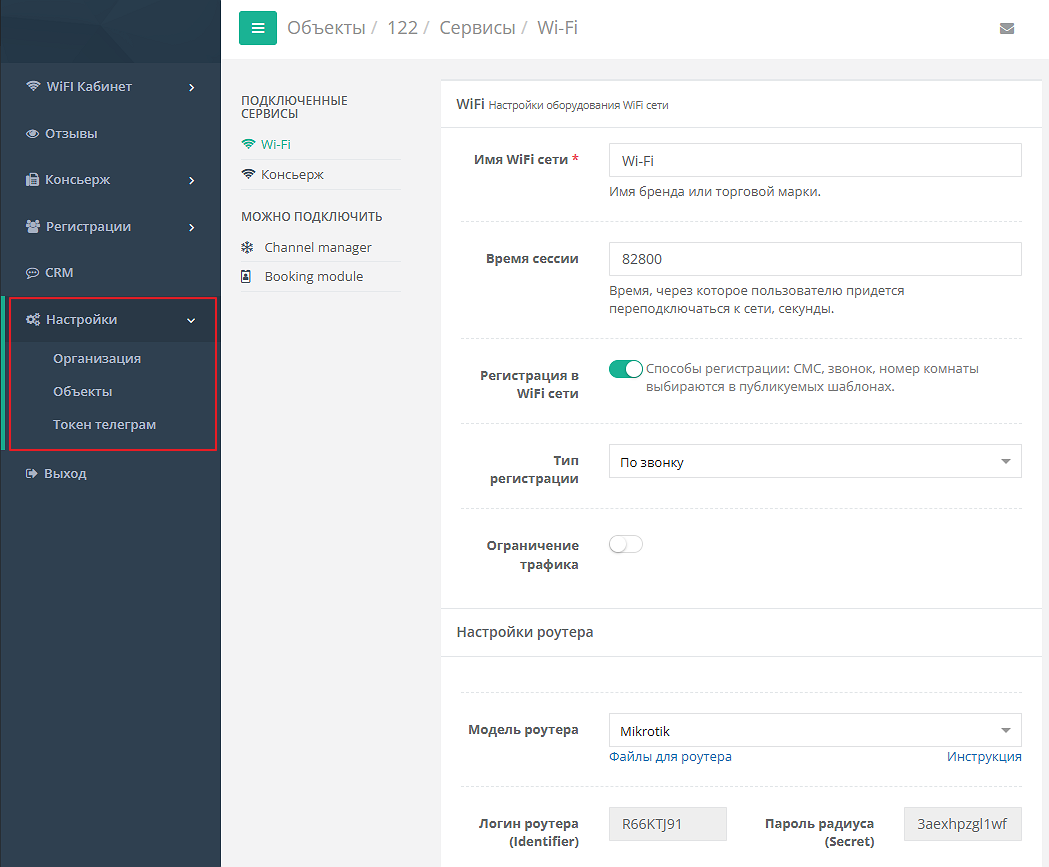
6.1. Организация
В разделе отображается информация об объекте размещения. Данные автоматически импортируются из площадки при ее создании.
6.2. Объекты
Здесь доступен список доступных объектов размещения и настройки следующих сервисов:
- Wi-Fi авторизации;
- Репутации (в настоящее время не работает);
- Консьержа.
6.3. Токен Telegram
Поле предназначено для ввода токена для создания Telegram-бота, который будет уведомлять о новых заказах в сервисе «Консьерж».
Пример: @resonline_alerts_bot
Заведение элементов в каталог консьержа
Важно : Для добавления элементов рекомендуется использовать разделы Румсервис , Избранное , Инфраструктуры и Полезное рядом.
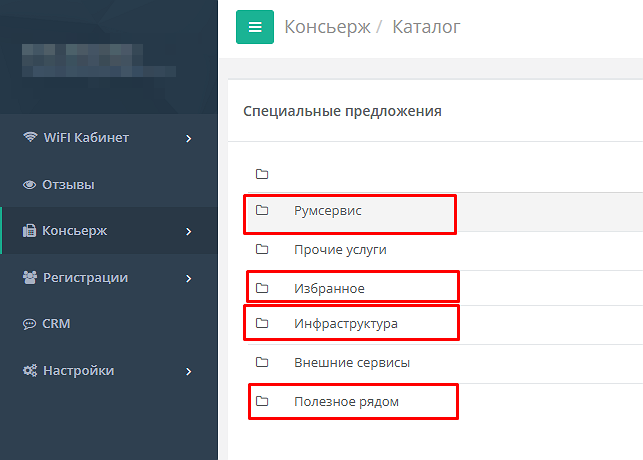
Создание структуры каталога
- Перейдите в раздел Консьерж → Каталог.
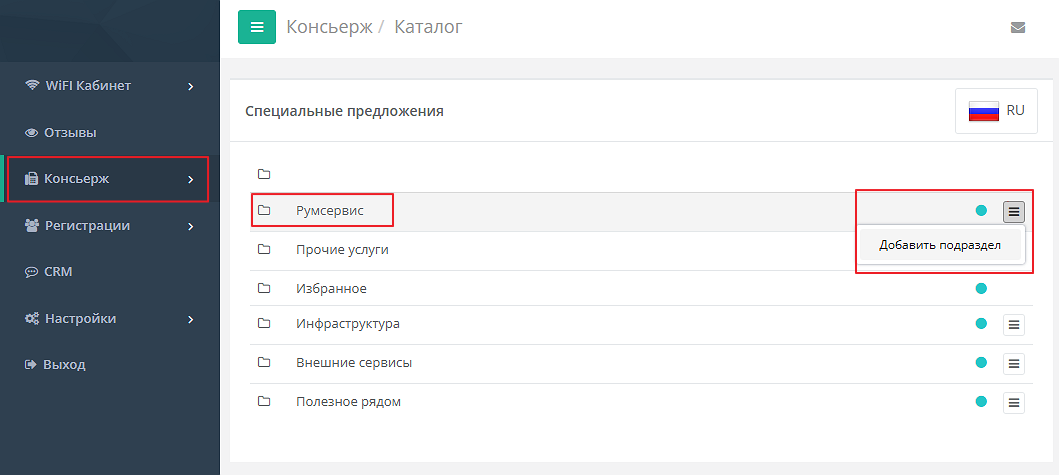
- Выберите нужный каталог, например, «Румсервис», нажмите кнопку
 и выберите Добавить подраздел.
- В открывшемся окне укажите название и загрузите изображение. Нажмите Сохранить.
Внутри созданного раздела можно добавлять вложенные подразделы (например, «Ресторан», «Бар») для формирования многоуровневой структуры.
Добавление товара или услуги
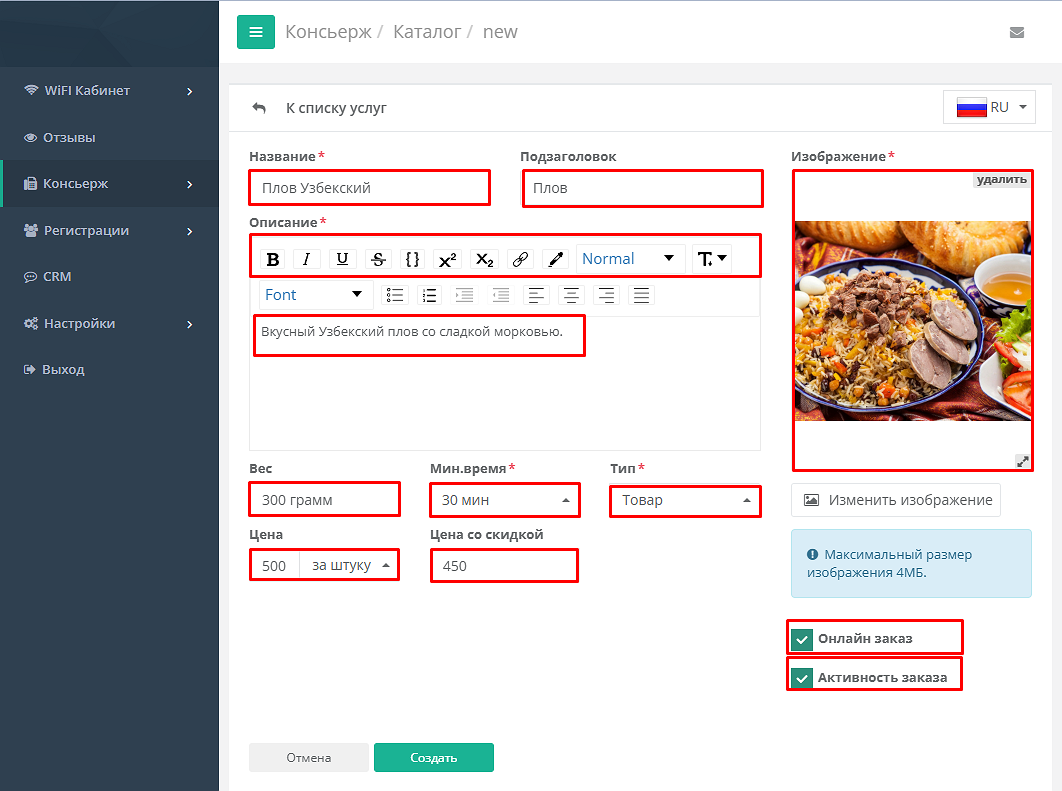
Напротив нужного раздела нажмите кнопку
 и выберите Добавить предложение.
Заполните обязательные поля формы:
- Название , Подзаголовок(обязательно).
- Вес(рекомендуется указывать для блюд).
- Минимальное время : определяет минимальное время на подготовку заказа. В приложении гостя время заказа не может быть раньше, чем текущее время + указанное значение.
- Цена иЦена со скидкой : если указана цена со скидкой, сумма в поле Цена будет отображаться перечеркнутой.
- Тип цены : обязательно выберите из списка (за штуку, за услугу и т.д.).
- Онлайн заказ : если опция активна, товар/услугу можно заказать через приложение. Если неактивна — элемент отображается, но заказ недоступен (например, для блюд, которые подаются только в ресторане).
- Активность : включает или отключает отображение позиции в приложении.
Нажмите кнопку Создать.
Наполнение других разделов
Аналогичным образом можно заполнить разделы:
- Инфраструктура (например, Сауна, Хамам).
- Полезное рядом (например, Достопримечательности, Рестораны).
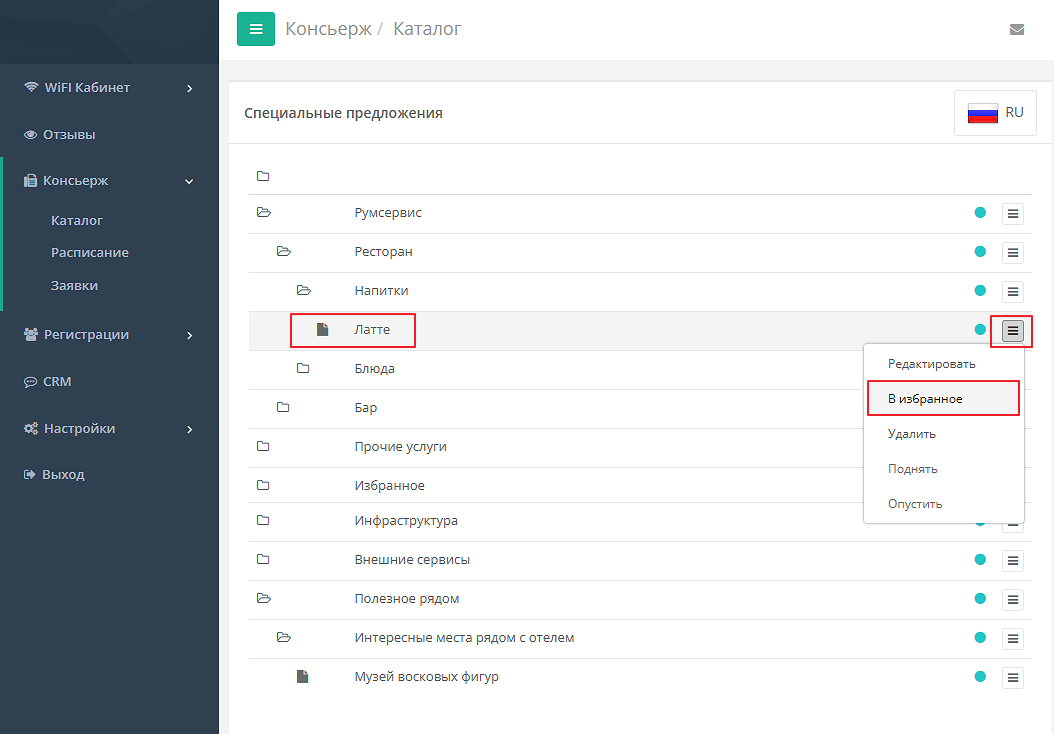
Как добавить элемент в Избранное
Чтобы добавить элемент в избранное, нажмите кнопку
 напротив него и выберите В избранное.
 Пример отображения разделов сервиса в гостевом приложении: