
Шелтер-Агент — Пользовательская инструкция
Продукт: Shelter Cloud / Shelter Pro | Уровень: Пользовательский
Версия: 1.0 | Статус: Beta | Дата: 09.07.2026 18:18
Оглавление
- Назначение программы
- Установка
- Запуск программы
- Интерфейс программы
- Настройка подключения
- Работа в фоновом режиме
- Автозапуск при включении компьютера
- Индикатор статуса
- Частые вопросы
1. Назначение программы
Шелтер-Агент (модуль ShelterNodesIntegrationNode) — это программа, которая устанавливается на компьютер и обеспечивает связь между системой Shelter и подключённым оборудованием или программным обеспечением.
В настоящее время Шелтер-Агент работает с фискальными регистраторами (кассами) — принимает команды из системы Shelter и печатает кассовые чеки. В дальнейшем функциональность может быть расширена для работы с другим оборудованием и ПО через систему плагинов.
Важно: Касса (фискальный регистратор) требуется не для самой программы Шелтер-Агент, а для плагина, который печатает чеки. Возможны сценарии, когда Шелтер-Агент установлен на компьютере без кассы — например, для работы с другим оборудованием.
Программа не требует постоянного внимания со стороны пользователя. После настройки она запускается автоматически и работает в фоновом режиме.
2. Установка
Требования
- Компьютер с операционной системой Windows 10/11
- Если программа используется для работы с кассой — касса (фискальный регистратор) должна быть подключена и настроена
Скачивание установочного файла
Установочный файл можно скачать непосредственно в интерфейсе Shelter Cloud. В верхней панели (топбаре) нажмите на иконку скачивания Шелтер-Агента:
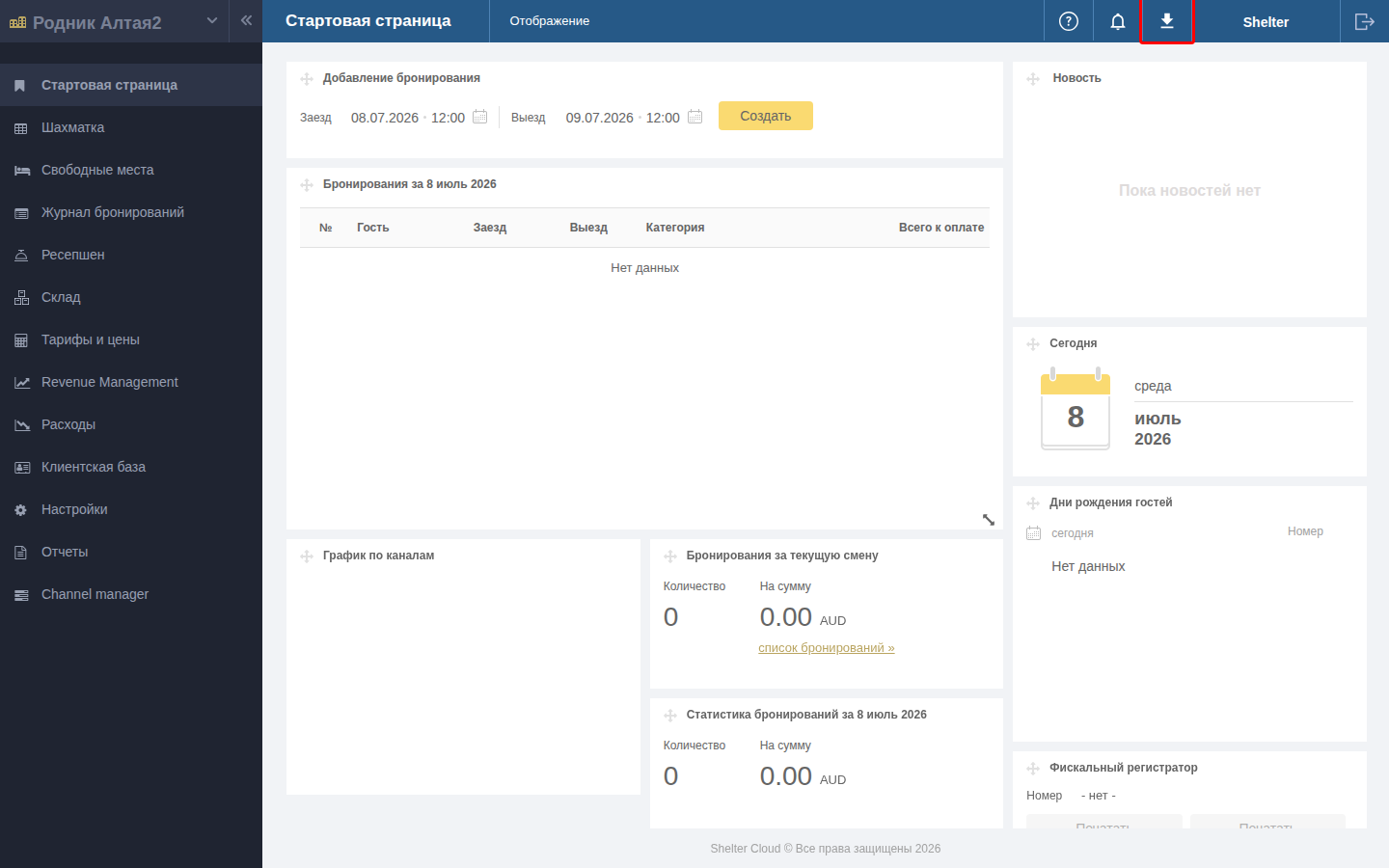
Примечание: Иконка скачивания отображается только если эта функция включена для вашего отеля. Если иконки нет — обратитесь к дилеру или в техническую поддержку.
Процесс установки
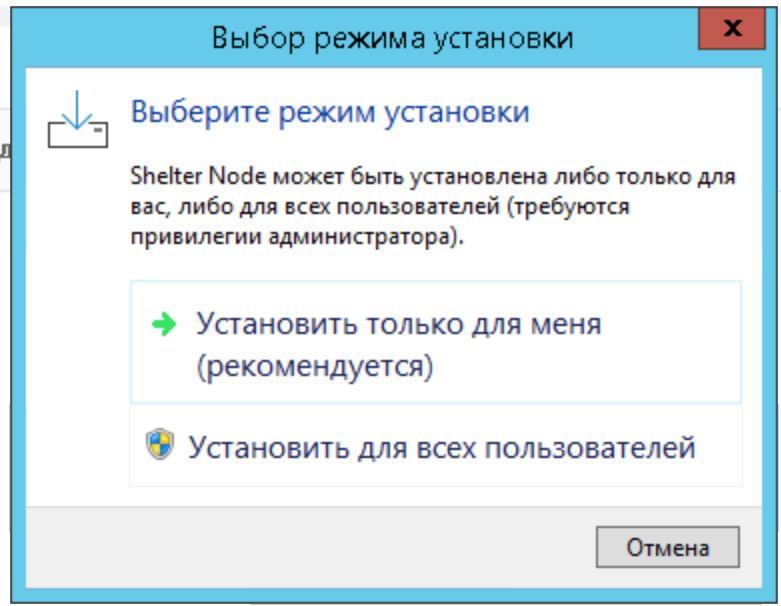
- Запустите скачанный файл
ShelterNode-<версия>-setup.exe. Выберите режим установки — «для всех пользователей» (потребуются права администратора) или «только для меня»:
Выберите язык установки (по умолчанию — русский) и нажмите «ОК».
На приветственном экране нажмите «Далее».
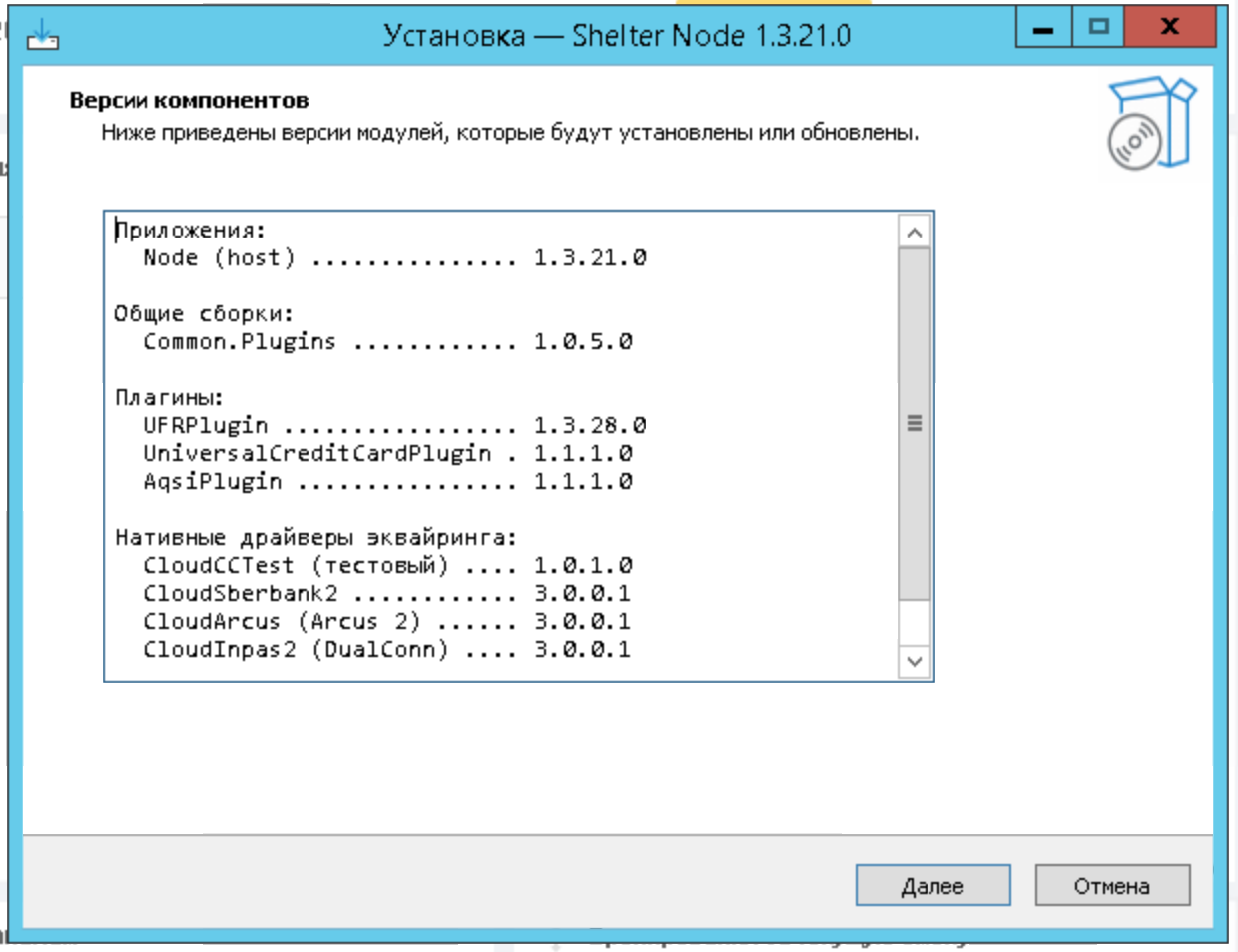
На экране «Версии компонентов» показаны версии всех модулей, которые будут установлены:
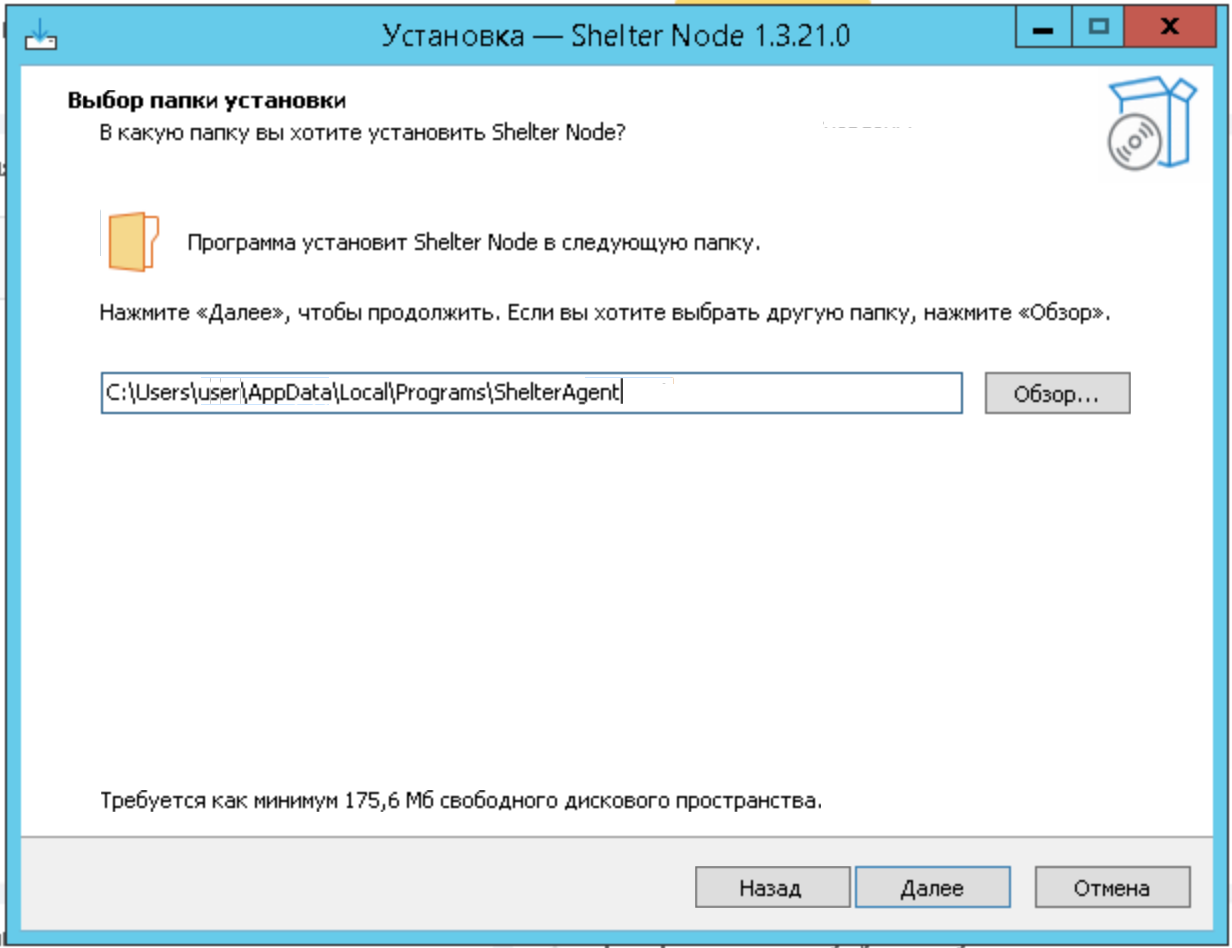
- Выберите папку для установки (по умолчанию —
C:\Program Files (x86)\ShelterAgentпри установке «для всех» или%LocalAppData%\Programs\ShelterAgentпри установке «для себя») и нажмите «Далее»:
- Выберите компоненты для установки. Нажмите «Далее», когда закончите:
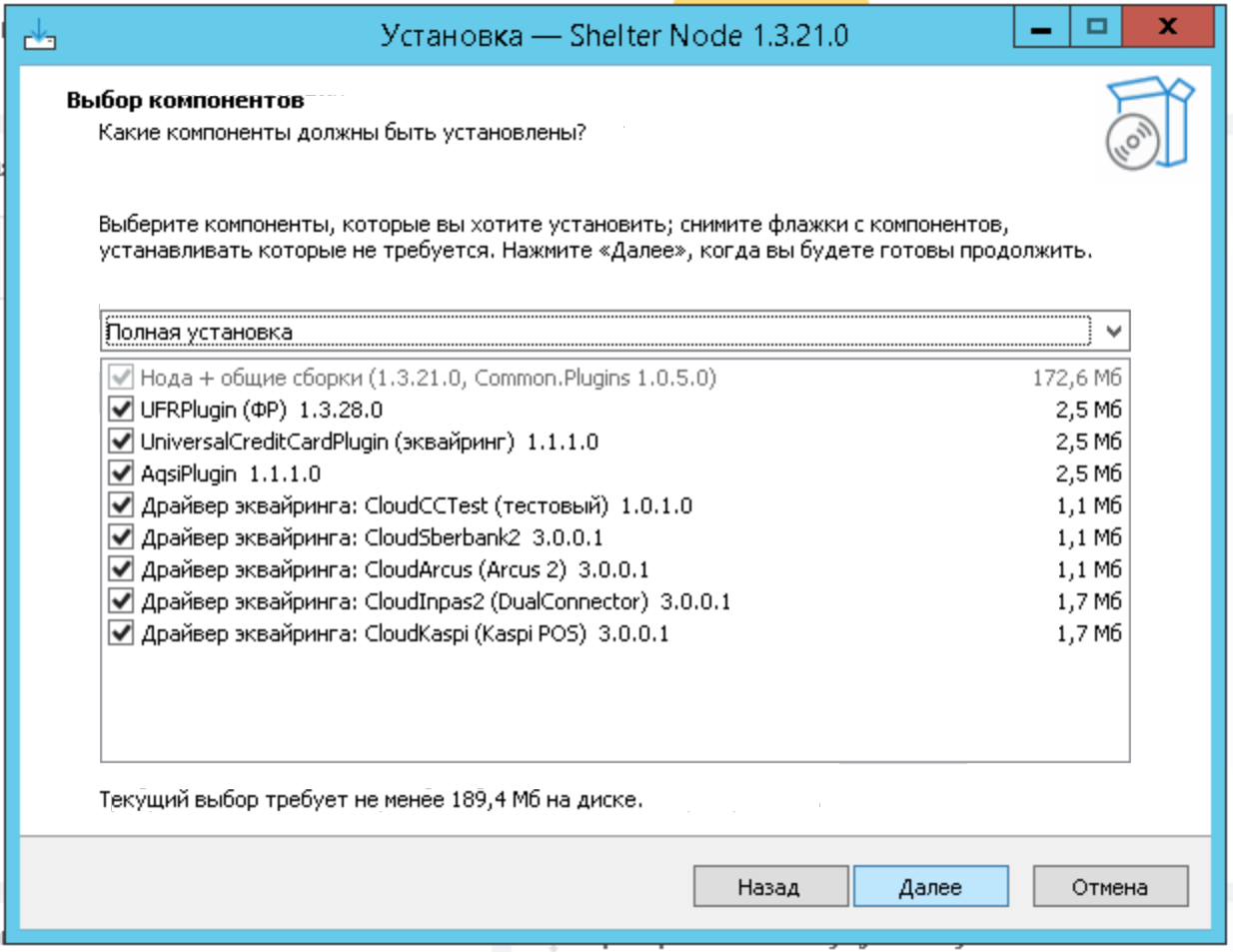
Компоненты делятся на две группы:
Обязательный (нельзя отключить):
- Нода + общие сборки — основная программа (сам Шелтер-Агент)
Плагины (отметьте нужные в зависимости от оборудования):
- UFRPlugin — для работы с фискальным регистратором (кассой)
- UniversalCreditCardPlugin — для работы с банковским терминалом (эквайринг)
- AqsiPlugin — для работы с устройствами Атлас (фискальный регистратор + эквайринг)
Драйверы эквайринга — нативные DLL для UniversalCreditCardPlugin (отдельные драйверы банковских терминалов: CloudCCTest, CloudSberbank2, CloudArcus, CloudInpas2, CloudKaspi). Набор доступных драйверов зависит от сборки установщика.
При необходимости отметьте создание ярлыка на рабочем столе и нажмите «Далее».
На экране «Всё готово к установке» нажмите «Установить»:
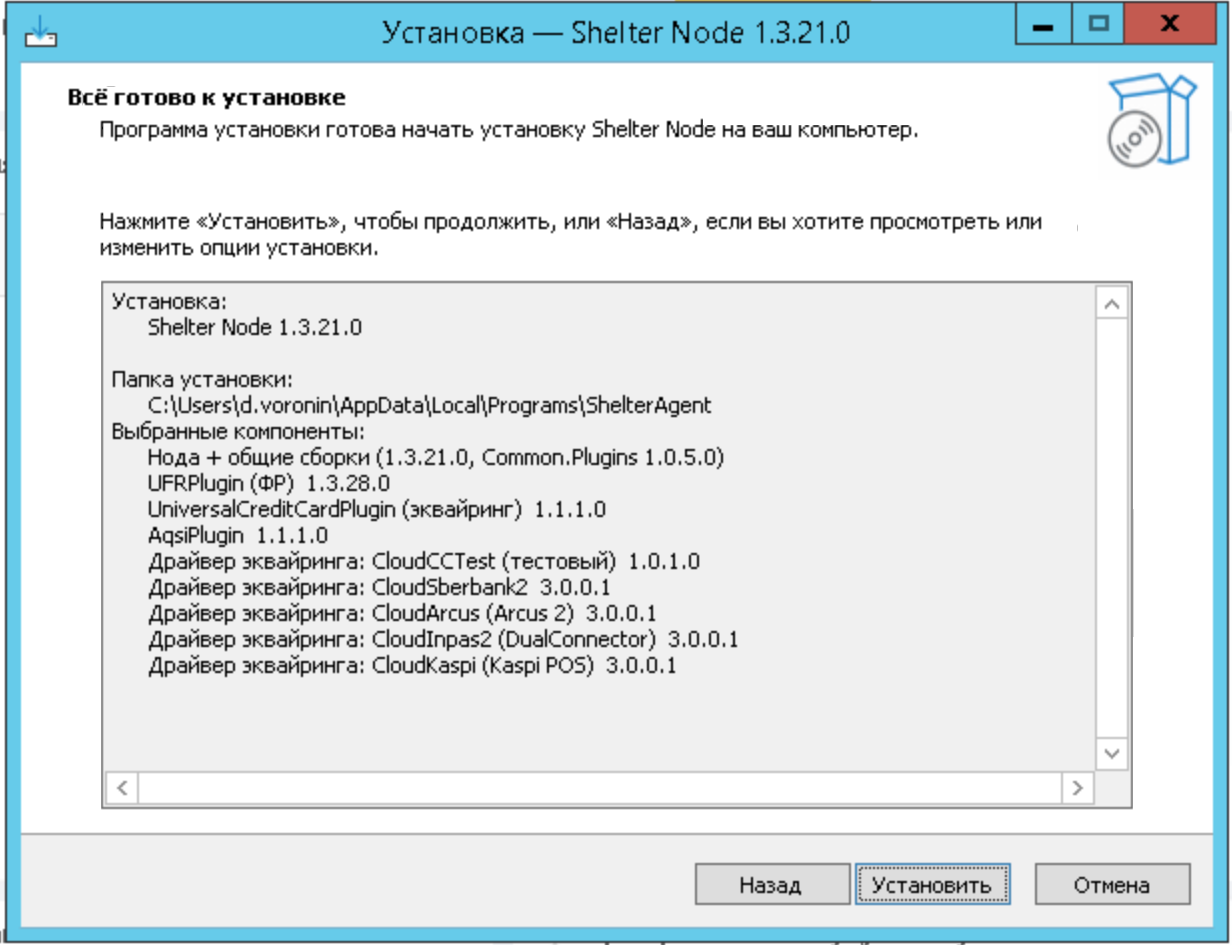
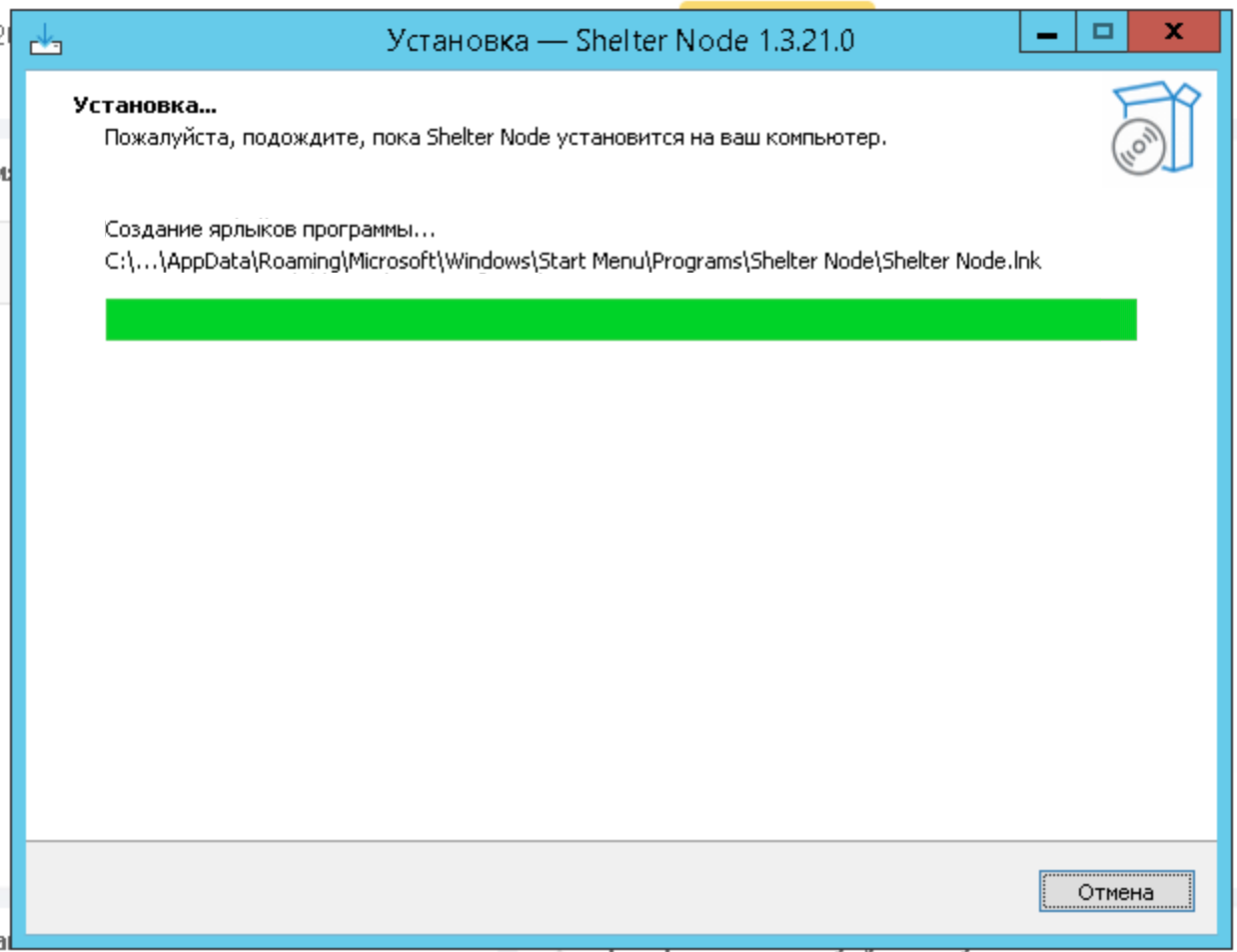
- Дождитесь завершения установки:
- Нажмите «Завершить». Поставьте галку «Запустить ШелтерАгент», чтобы запустить программу сразу:
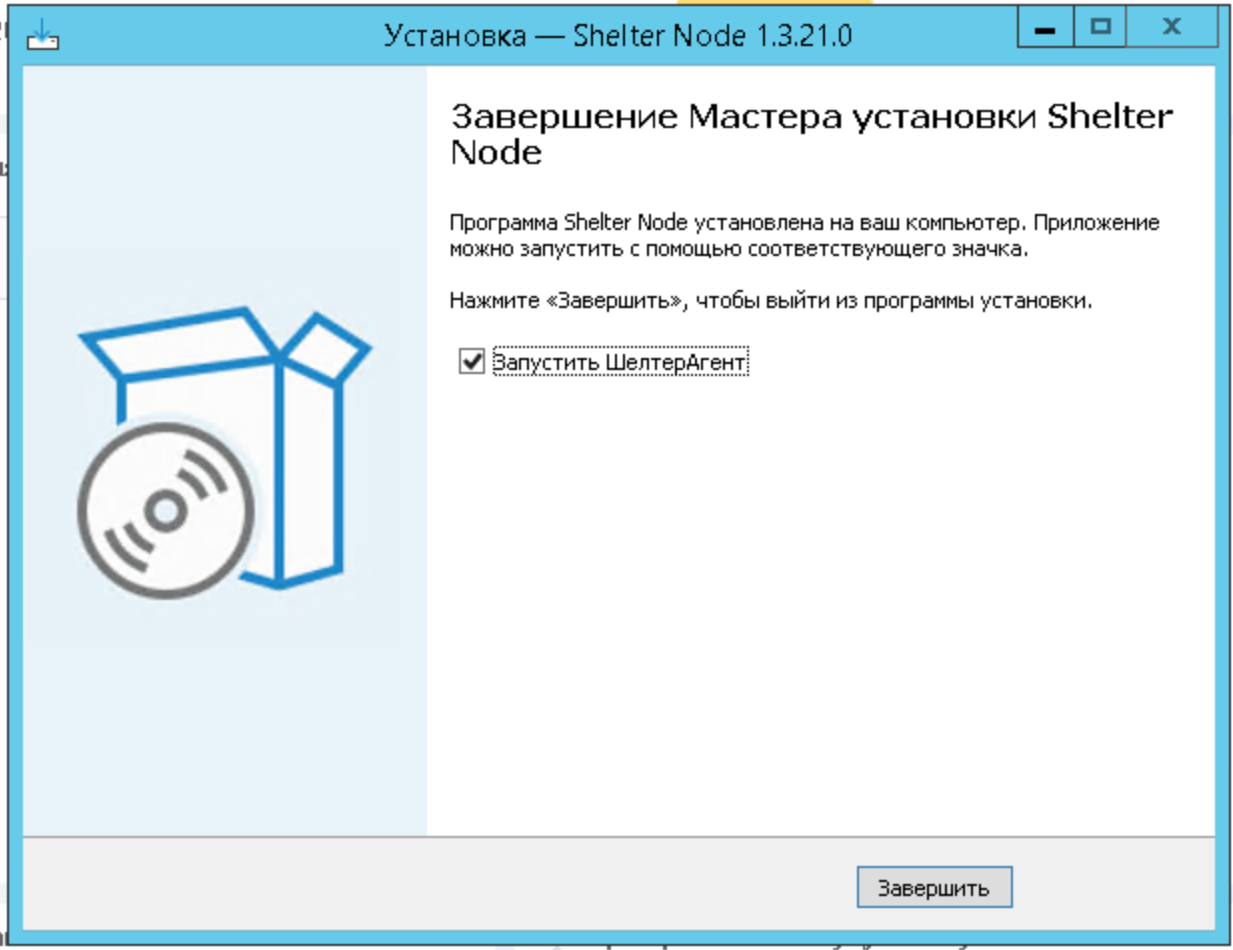
Программа установлена, добавлена в автозапуск и запущена. Конфигурационный файл создаётся автоматически при первом запуске — дополнительные действия не требуются.
При обновлении: если Шелтер-Агент уже установлен, страница выбора компонентов будет пропущена, а обновлены только те плагины, которые уже установлены. Если программа запущена во время обновления, она будет автоматически закрыта и перезапущена.
3. Запуск программы
После установки программу можно запустить:
- Через меню «Пуск» — найдите «Shelter Node»
При автоматическом запуске (при включении компьютера) программа стартает сама и сворачивается в область уведомлений (трей).
4. Интерфейс программы
Окно программы состоит из левой панели управления и правой части с двумя вкладками.
Левая панель
- Индикатор статуса — цветной кружок (красный — нода остановлена, зелёный — нода работает)
- Кнопка «Старт» — запуск работы программы
- Кнопка «Стоп» — остановка работы программы
Вкладка «Логи»
Показывает записи о работе программы в реальном времени. Эта вкладка предназначена преимущественно для технических специалистов. Подробная информация о работе с логами — в инструкциях для дилеров и техподдержки.
Вкладка «Настройки»
Содержит поля для настройки подключения к серверу Shelter (см. раздел Настройка подключения).
5. Настройка подключения
Для работы программы необходимо указать API-ключ и адрес сервера. Эти данные настраиваются дилером или технической поддержкой при первоначальной настройке системы.
- Откройте вкладку «Настройки»
- В поле «API ключ» введите полученный ключ
- В поле «Сервер» введите адрес сервера
- Нажмите Enter для сохранения настроек
Настройки применяются сразу после нажатия Enter. Перезапуск программы не требуется.
Внимание: Если программа уже была настроена вашим дилером, изменять эти параметры не нужно.
6. Работа в фоновом режиме
Программа может сворачиваться в область уведомлений (трей) — правый нижний угол экрана, рядом с часами.
Свернуть программу
- Нажмите кнопку «Свернуть» в заголовке окна — программа свернётся в трей
- Появится всплывающее уведомление: «Приложение свернуто. Оно работает в фоне»
Развернуть программу из трея
- Двойной клик по иконке программы в области уведомлений
- Или правый клик по иконке → выбрать «Скрыть/Показать»
Контекстное меню в трее
Правый клик по иконке программы в трее открывает меню с двумя пунктами:
- Скрыть/Показать — показать или скрыть окно программы
- Выход — полностью закрыть программу
7. Автозапуск при включении компьютера
Программа автоматически добавляется в автозапуск Windows при установке. Установщик прописывает программу в реестр Windows — в ветку HKLM\Software\Microsoft\Windows\CurrentVersion\Run при установке «для всех пользователей» или HKCU при установке «только для меня». После перезагрузки компьютера программа запустится сама и начнёт работать без участия пользователя.
Дополнительно, при каждом запуске программа проверяет наличие записи автозапуска и восстанавливает её при необходимости.
8. Индикатор статуса
Цветной индикатор в левой части окна показывает текущее состояние программы:
| Цвет | Значение | Что делать |
|---|---|---|
| 🟢 Зелёный | Программа работает | Ничего не нужно — всё работает |
| 🔴 Красный | Программа остановлена | Нажмите кнопку «Старт» |
Иконка в трее также меняется в зависимости от статуса:
- Цветная иконка — программа работает
- Серая иконка — программа остановлена
9. Частые вопросы
Чек не печатается на кассе. Что делать?
- Проверьте, что индикатор статуса зелёный (программа запущена)
- Если красный — нажмите кнопку «Старт»
- Убедитесь, что касса включена и подключена к компьютеру
- Если проблема сохраняется — обратитесь к вашему дилеру или в техническую поддержку
Нужно ли каждый день запускать программу вручную?
Нет. Программа запускается автоматически при включении компьютера и работает в фоне.
Можно ли закрыть окно программы?
Да. Программа продолжит работать в области уведомлений. Чтобы полностью закрыть программу, используйте пункт «Выход» в контекстном меню иконки в трее.
Программа показывает красный индикатор
Нажмите кнопку «Старт». Если после этого программа не переходит в рабочее состояние — проверьте подключение к интернету и обратитесь в техническую поддержку.