
ShelterDesk — Руководство пользователя
Версия: v1 | Статус: Stable | Продукт: ShelterDesk | Уровень: Пользовательский
ShelterDesk — программа для удалённого доступа к рабочему столу и передачи файлов.
Позволяет подключаться к компьютеру по зашифрованному P2P-каналу (WebRTC) без сложной настройки сети.
Содержание
- Повышение прав при запуске
- Главное окно
- Верхняя панель управления
- Демонстрация экрана (хост-режим)
- Подключение к удалённому компьютеру
- Последние сессии и Избранное
- Управление при активном подключении
- Передача файлов
- Полноэкранный режим
- Системный трей
- Горячие клавиши
- Логи
- Лицензия
Повышение прав при запуске
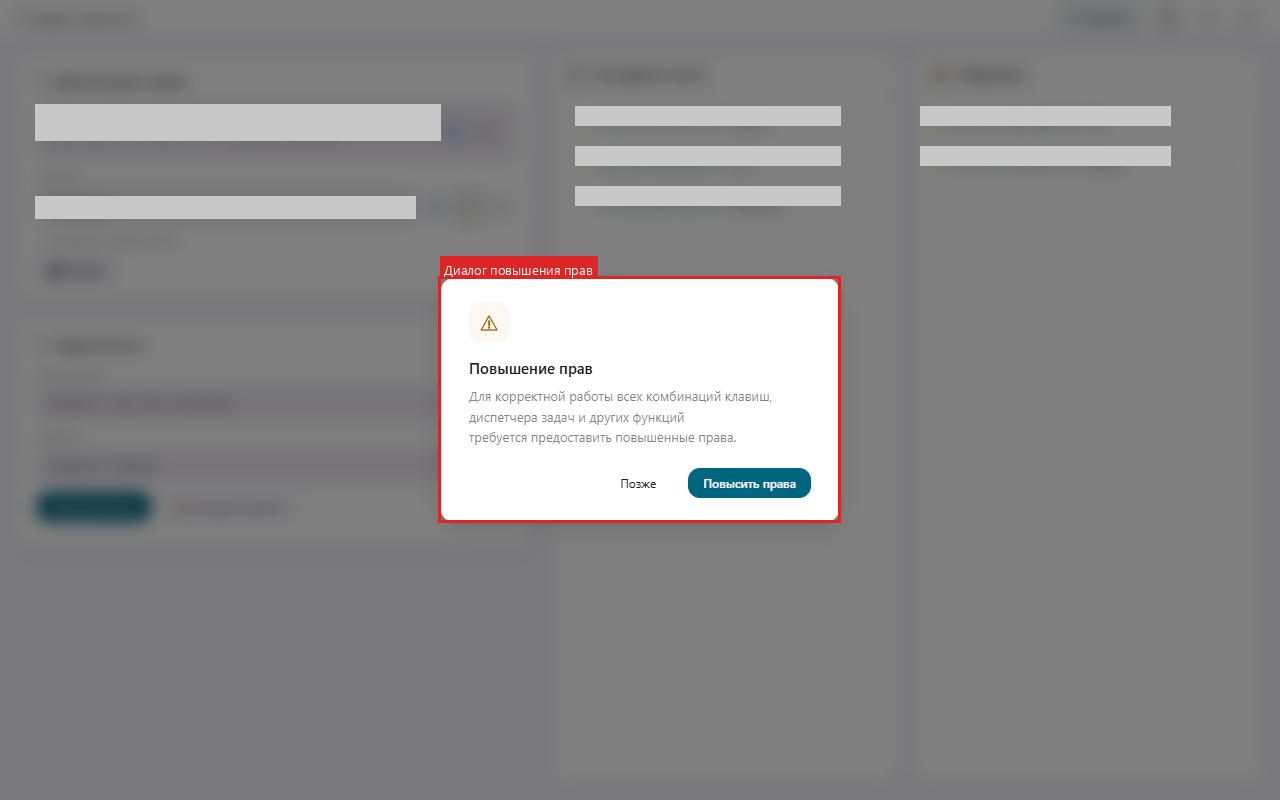
При первом запуске ShelterDesk может отобразить диалог запроса повышения прав. Это необходимо для корректной работы захвата экрана и ввода на стороне хоста (особенно на защищённом рабочем столе Windows).
| Кнопка | Действие |
|---|---|
| Повысить права | Перезапустить ShelterDesk с правами администратора. Рекомендуется для полной функциональности. |
| Позже | Продолжить без повышения прав. Захват экрана будет работать в обычном режиме; некоторые функции (например, ввод на защищённом рабочем столе) могут быть недоступны. |
Если программа запущена с правами администратора (через автозагрузку задачи или вручную), этот диалог не появляется.
Главное окно
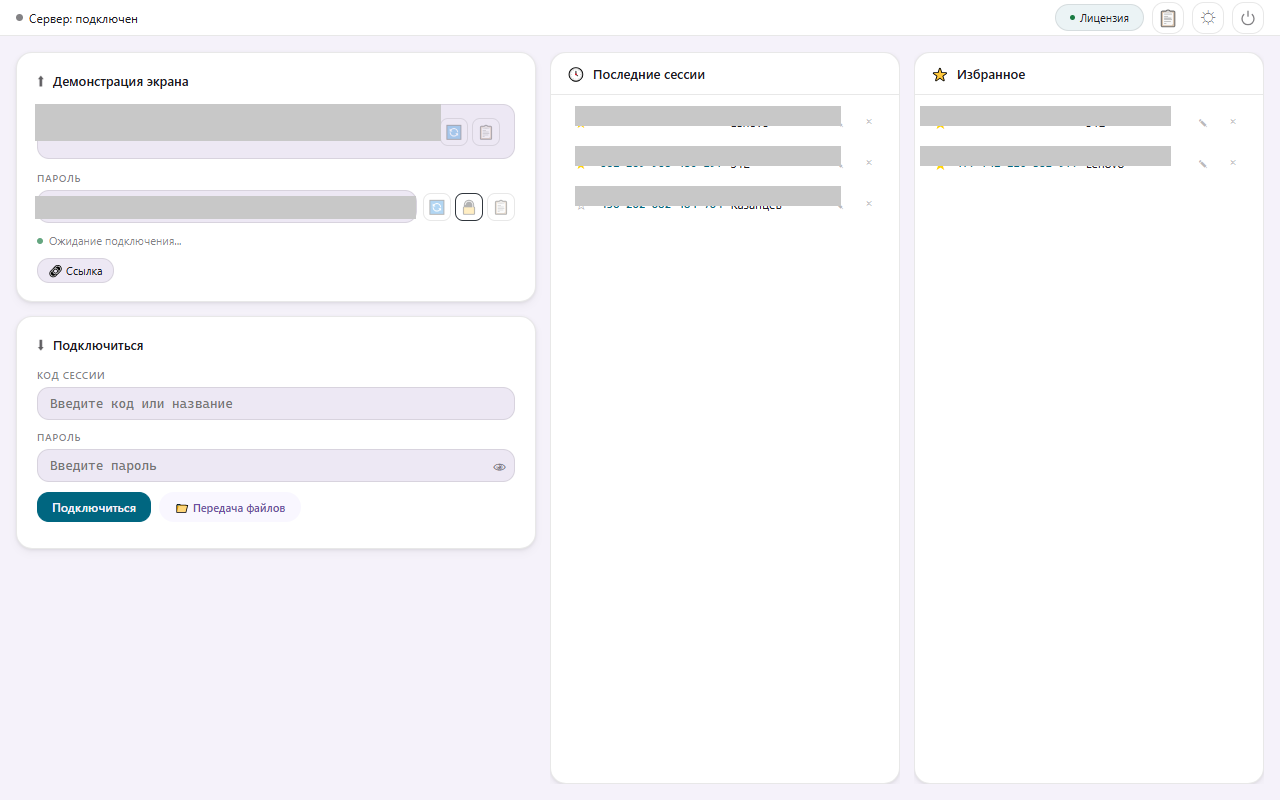
После запуска ShelterDesk открывается главное окно. Оно содержит все элементы для предоставления и получения удалённого доступа.
| Область | Назначение |
|---|---|
| 1. Панель управления | Статус сервера, кнопки настроек |
| 2. Демонстрация экрана | Настройки хост-режима: код сессии и пароль для входящих подключений |
| 3. Подключение | Поля для подключения к удалённому компьютеру |
| 4. Последние сессии | История недавних подключений |
| 5. Избранное | Сохранённые часто используемые подключения |
Верхняя панель управления
Статус сервера
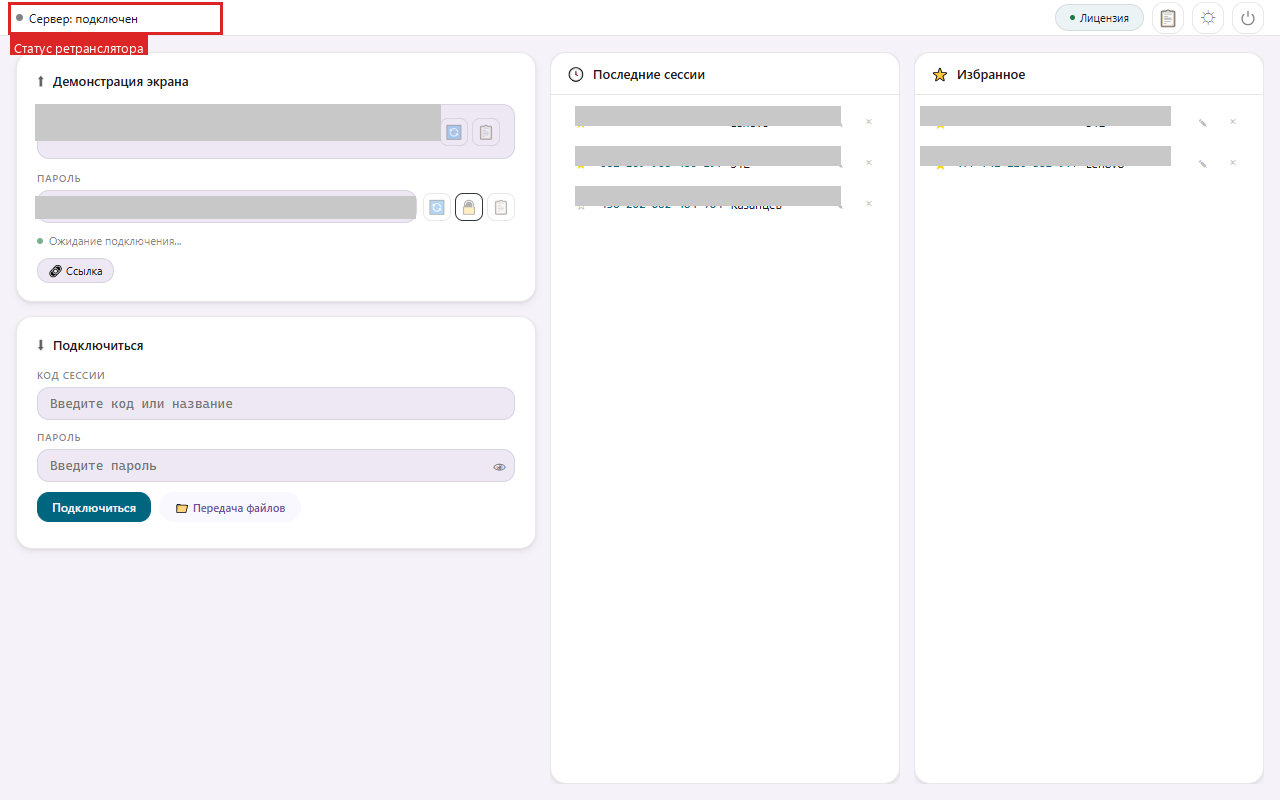
Индикатор слева показывает связь с сигнальным сервером:
- Зелёная точка + "Сервер: подключен" — соединение с сервером установлено, подключения возможны.
- Красная точка + "Сервер: проверка..." — нет связи с сервером, подключения невозможны.
Подключённые агенты
Когда один или несколько пользователей подключаются к сессии хоста, в верхней панели между статусом сервера и кнопками управления появляются таблетки агентов — небольшие бейджи с именем подключившегося устройства.
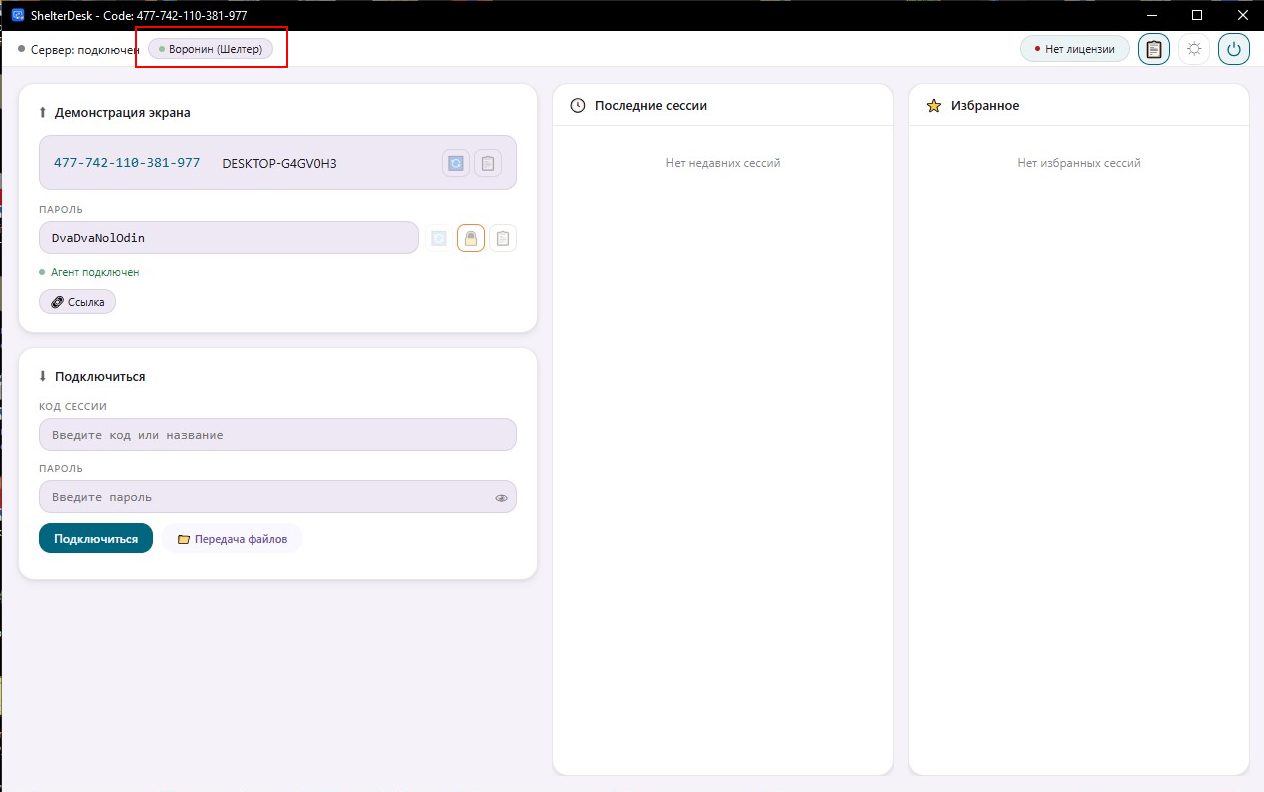
Каждая таблетка содержит:
- Зелёную точку — агент подключён и получает трансляцию экрана.
- Имя агента — имя машины или сессионный код подключившегося пользователя.
При отключении агента таблетка исчезает автоматически.
Кнопки в правой части панели
Лицензия
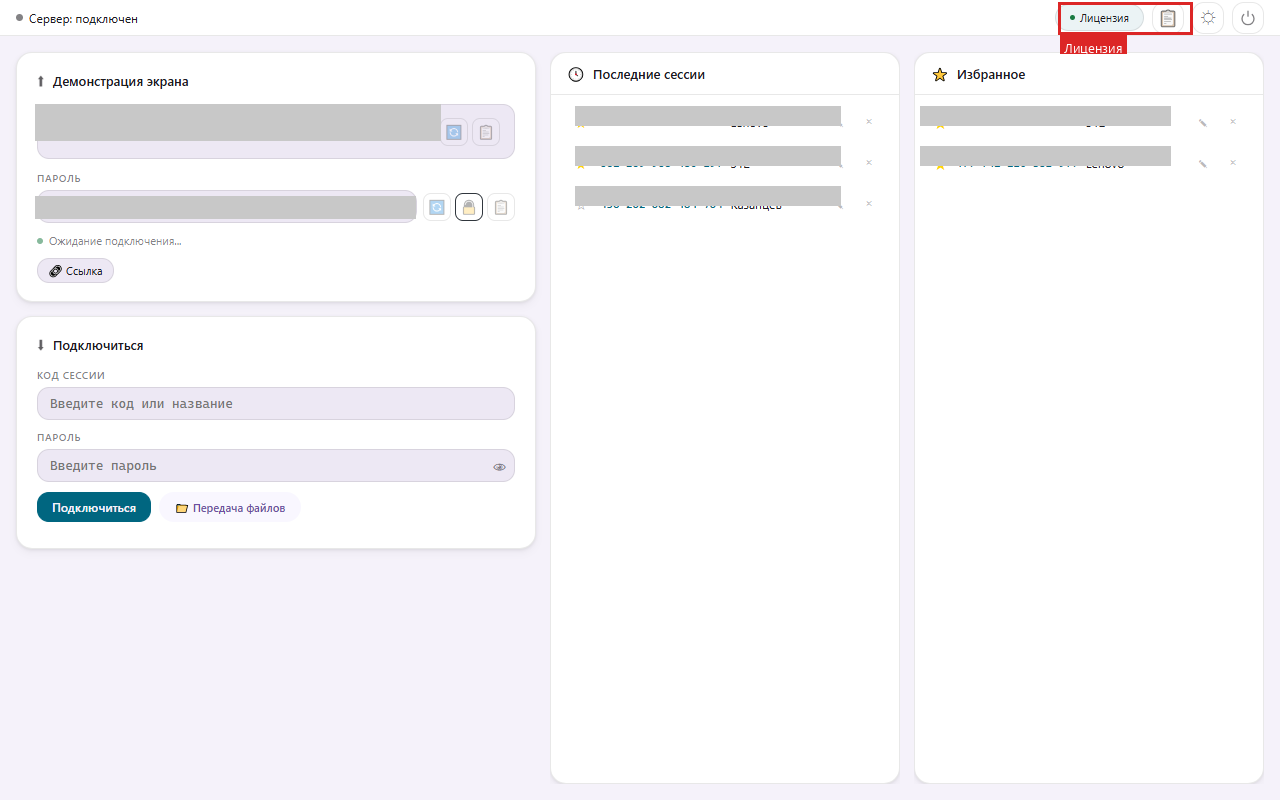
Открывает окно с информацией о лицензии и идентификатором рабочего места.
Буфер обмена
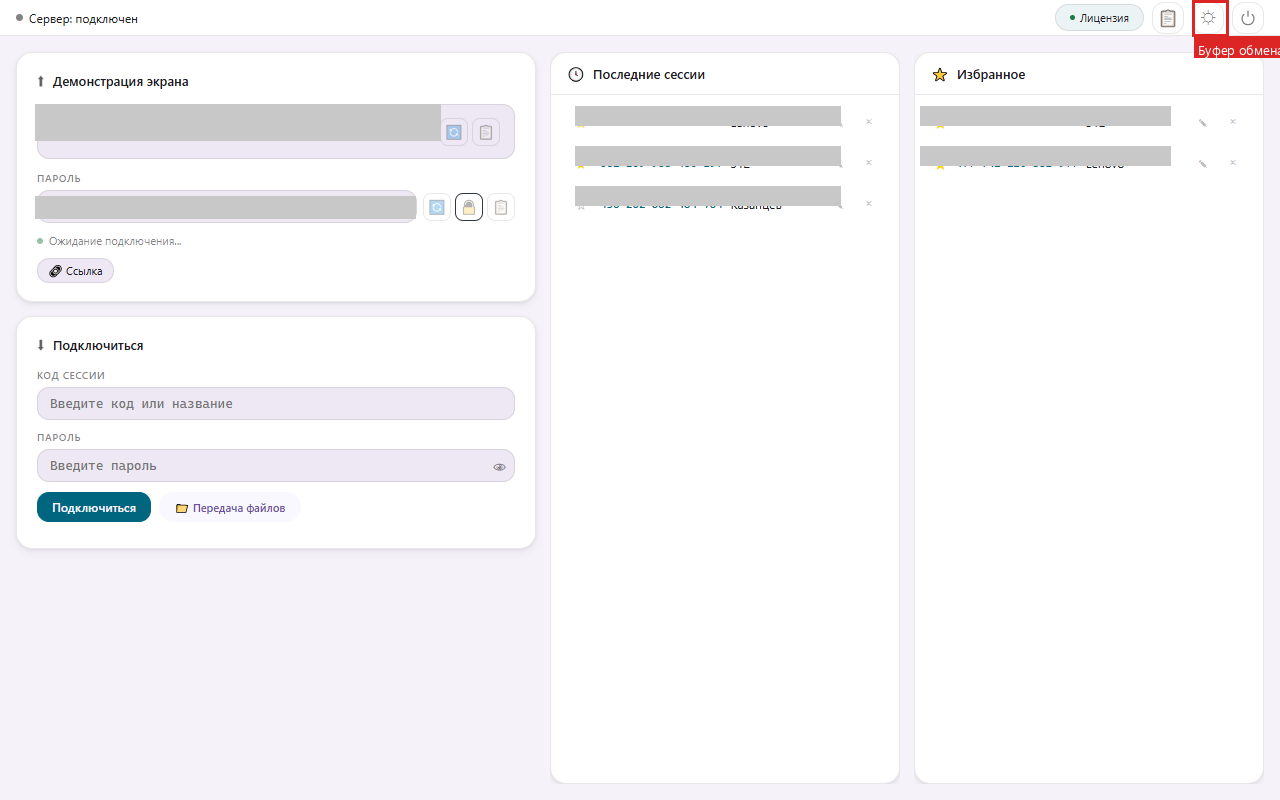
Включить / выключить синхронизацию буфера обмена с удалённым компьютером.
Тема оформления
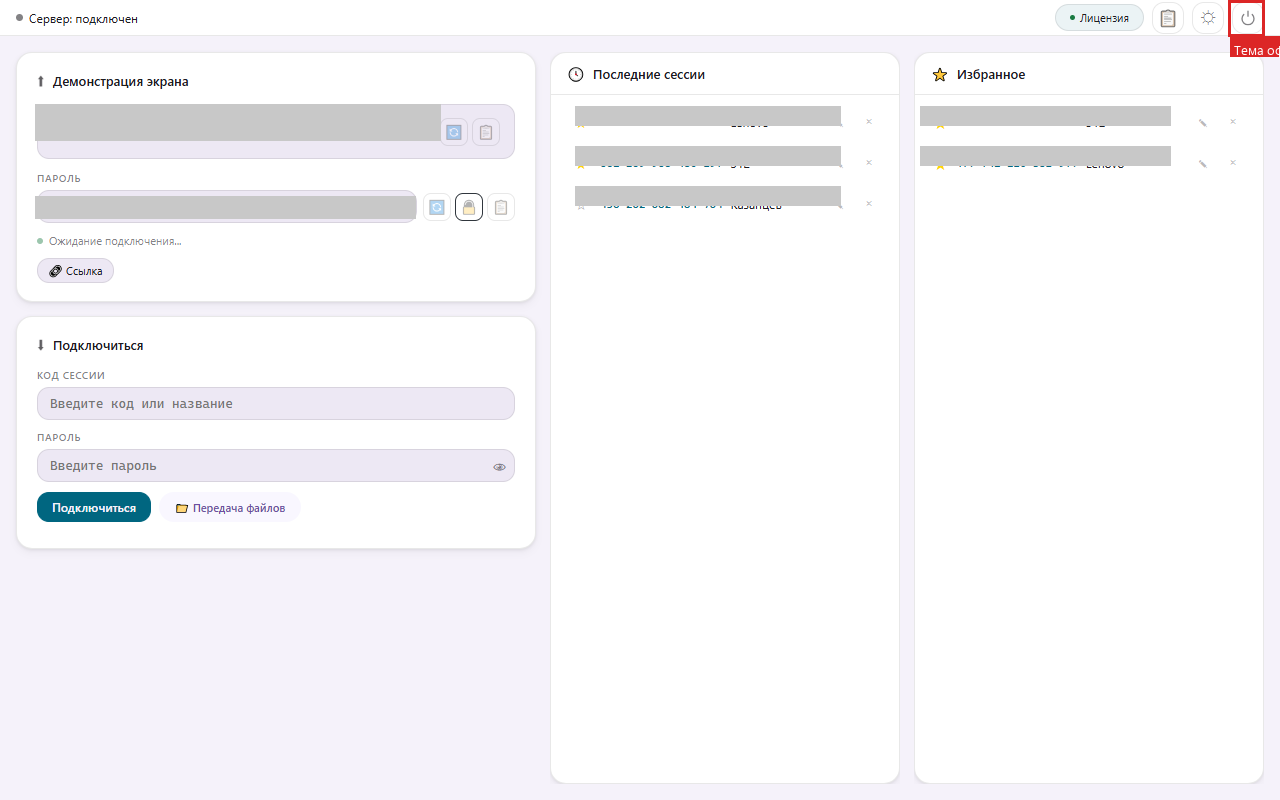
Переключить тему оформления: светлая / тёмная.
Светлая тема:
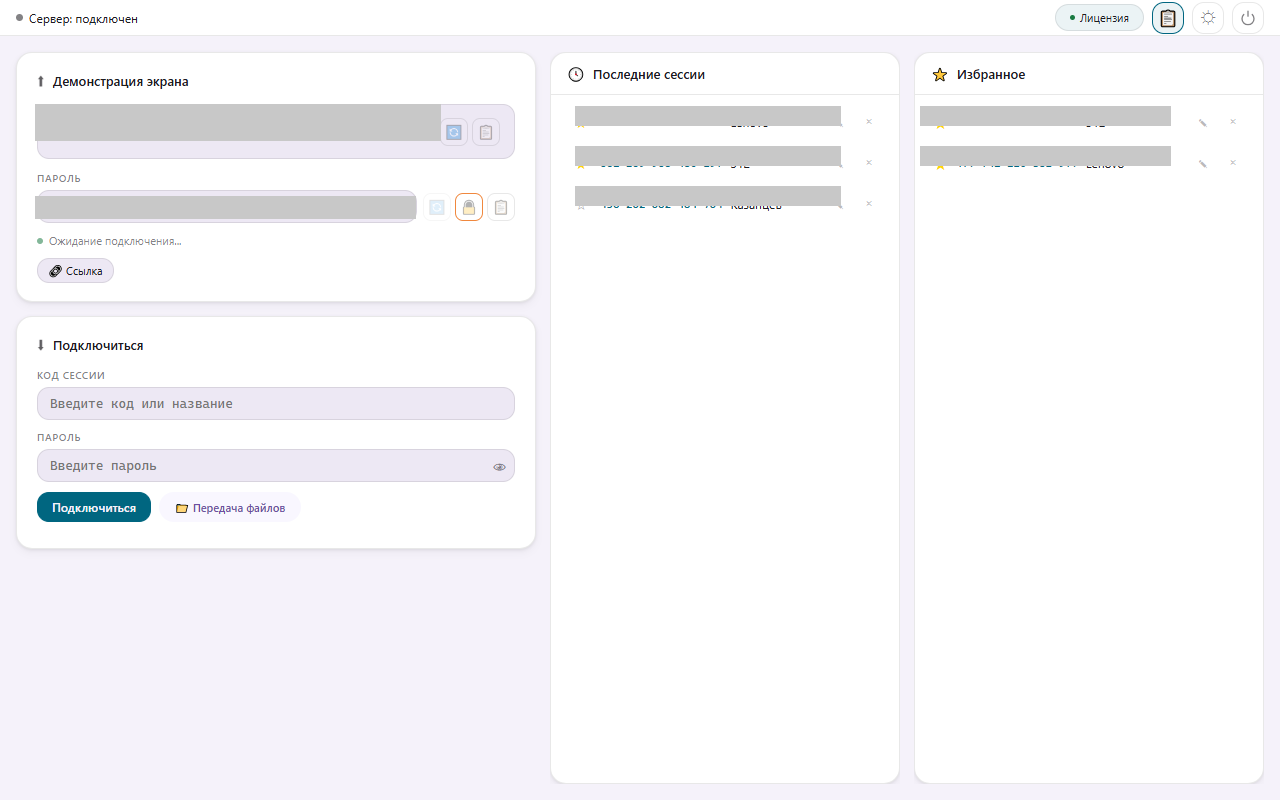
Тёмная тема:
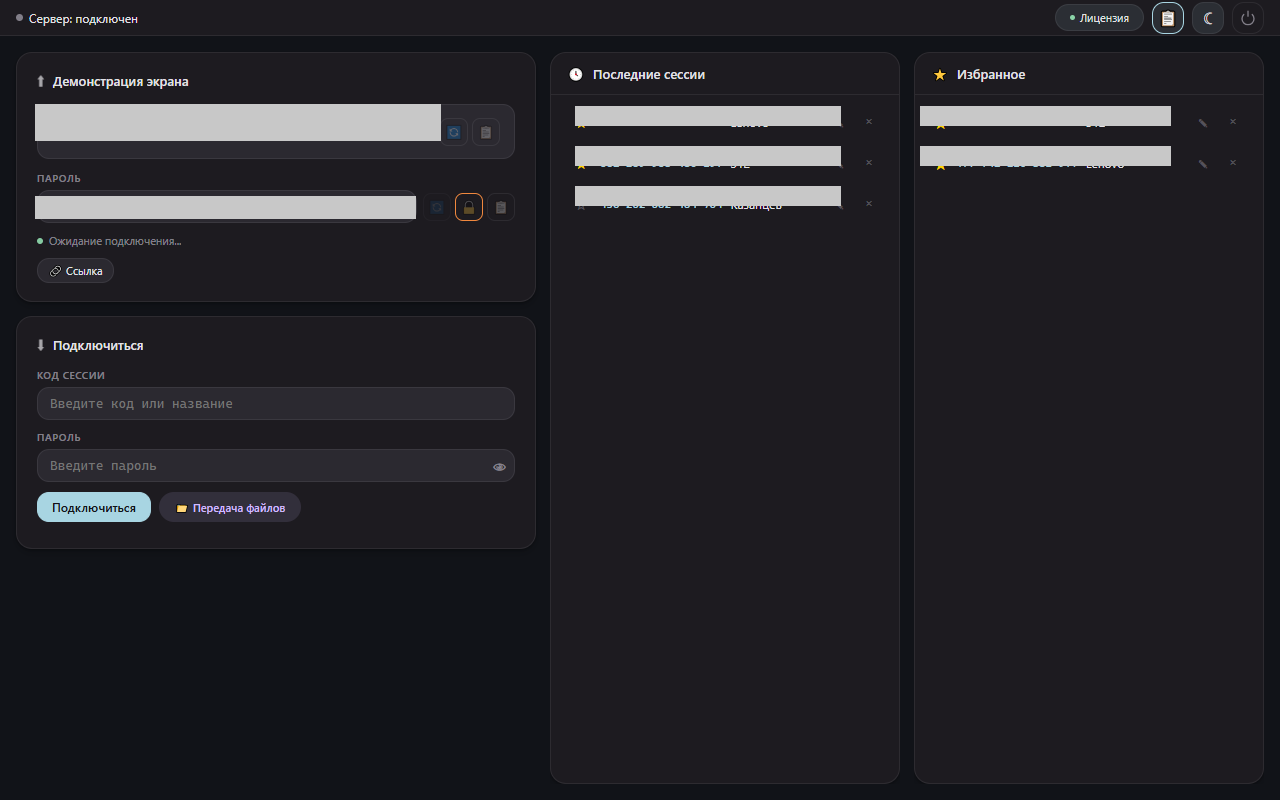
Автозагрузка
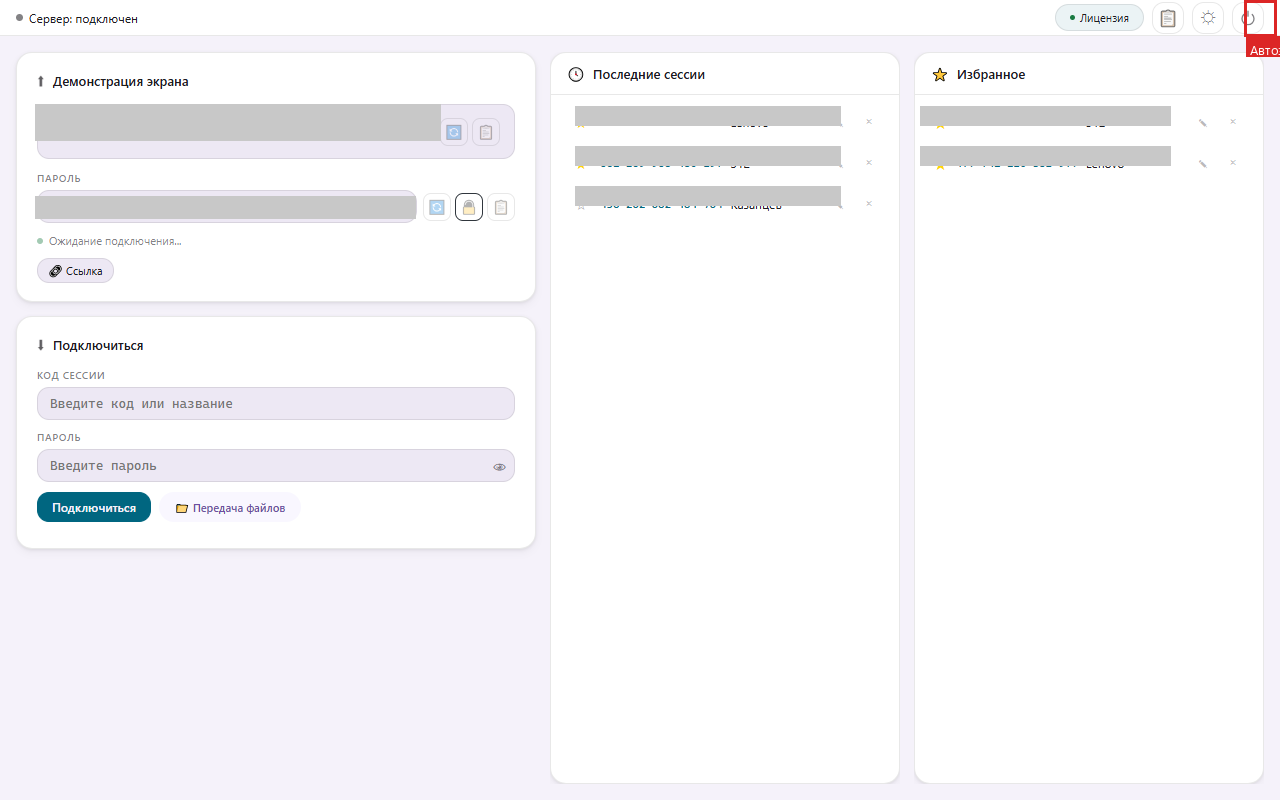
Включить / выключить автоматический запуск ShelterDesk при входе в Windows.
Демонстрация экрана (хост-режим)
Этот раздел содержит данные, которые нужно сообщить пользователю, чтобы он мог подключиться к вашему компьютеру.
Код сессии
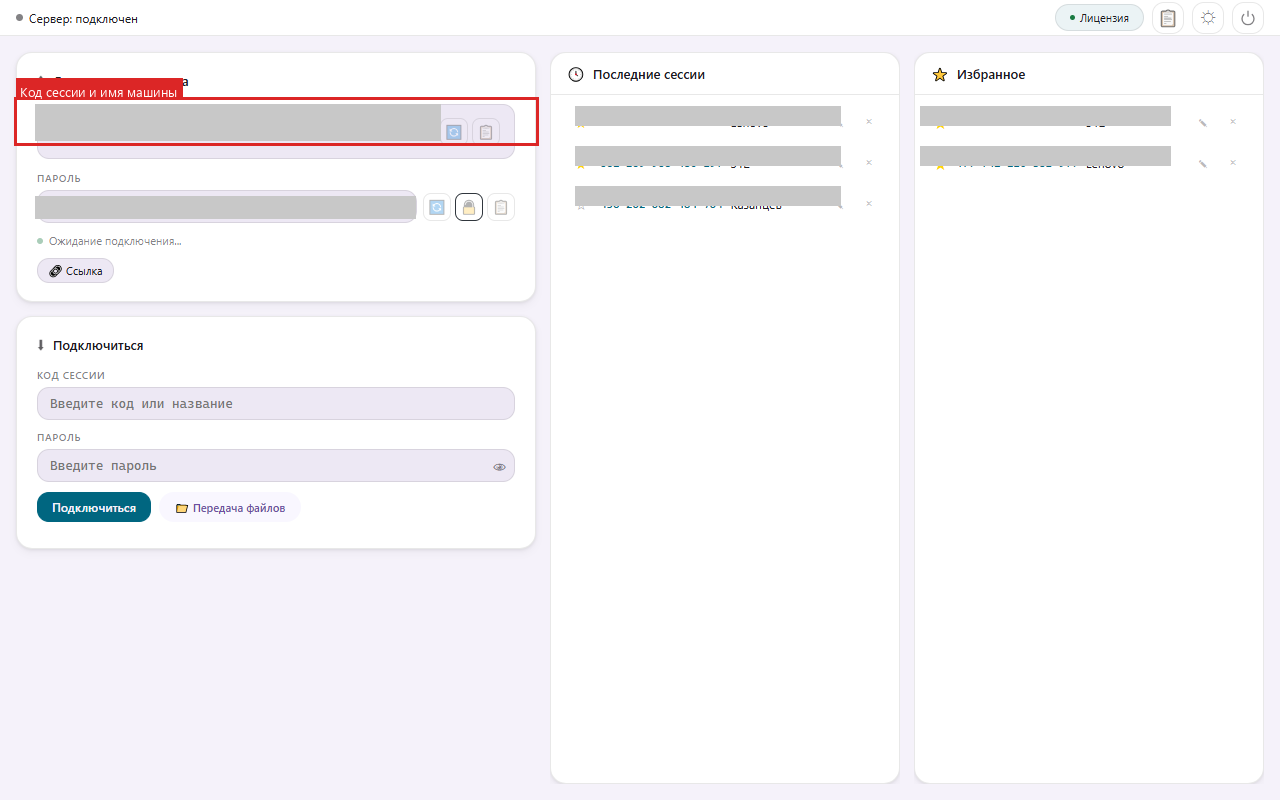
Уникальный 15-значный код вида XXX-XXX-XXX-XXX-XXX. Передайте его тому, кто хочет подключиться.
- Кнопка 🔄 — сгенерировать новый код (старый перестанет работать).
- Кнопка 📋 — скопировать код в буфер обмена.
- Поле "Имя машины" — необязательное отображаемое название компьютера (видно в истории у подключившегося).
Пароль
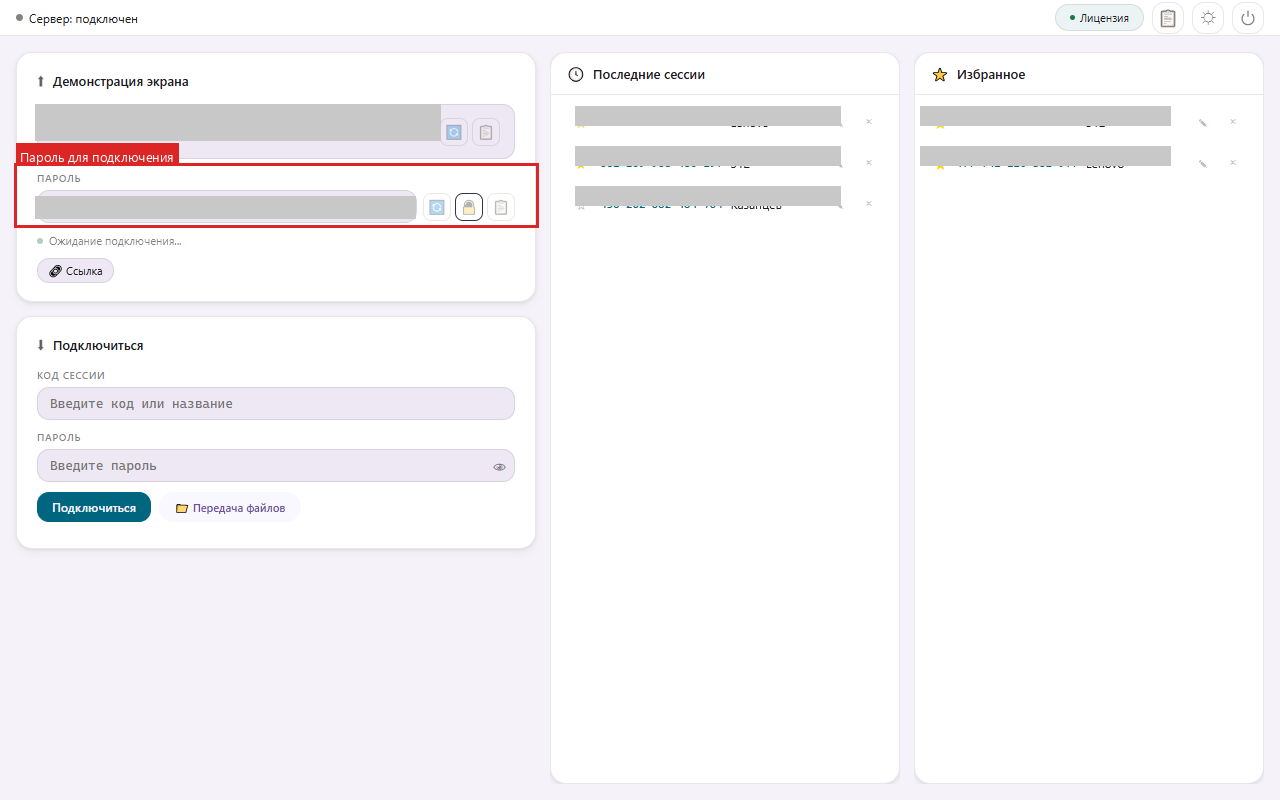
Текущий пароль сессии. По умолчанию генерируется автоматически при каждом запуске.
- Кнопка 🔄 — сгенерировать новый пароль.
- Кнопка 🔒 / 🔓 — заблокировать пароль, чтобы он не менялся при перезапуске программы.
- Кнопка 📋 — скопировать пароль в буфер обмена.
- Пароль можно отредактировать вручную — введите нужное значение и подтвердите кнопкой ✔.
Статус хоста
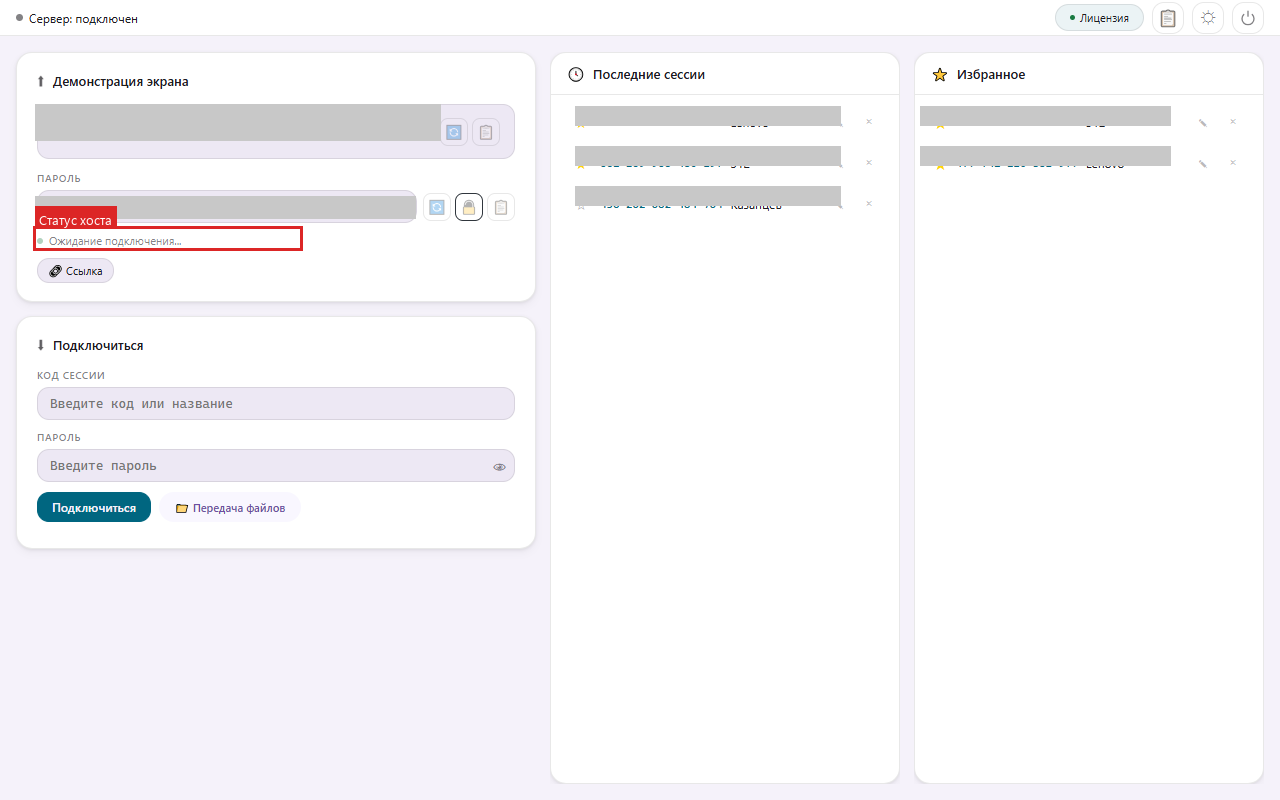
Строка ⬤ Ожидание подключения... означает, что программа готова принять входящее соединение.
При подключении агента статус изменится на имя или код подключённой машины.
Ссылка для подключения
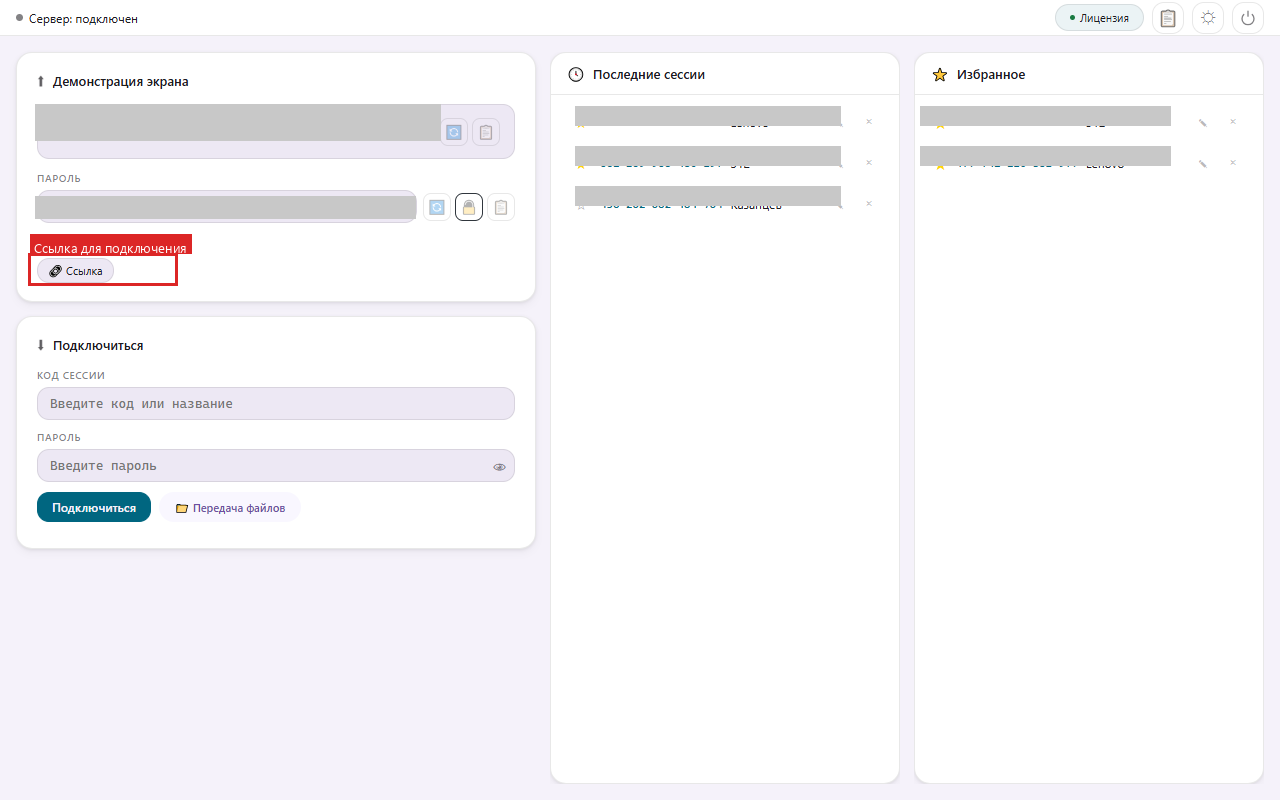
Кнопка 🔗 Ссылка копирует в буфер обмена глубокую ссылку вида shelterdesk://connect?code=...&pass=....
Пользователю достаточно кликнуть по такой ссылке — ShelterDesk автоматически заполнит поля кода и пароля.
Важно: для работы ссылок
shelterdesk://...необходимо хотя бы один раз запустить ShelterDesk на компьютере получателя — при первом запуске программа регистрирует обработчик протокола в системе Windows. После этого клик по ссылке будет автоматически открывать ShelterDesk и заполнять поля подключения.
Подключение к удалённому компьютеру
Этот раздел используется для подключения к чужому компьютеру.
Код сессии
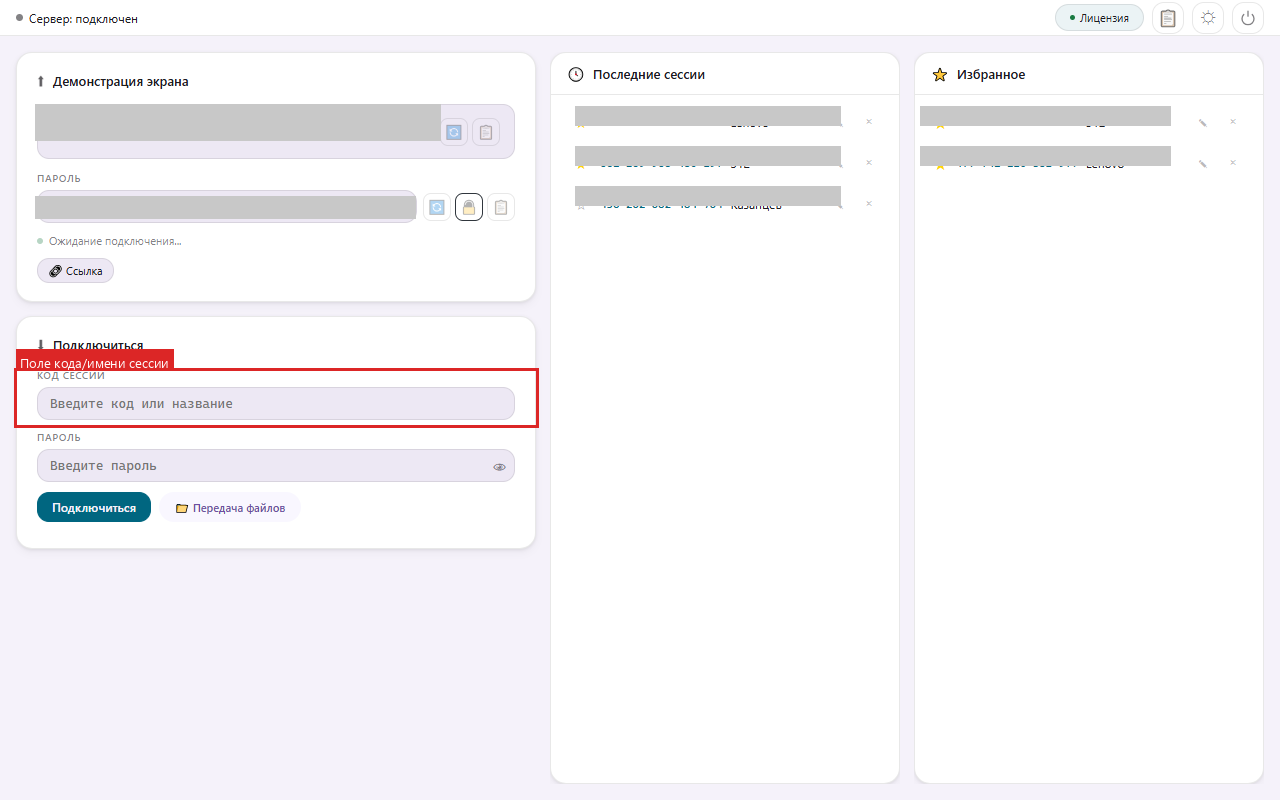
Введите 15-значный код удалённой машины (XXX-XXX-XXX-XXX-XXX). Поле поддерживает автодополнение из истории — начните вводить код или имя машины, и появится список подсказок.
Пароль
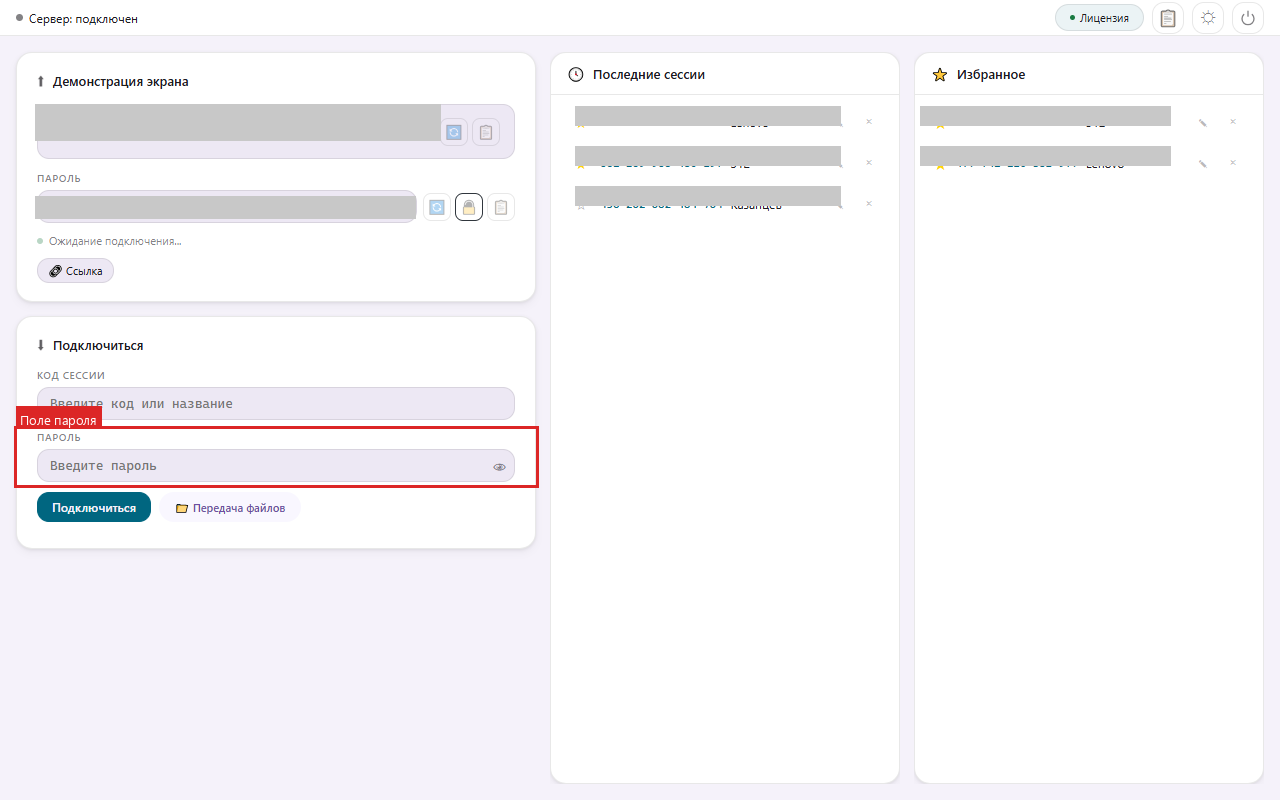
Введите пароль удалённой сессии. Кнопка 👁 рядом позволяет показать / скрыть введённые символы.
Кнопки подключения
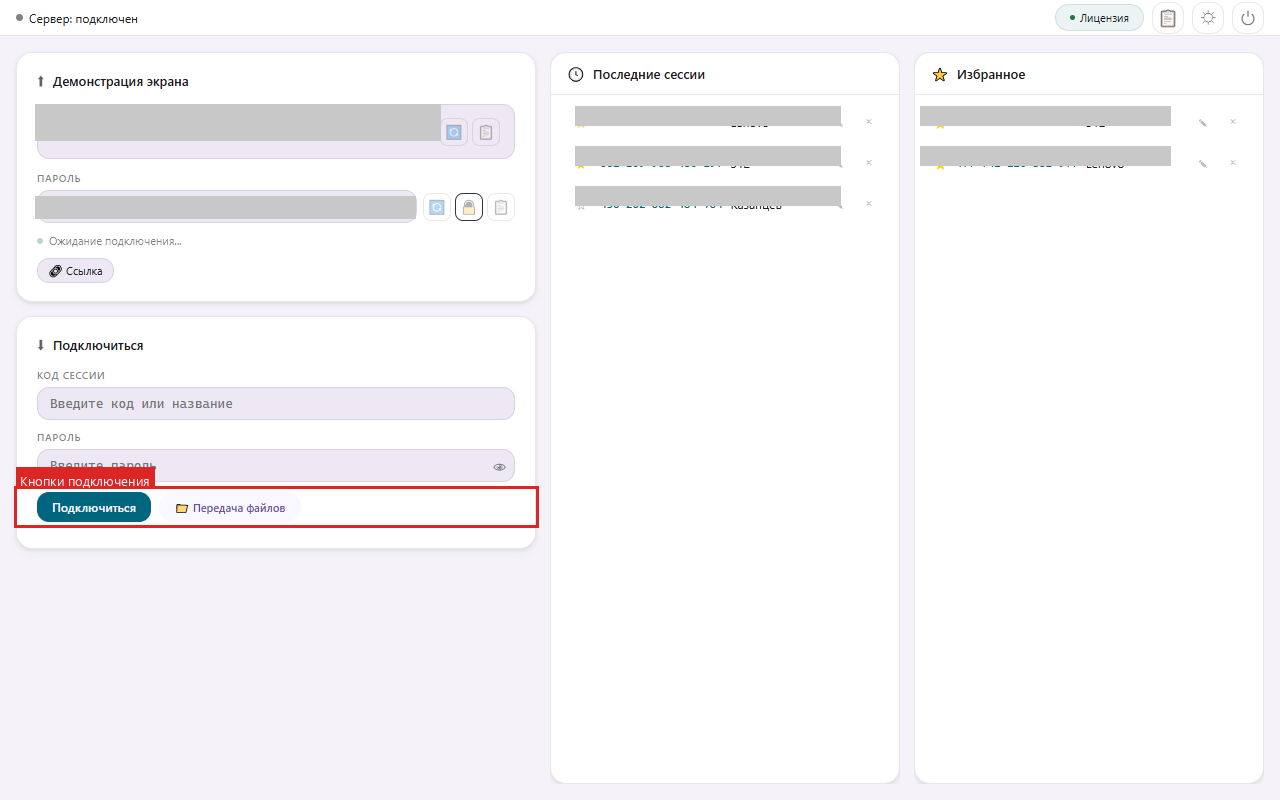
| Кнопка | Действие |
|---|---|
| Подключиться | Установить соединение с экраном удалённого компьютера. |
| 📁 Передача файлов | Открыть сессию передачи файлов без трансляции экрана. |
Строка под кнопками отображает текущее состояние: Подключение..., Передача видео..., Отключено и т.д.
Последние сессии и Избранное
Последние сессии
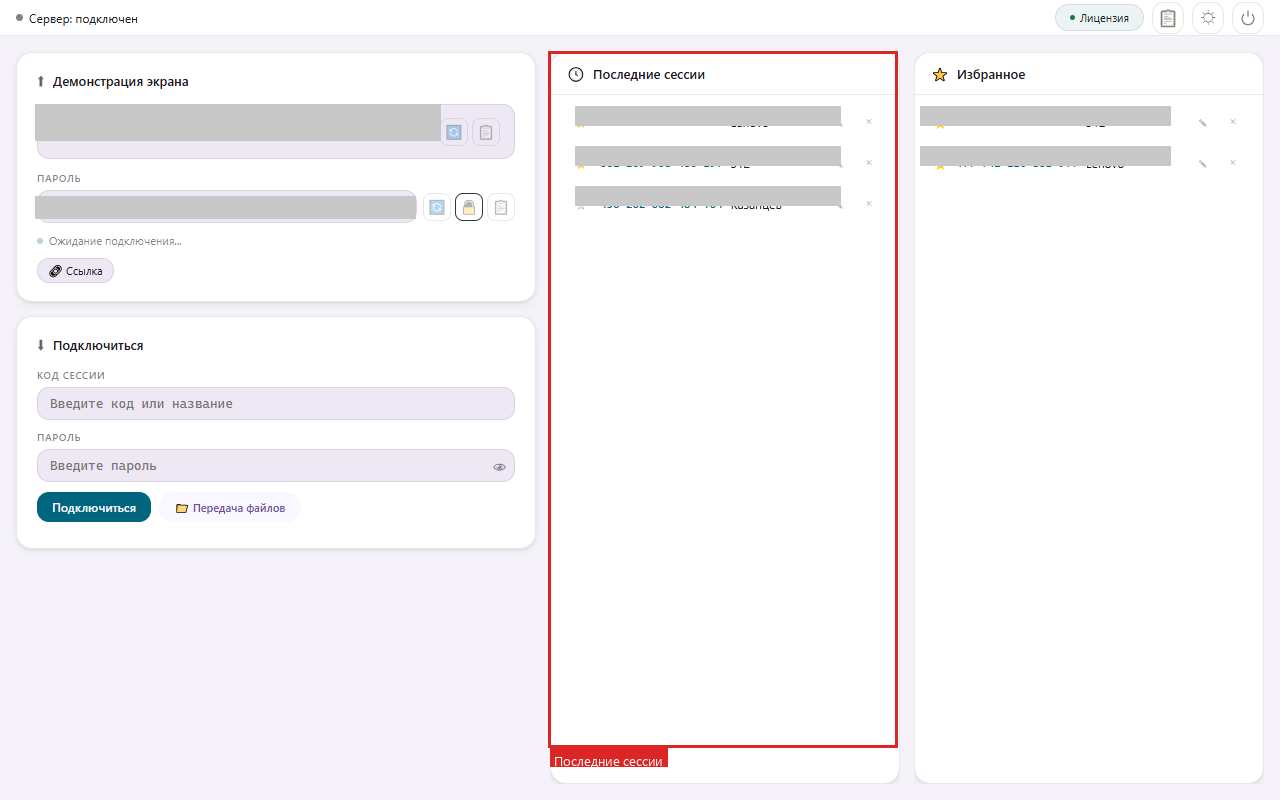
Хранит до 10 последних подключений. Для каждой записи доступны:
- ⭐ — добавить в Избранное (звезда станет жёлтой).
- ✏ (карандаш) — переименовать сессию для удобства.
- ✕ — удалить запись из истории.
Клик по записи автоматически заполняет поля Код сессии и Пароль в карточке «Подключиться».
Избранное
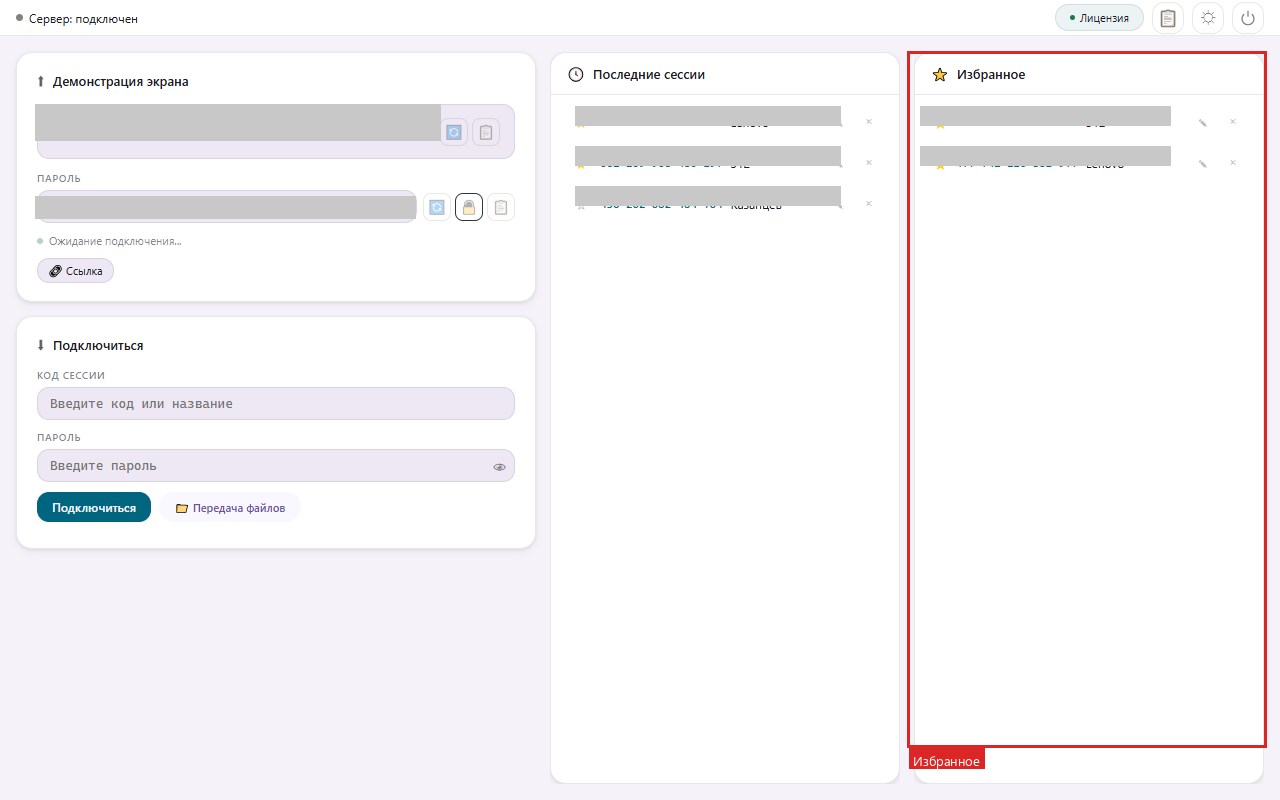
Список сохранённых подключений, не ограниченный по размеру. Работает так же, как история:
- Клик по записи — заполняет поля подключения.
- ✏ — переименовать.
- ✕ — удалить из избранного.
Управление при активном подключении
Когда соединение установлено, в верхней панели появляются дополнительные кнопки управления.
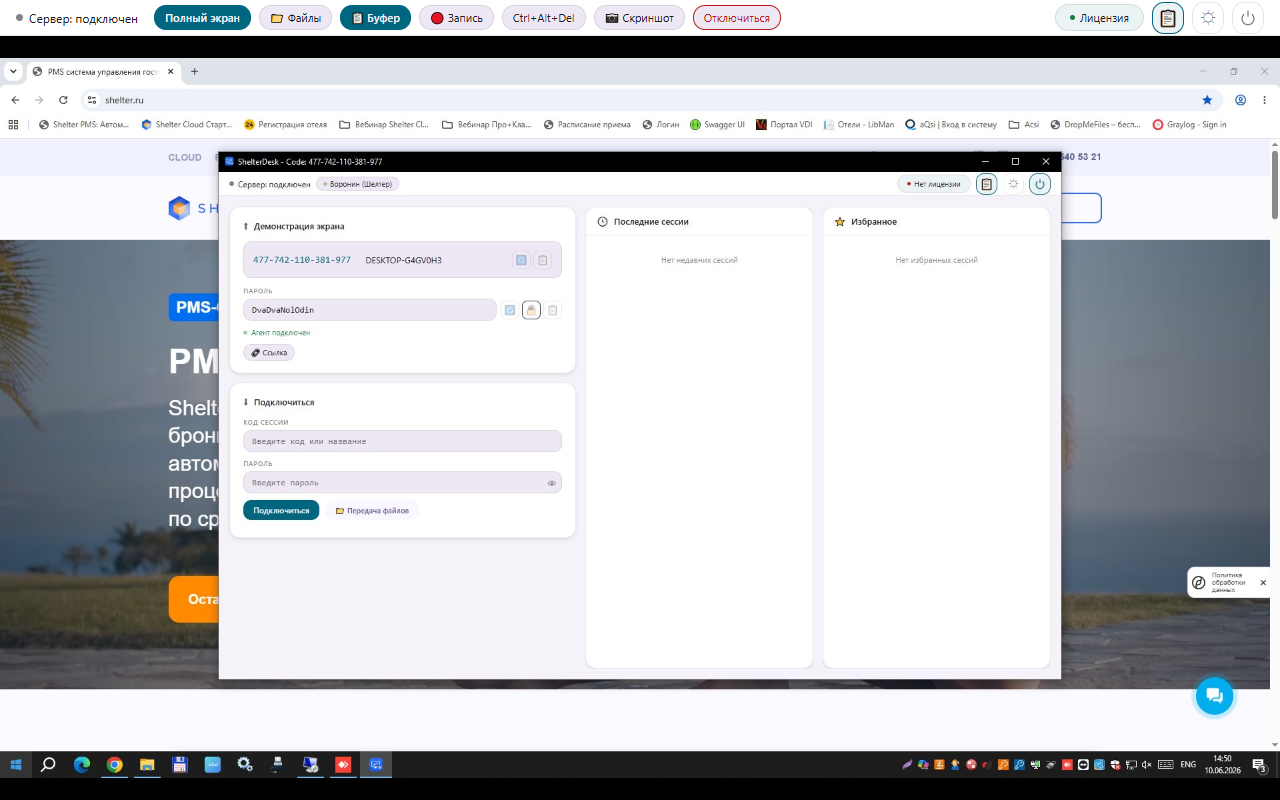
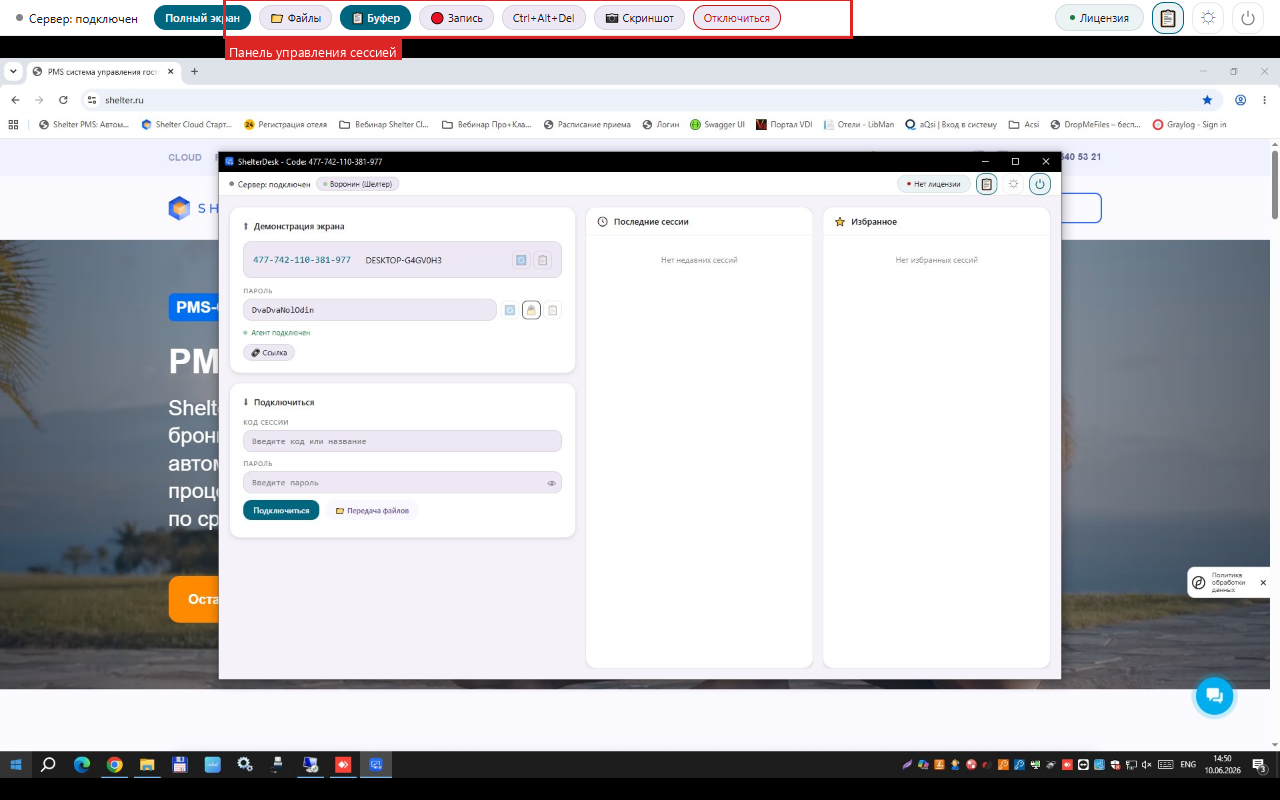
| Кнопка | Действие |
|---|---|
| Полный экран | Перевести окно с экраном хоста в полноэкранный режим. |
| 📁 Файлы | Открыть панель передачи файлов рядом с удалённым экраном. |
| 📋 Буфер | Включить / выключить синхронизацию буфера обмена. |
| Ctrl+Alt+Del | Отправить комбинацию Ctrl+Alt+Del на удалённый компьютер. |
| 📷 Скриншот | Сохранить текущий кадр удалённого экрана в файл (диалог выбора пути). |
| ⬆ Обновить | Обновить программу на удалённом хосте (появляется, если хост старее текущей версии). |
| ⬇ Обновиться | Обновить текущую программу до версии с удалённого хоста (появляется, если хост новее). |
| Отключиться | Завершить текущее соединение. |
Передача файлов
Доступна двумя способами:
- Кнопка 📁 Передача файлов в карточке «Подключиться» — открыть только передачу файлов без трансляции экрана.
- Кнопка 📁 Файлы в верхней панели во время активного сеанса — открыть передачу файлов параллельно с просмотром экрана.
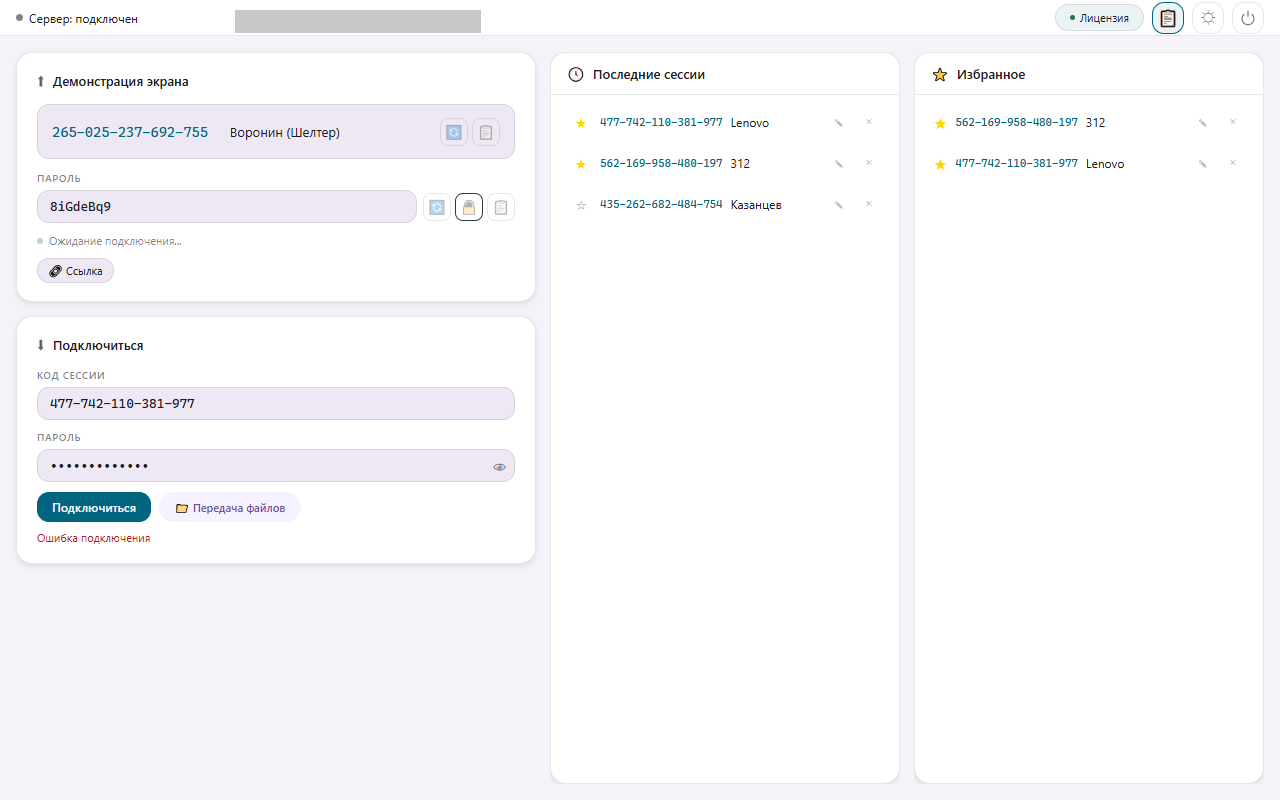
Интерфейс передачи файлов
Окно разделено на две панели:
| Панель | Описание |
|---|---|
| Левая — этот компьютер | Файловый браузер локальной машины |
| Правая — удалённый хост | Файловый браузер удалённой машины |
Навигация: двойной клик по папке для перехода в неё; клик по .. для подъёма на уровень выше.
Сортировка: клик по заголовкам колонок (Имя, Тип, Размер, Изменён) переключает сортировку.
Передача:
- Выберите файлы или папки в одной панели (множественный выбор через Ctrl/Shift).
- Нажмите → Отправить для копирования на удалённую машину (из левой панели в правую).
- Нажмите ← Получить для копирования с удалённой машины на локальную (из правой в левую).
- Прогресс отображается в строке под кнопкой отправки/получения.
Полноэкранный режим
В полноэкранном режиме экран удалённого компьютера занимает всё пространство монитора.
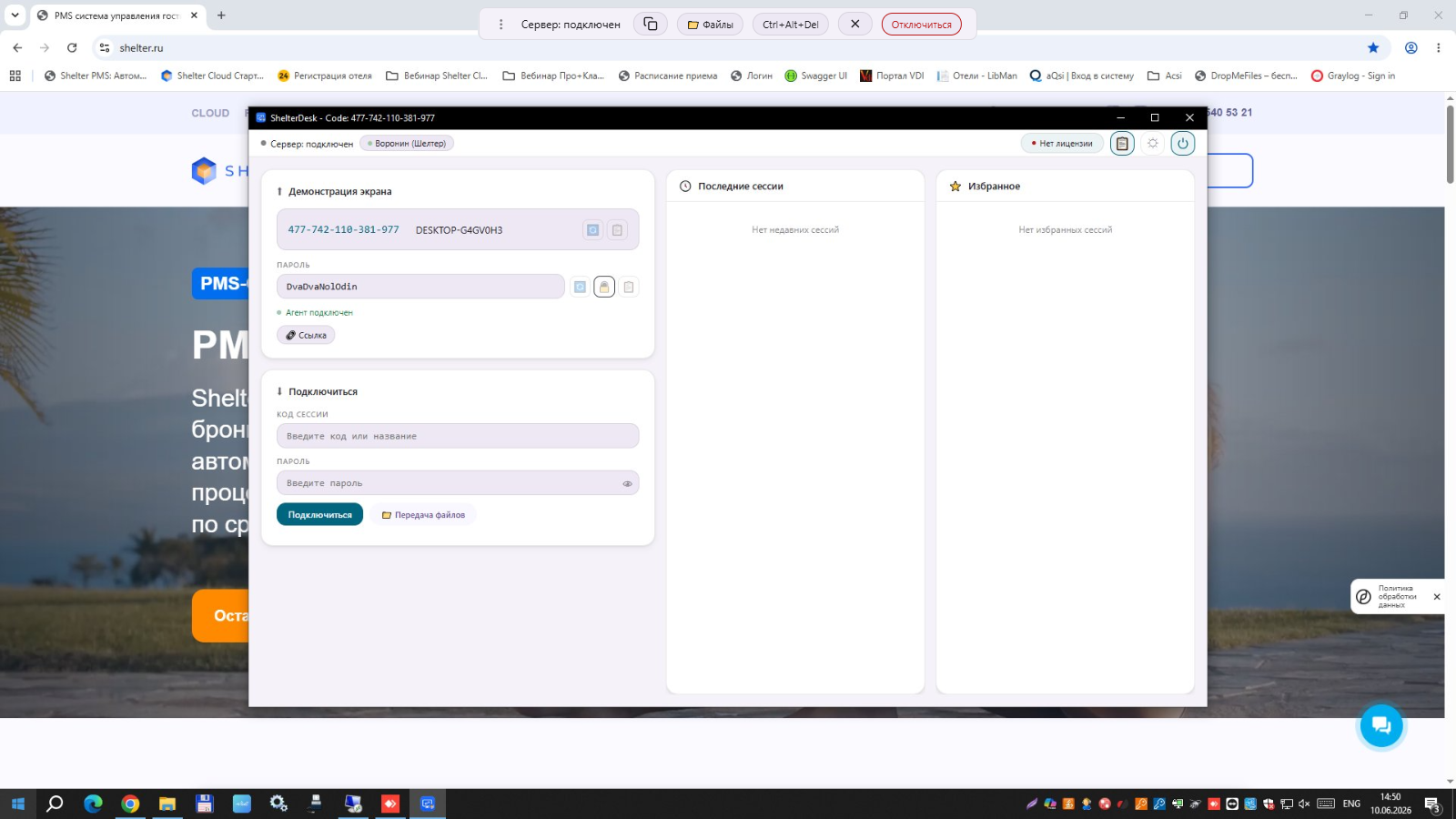
В верхней части по центру появляется плавающая мини-панель:
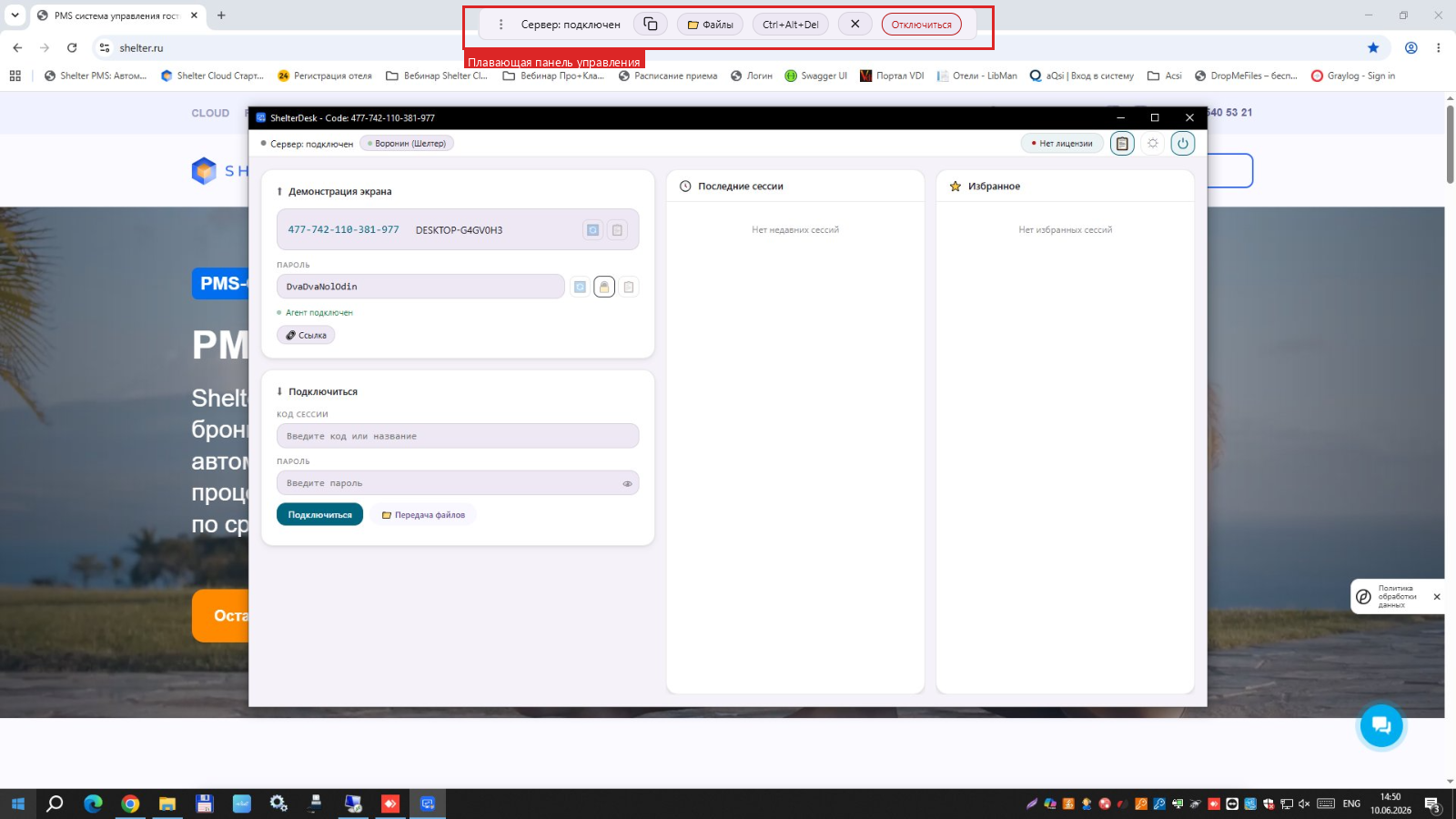
| Элемент | Описание |
|---|---|
| ⠿ (ручка) | Перетащить панель в другую позицию |
| Имя хоста | Отображает имя / версию программы на удалённой машине (версия — во всплывающей подсказке) |
| 📁 | Открыть передачу файлов |
| 📋 | Буфер обмена вкл/выкл |
| Ctrl+Alt+Del | Отправить комбинацию на хост |
| ✕ Выход | Выйти из полноэкранного режима |
| Отключиться | Завершить соединение и вернуться в главное окно |
Подсказка: клавиша Escape не выходит из полноэкранного режима — она передаётся на удалённый компьютер. Для выхода используйте кнопку ✕ Выход на плавающей панели.
Системный трей
При закрытии главного окна (нет активного подключения) ShelterDesk сворачивается в системный трей (область уведомлений Windows), не завершая работу.
| Действие | Результат |
|---|---|
| Двойной клик по иконке в трее | Открыть главное окно |
| Правый клик → Показать | Открыть главное окно |
| Правый клик → Выход | Полностью завершить ShelterDesk |
При активном соединении окно не сворачивается в трей.
Горячие клавиши
Следующие клавиши применяются во время активного удалённого сеанса и передаются на хост:
| Комбинация | Поведение |
|---|---|
| Ctrl+Alt+Del | Отправляется на удалённый компьютер (через кнопку в панели) |
| Win | Клавиша Windows передаётся на хост и не открывает меню Пуск на локальной машине |
| Alt+Tab | Передаётся на хост |
| Escape | Передаётся на хост; не выходит из полноэкранного режима |
| Любые другие клавиши | Полностью перехватываются и передаются на удалённый компьютер |
Логи
ShelterDesk ведёт журнал работы — лог-файл, в который записываются все события: запуск, подключение к серверу, установка соединений, ошибки и падения.
Где хранятся логи
| ОС | Путь |
|---|---|
| Windows | %LOCALAPPDATA%\ShelterDesk\Logs\shelterdesk.log |
| Linux | ~/.config/ShelterDesk/Logs/shelterdesk.log |
В Windows папка
%LOCALAPPDATA%обычно скрыта. Чтобы открыть её, вставьте путь в адресную строку Проводника или нажмитеWin+Rи введите%LOCALAPPDATA%\ShelterDesk\Logs.
Сохранение и ротация
- При каждом запуске ShelterDesk дописывает новые записи в существующий лог-файл, а не создаёт его заново. Логи предыдущих сессий не теряются.
- Когда файл лога достигает 10 МБ, он переименовывается в
shelterdesk.log.1, и начинается новыйshelterdesk.log. - Сохраняется до 5 предыдущих файлов:
shelterdesk.log.1,shelterdesk.log.2, …shelterdesk.log.5. Самый старый удаляется. - Таким образом, на диске всегда хранится история последних сессий общим размером до ~60 МБ.
Как получить логи с удалённого хоста
Если компьютер хоста недоступен физически, логи можно скачать через передачу файлов ShelterDesk:
- Подключитесь к хосту в режиме 📁 Передача файлов (или откройте панель файлов во время активного сеанса).
- На панели удалённого хоста перейдите по пути (Windows):
C:\Users\<имя_пользователя>\AppData\Local\ShelterDesk\Logs\. - Выберите нужные файлы (
shelterdesk.log,shelterdesk.log.1и т.д.) и нажмите ← Получить. - Файлы скопируются на локальную машину.
Для диагностики проблем техподдержке обычно нужен последний лог (
shelterdesk.log) и предыдущий (shelterdesk.log.1) — особенно если ShelterDesk был закрыт или упал в прошлой сессии.
Лицензия
Лицензия
Нажмите кнопку Лицензия в правом углу верхней панели, чтобы открыть окно лицензии.
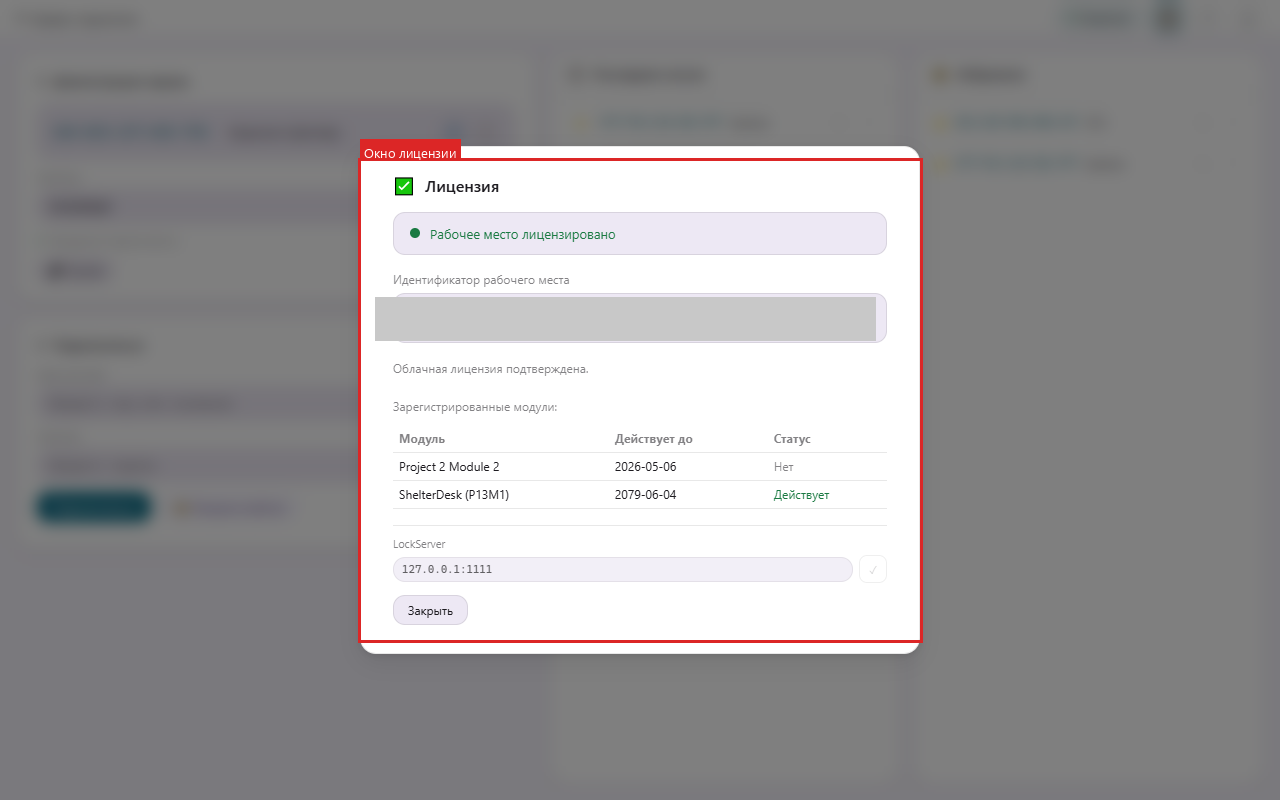
| Элемент | Описание |
|---|---|
| Статус | «Рабочее место лицензировано» (зелёный индикатор) или сообщение об ошибке |
| Идентификатор рабочего места | Уникальный ID этой машины — передайте его администратору для регистрации лицензии. Кнопка 📋 — скопировать. |
| Зарегистрированные модули | Таблица лицензионных модулей с датами окончания срока и статусом |
| LockServer | Адрес сервера лицензий host:port — заполняется администратором |
Если лицензия отсутствует на обоих компьютерах (хосте и агенте), подключение будет заблокировано. Наличие лицензии хотя бы на одной стороне разрешает соединение.