
Настройки почтового сервера в Шелтер Клауд
Настройки в Shelter CLOUD
Авторизуемся в Shelter CLOUD. Нажимаем на название учётной записи и переходим во вкладку «Уведомления по email».
Переводим чек-бокс в положение «Вкл» и выбираем нужные уведомления. Подробнее о типах уведомлений — в статье Справочник уведомлений по email.
- Письмо гостю при создании бронирования.
- Письмо гостю при создании счета в платежной системе.
- Письмо гостю, если истек срок оплаты счета в платежной системе.
- Подтверждение получения оплаты гостю.
- Письмо гостю за N дней до заезда.
- Письмо через N дней после выезда гостя.
- Письмо в день рождения гостя.
Чтобы включить уведомление, необходимо:
- Включить галочку напротив соответствующего уведомления.
- Выбрать шаблон уведомления. От этого зависит какой текст будет отправлен в письме.

- Указать заголовок письма.

- Выставить галочку "Только для онлайн-бронирований".

- При необходимости, выбрать шаблон для вложения. При выборе данного параметра, к письму будет прикреплен документ формата pdf , в котором будут указаны данные из выбранного шаблона.

Важно: Чтобы отправка писем происходила корректно, необходимо выполнить все условия. Если хотя-бы одно нижеуказанное условие не выполнено, то письмо не будет отправлено. Пример для функции отправки письма гостю при создании бронирования:
Чекбокс "Уведомления по email " должен быть включен.
Установить галочку "Письмо гостю при создании бронирования ".
Выбрать шаблон уведомления из выпадающего списка.

Аналогичным образом можно настроить и другие варианты отправки писем.

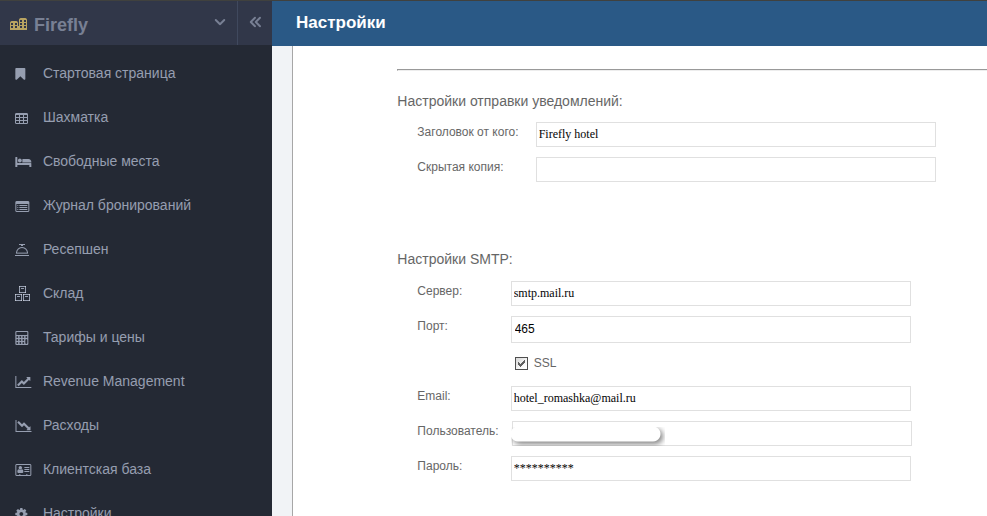
После выбора активных уведомлений, пролистываем страницу вниз и находим настройки отправки уведомлений.

В данном блоке настроек необходимо указать параметры отправки для почты, с которой планируется рассылка уведомлений. Они будут различаться в зависимости от домена, в котором зарегистрирована почта.

Важно :**** Галочка SSL выставляется всегда (кроме почтовых адресов gmail.com).
Ниже будут представлены настройки для популярных почтовых доменов:
| Почтовый домен | Сервер | Порт | SSL |
|---|---|---|---|
| Mail.ru | smtp.mail.ru | 465 | Включен |
| Yandex.ru | smtp.yandex.ru | 465 | Включен |
| Gmail.com | smtp.gmail.com | 587 | Выключен |
Важно: Если необходимо настроить отправителем почтовый ящик из корпоративного домена (отличного от вышеуказанных), то настройки отправки следует уточнить у администратора почтового домена.
В поле пароль, необходимо ввести пароль для внешних приложений. Он создается в настройках почтового ящика, который мы хотим указать отправителем.

Ниже будут представлены варианты создания пароля для внешних приложений в популярных почтовых доменах.
Настройка пароля для внешних приложений
1. Yandex.ru
Заходим в "Настройки " - "Все настройки " - "Почтовые программы " и проставляем галочки как показано на скриншоте.

Далее переходим в свой профиль яндекс ID и выбираем вкладку "Безопасность ".

Выбираем раздел "Пароли приложений ".

Из предложенных вариантов выбираем "Почта ".

Придумываем имя для пароля приложений.

Скопируем и сохраним полученный пароль приложений, так как посмотреть его позже не представляется возможным.
Указываем данный пароль в настройках отправки уведомлений Shelter CLOUD

**2.**Mail.ru
Заходим в раздел "Пароль и безопасность " – "Пароли внешних приложений ".

Нажимаем "Создать ".

Добавляем название для пароля.

В настройках доступа выбираем "Полный доступ к Почте ".

Подтверждаем вход с VK ID.

Скопируем и сохраним полученный пароль приложений, так как посмотреть его позже не представляется возможным.

Указываем данный пароль в настройках отправки уведомлений Shelter CLOUD

3. Gmail.com
Заходим в раздел "Управление****аккаунтом ".

В разделе "Безопасность и вход в аккаунт " включаем двухэтапную аутентификацию.


После включения двудвухэтапной аутентификации, переходим по ссылке и создаем пароль приложений.

Пароль создан.

Указываем данный пароль в настройках отправки уведомлений Shelter CLOUD

Возможные проблемы и их решение
Кейс 1 :
Проблема : Настроена отправка почтовых уведомлений. Письма не доходят до получателей.
Решение : Проверить корректность настроек отправителя (SMTP сервера) с помощью стороннего почтового клиента. Например Thunderbird. Загрузить его можно здесь.

- Вносим настройки SMTP.

- Отправляем тестовое письмо.

- Если письмо успешно доставлено, значит настройки отправки верны. Если же письмо не было доставлено, рекомендуется обратиться в техническую поддержку почтового домена.

Содержание
- Настройки в Shelter CLOUD
- Настройка пароля для внешних приложений
- Возможные проблемы и их решение