
Подключение платежной системы Юкасса (ЮKassa) к Shelter CLOUD
Если вы уже зарегистрировались в ЮKassa и у вас есть личный кабинет:
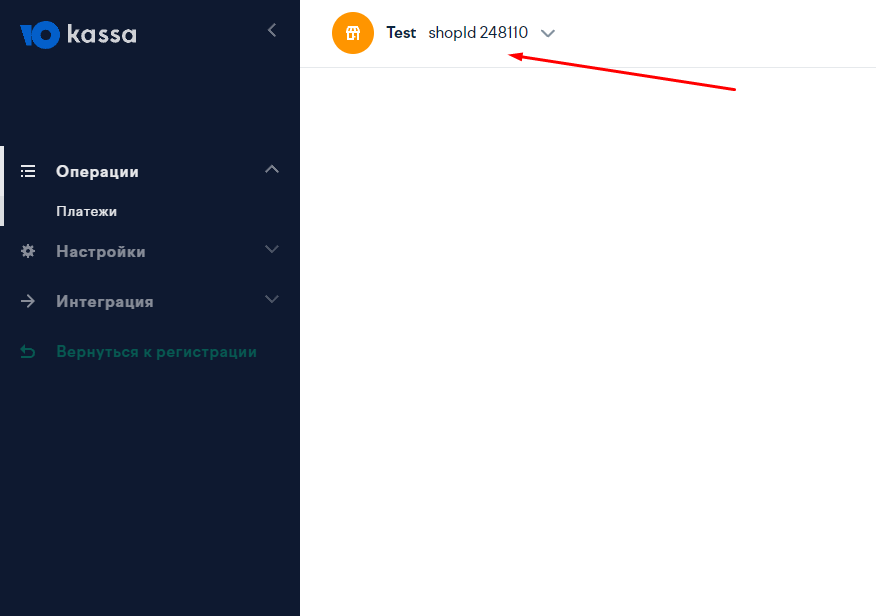
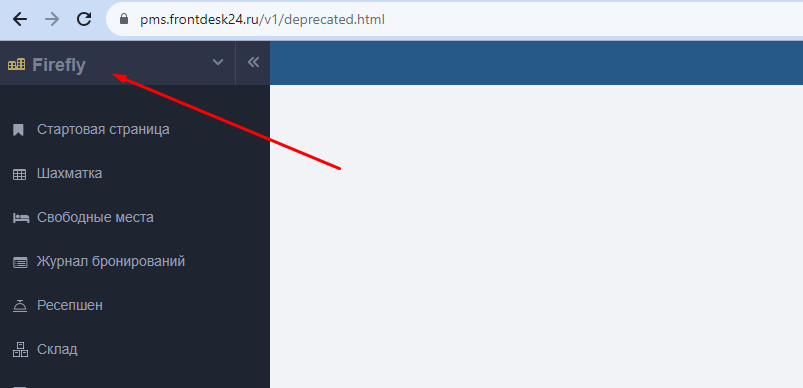
1. В верхнем меню нажмите на блок с названием магазина (в мобильной версии это иконка магазина), потом на кнопку "Добавить магазин ".
2. Выберите магазин и укажите, как будете принимать платежи - "На сайте ". И впишите адрес сайта в поле "Сайт магазина ".
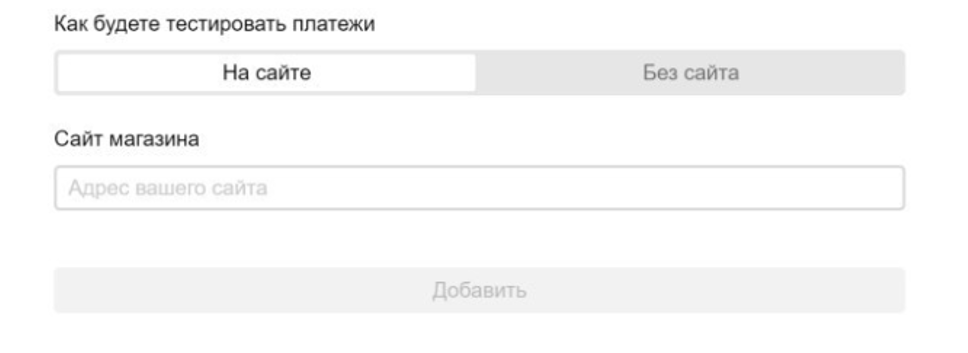
Нажмите на кнопку "Добавить ". Через минуту магазин появится в списке ваших магазинов.
Настройка магазина
4. Зайдите в магазин. Для этого нажмите на блок с названием магазина в верхнем меню.
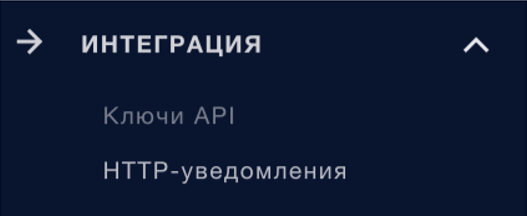
5. В боковом меню слева выберите раздел "Интеграция " - "HTTP-уведомления ".
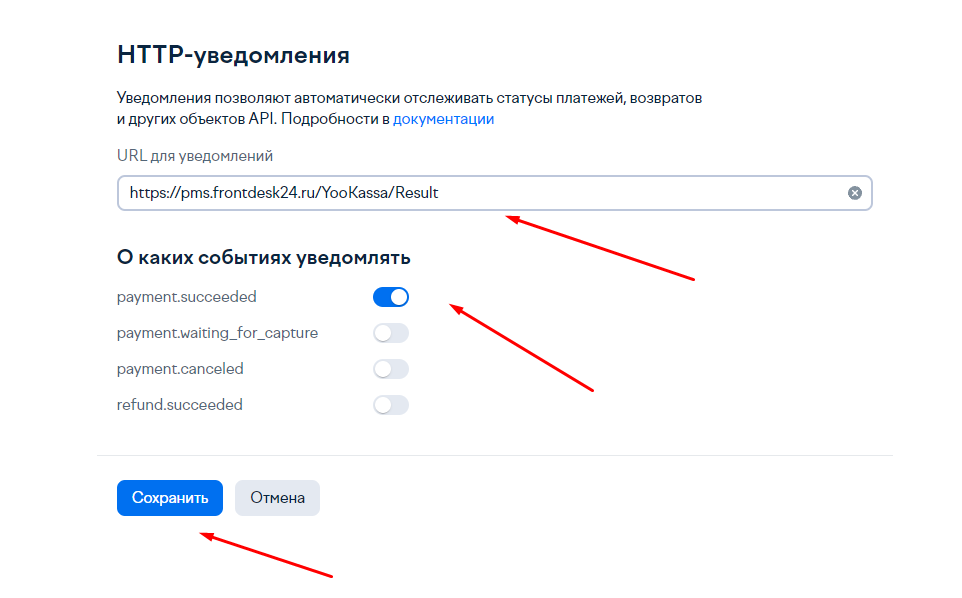
6. Укажите URL в поле "URL для уведомлений ", по которому ЮKassa будет отправлять уведомления об успешной оплате в вашу систему: https://pms.frontdesk24.ru/YooKassa/Result.
7. При выборе событий, о которых необходимо уведомлять, необходимо установить только первый переключатель.
8. Выпустите секретный ключ для магазина:
В боковом меню слева выберите "Интеграция " - "Ключи API ", найдите "Секретный ключ " и нажмите "Выпустить ключ ".
Подтвердите активацию ключа смс-кодом (нужно привязать телефон к личному кабинету).
Скопируйте и сохраните ключ (ЮKassa его не сохранит, он будет только у вас).
Настройки ЮKassa в Shelter CLOUD
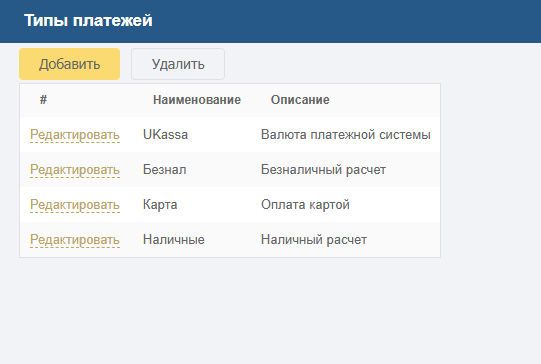
9. Переходим в Shelter CLOUD и создаем тип платежа для оплаты через ЮKassa. Для этого заходим в "Настройки " - "Типы платежей ". Настройки типа платежа будут указаны на скриншоте.
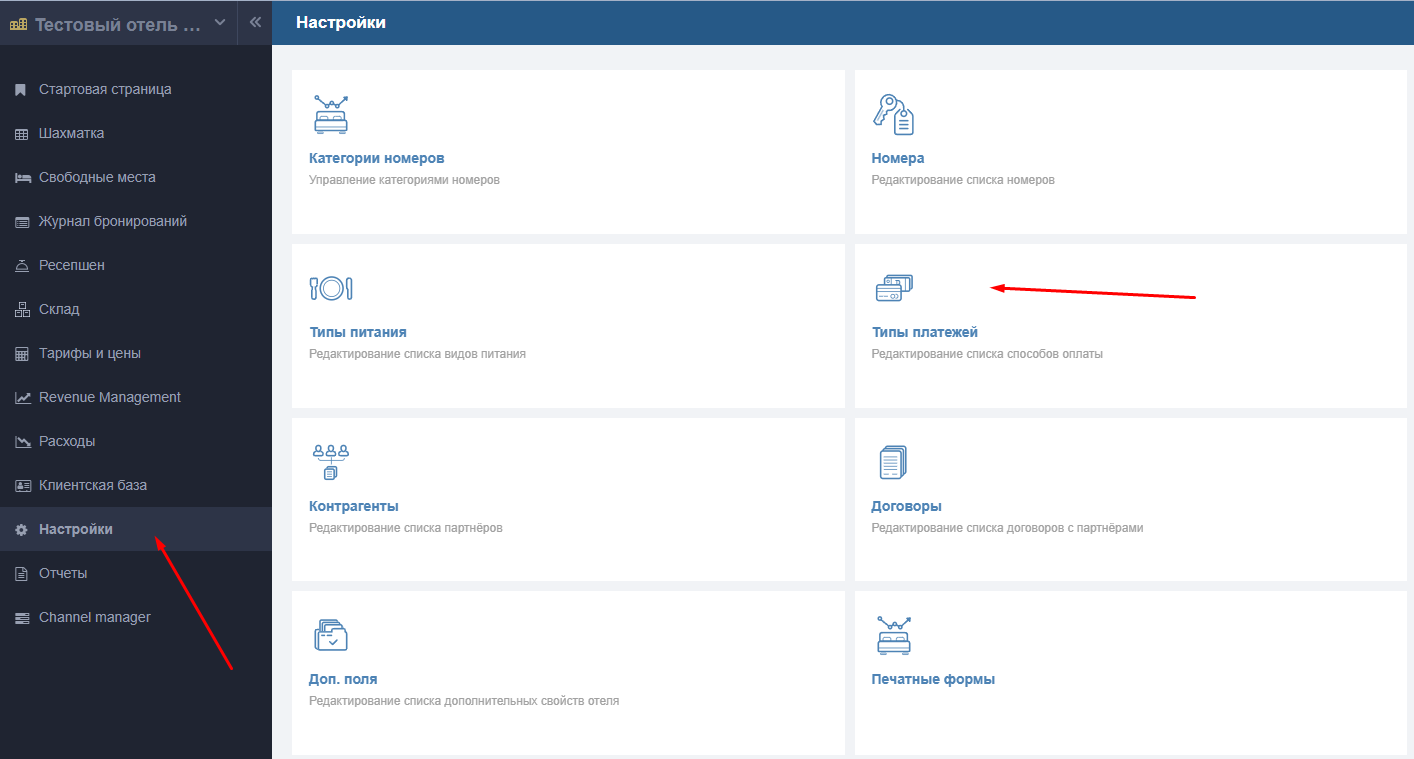
10. Переходим в раздел "Настройки " - "Параметры отеля ". В открывшемся окне, проматываем полосу прокрутки вниз и находим параметр "Платежная система ". Выбираем значение "UKassa ".

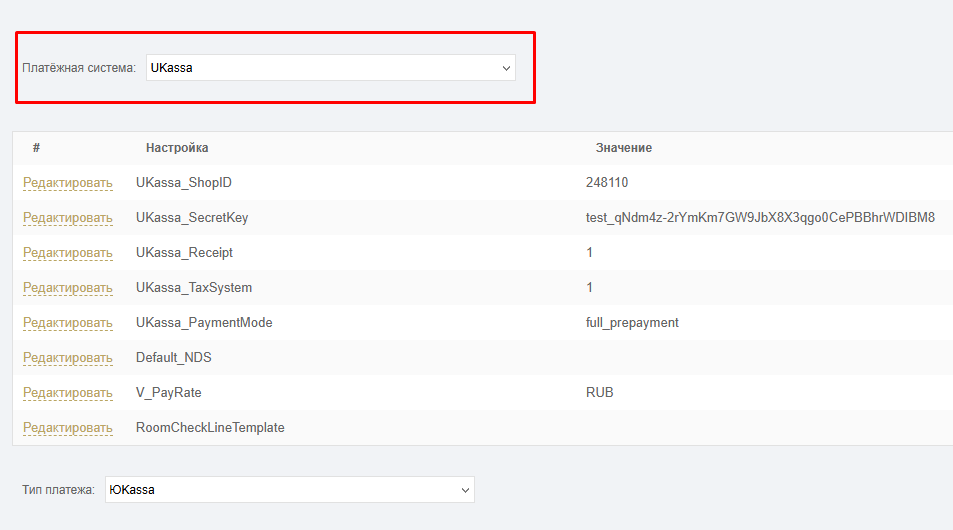
11. После включения платежной системы необходимо заполнить настройки. Вносим параметры "UKassa_ShopID " и "UKassa_SecretKey ". Их можно получить в личном кабинете ЮKassa.
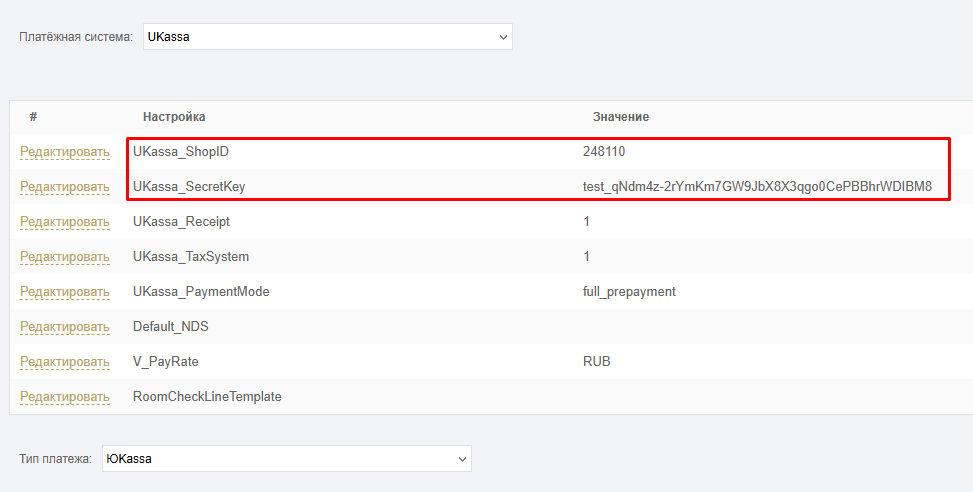
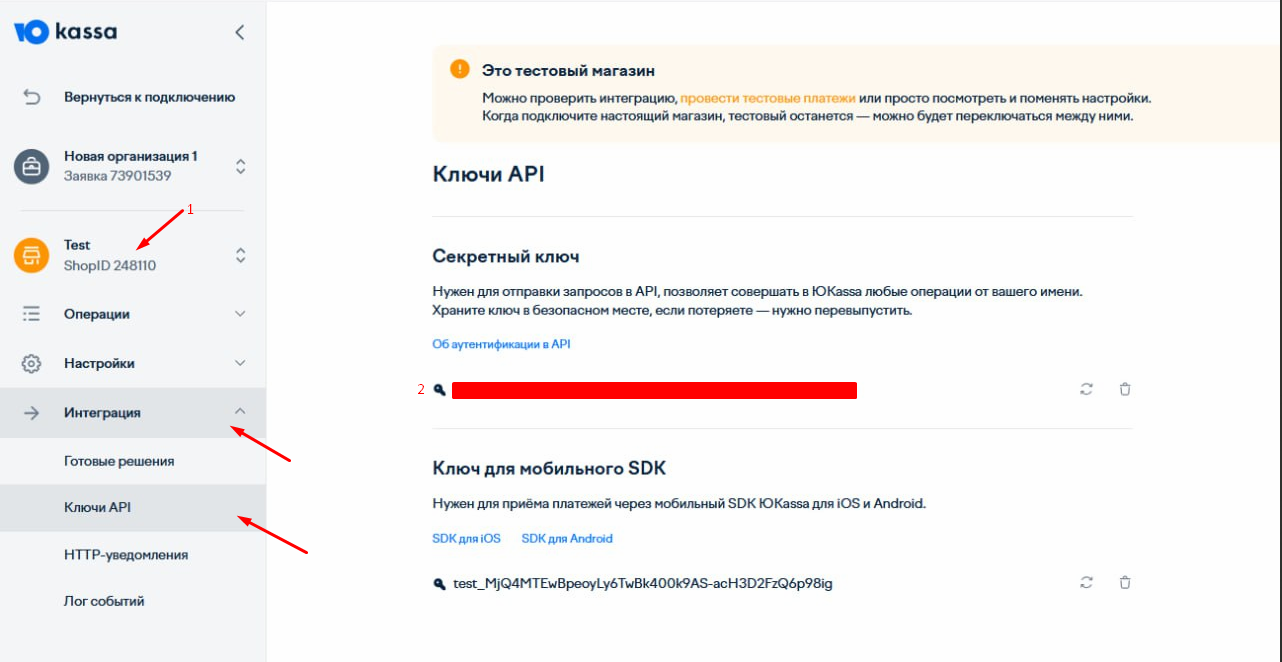
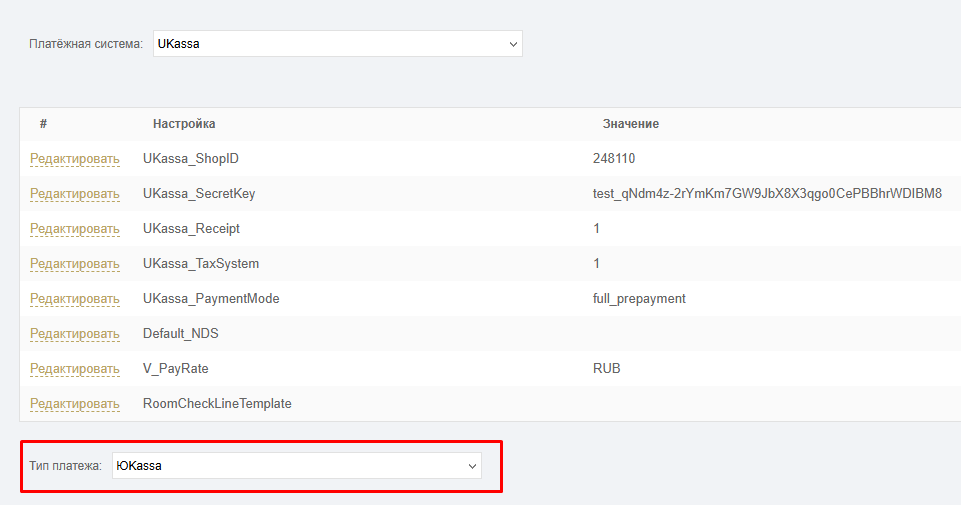
12. В настройке "Тип платежа " указываем, ранее заведенный нами в пункте 9, платеж для ЮKassa.
13. Также рассмотрим остальные параметры платежной системы, находящиеся в разделе "Параметры отеля ".
Важно : Во избежание недоразумений при заполнении полей, наилучшим вариантом будет - воспользоваться справочником значений параметров ЮKassa.
Параметр "UKassa_Receipt ". Принимает значения 0 и 1. Значение 0 выставляется, когда онлайн касса ЮKassa для фискализации чеков на стороне платежной системы отключена. Значение 1 выставляется, когда онлайн касса ЮKassa включена на стороне платежной системы. В этом случае Shelter CLOUD должен передавать в ЮKassa информацию о используемой СНО и НДС услуги.
Параметр "UKassa_TaxSystem ". Выставляется только в том случае, если активна онлайн касса от ЮKassa и параметр "UKassa_Receipt " имеет значение 1. Принимает значения:
_1 - Общая система налогообложения (ОСН)._
_ 2 -Упрощенная (УСН, доходы)._
_ 3 - Упрощенная (УСН, доходы минус расходы). _
_ 4 - Единый налог на вмененный доход (ЕНВД). _
_ 5 - Единый сельскохозяйственный налог (ЕСН). _
_ 6 - Патентная система налогообложения._
- Параметр "UKassa_PaymentMode ". Выставляется только в том случае, если активна онлайн касса от ЮKassa и параметр "UKassa_Receipt****" имеет значение1. Является признаком способа расчета (ПСР). Принимает следующие значения:
_**full_prepayment** \- Полная предоплата _
_ partial_prepayment - Частичная предоплата _
_ advance - Аванс _
_ full_payment - Полный расчет _
_ partial_payment - Частичный расчет и кредит _
_ credit - Кредит _
_ credit_payment - Выплата по кредиту_
_ _4) Параметр "Default_NDS ". НДС для проживания и услуг. Используется, когда в настройках услуги явно не указан НДС. Выставляется только в том случае, если активна онлайн касса от ЮKassa и параметр "UKassa_Receipt " имеет значение 1. Принимает следующие значения:
_ __ -1 - Не облагается. _
_ 0 - НДС 0%._
_ 10 - НДС 10%._
_ 20 - НДС 20%._
_ 110 - НДС 10/110%._
_ 120 - НДС 20/120%._
_ 5 - НДС 5%._
_ 7 - НДС 7%._
_ 105 - НДС 5/105._
_ 107 - НДС 7/107. __ _
****
__
_ _5) Параметр "V_PayRate ". Является валютой, в которой осуществляются платежи. Принимает значения:
__
_**RUB** \- Российский рубль._
_ AZN - Азербайджанский манат. _
_ EUR - Евро. _
_ KGS - Киргизский сом. _
_ KZT - Казахский тенге. _
_ UAH - Украинская гривна. _
_ USD - доллар США._
_ _6) Параметр "RoomCheckLineTemplate ". Позволяет указать, что выводить в назначении платежа. Вводить текст, в котором вставлены теги, которые будут заменены на значения из бронирования. Поддерживаемые теги:
_ %COMMENT% - Комментарий из начисления в брони. _
_ %HOTEL_NAME% - Название отеля. _
_ %ROOM_TYPE_NAME% - Название категории номера. _
_ %CHECK-IN% - Время заезда. _
_ %CHECK-OUT% - Время выезда. _
_ %MEN% - Количество гостей в брони. _
_ %MAIN_GUEST% - ФИО главного гостя. _
_ %RES_NUMBER% - Номер брони._
_
_
Образец шаблона (вписывается без кавычек): "Бронирование номера %ROOM_TYPE_NAME% с %CHECK-IN% по %CHECK-OUT% "
Что увидим в назначении платежа: "Бронирование номера Люкс с 01.05.2024 14:00 по 10.05.2024 12:00 "
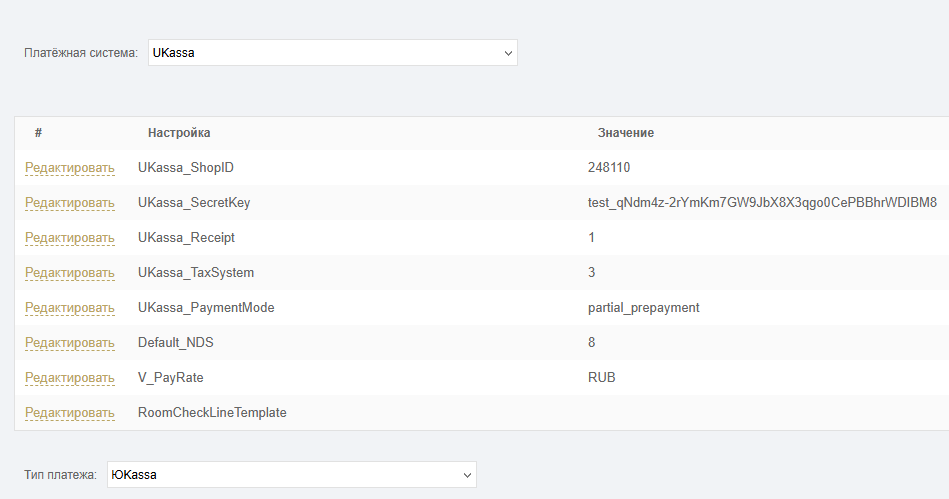
14. Пример настройки на скриншоте ниже:
Онлайн касса ЮKassa включена.
Система налогообложения УСН Доход минус Расход.
Частичная предоплата.
НДС по умолчанию 7%.
Валюта оплаты рубли.
Без комментария в назначении платежа
__
__
__
__
__
__
__
__
__
15. Печать чеков из платежной системы на фискальный регистратор. Реализована возможность печати чеков платежной системы напрямую через фискальный регистратор отеля. Для этого выполняем следующие действия:
- В Shelter CLOUD должна быть создана и настроена касса. Как это сделать написано здесь.
- Отключаем использование онлайн кассы в настройках личного кабинета ЮKassa.
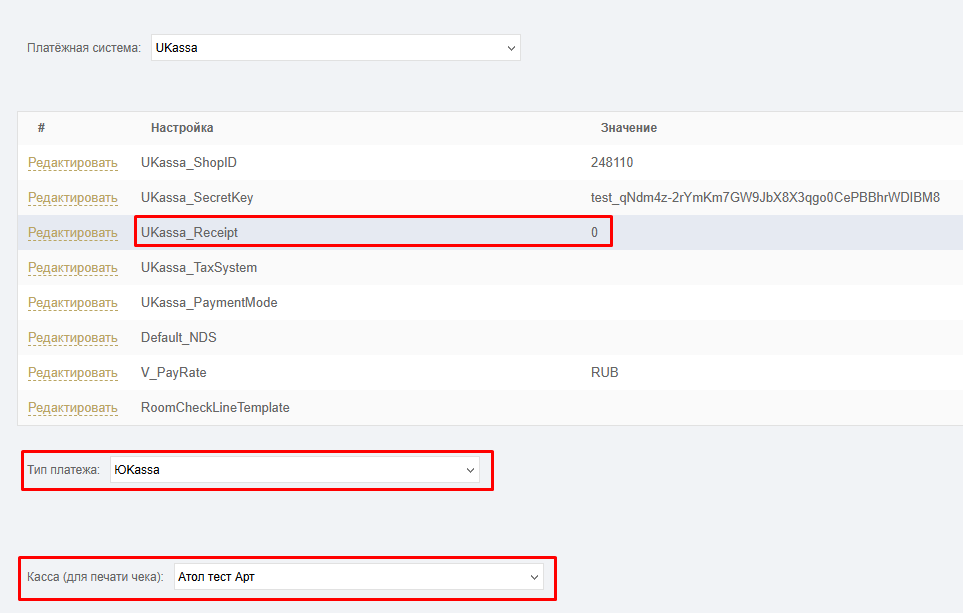
- В параметре "Тип платежа " указываем, ранее заведенный нами в пункте 9, платеж для ЮKassa.
- Переходим в "Настройки " - "Параметры отеля ". Проматываем полосу прокрутки вниз и в параметре "Касса (для печати чека) " выбираем необходимую кассу.
- Проверяем что параметр "UKassa_Receipt " имеет значение "0 ". Это значит что онлайн касса ЮKassa выключена.
- Так как параметр "UKassa_Receipt" отключен, такие параметры как "UKassa_TaxSystem ", "UKassa_PaymentMode " и "Default_NDS " не будут использоваться. Их можно оставить пустыми.
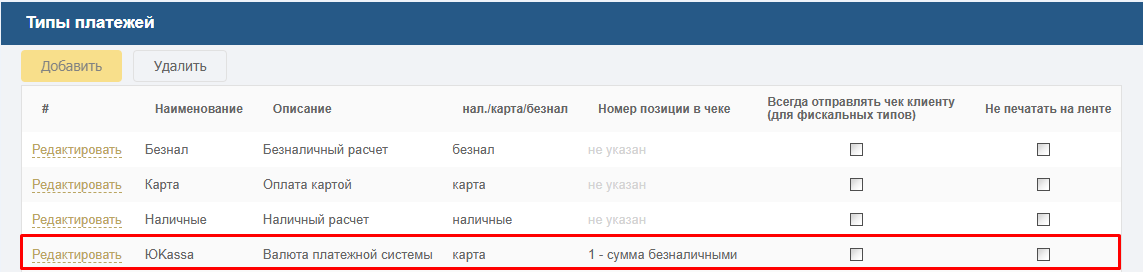
- Переходим в "Настройки " - "Типы платежей ". Для типа оплат ЮKassa, заполним параметры "нал./карта/безнал " и "Номер позиции в чеке ".
- Пример показан на скриншоте.
16. Вспомогательные статьи.