
Честный ЗНАК в Shelter Cloud — Руководство пользователя
Продукт: Shelter Cloud
Модуль: ФФД 1.2 (требует лицензии ФФД)
Уровень доступа: Пользовательский
Версия: Future Дата обновления: 2025-06-27
Дата редактирования: 2025-06-27T00:00:00+03:00
Оглавление
- Описание
- Общие настройки ФФД
- Включение маркировки для услуги
- Диалог редактирования услуги
- Продажа маркированного товара
- Возврат маркированного товара
Описание
Честный ЗНАК — национальная система цифровой маркировки товаров. В Shelter Cloud поддержка маркировки реализована через модуль ФФД 1.2.
Функционал позволяет:
- Отметить услугу как маркируемую (товар, требующий сканирования кода маркировки).
- При продаже маркированного товара — отсканировать QR-код (DataMatrix) с единицы товара.
- Проверить код через систему Честный ЗНАК перед печатью чека.
- Передать код маркировки в фискальный чек (теги 1262–1265).
Для работы маркировки требуется:
- Включённый режим ФФД 1.2 в настройках отеля. Режим ФФД 1.2 включается по запросу в техподдержку Shelter — самостоятельная настройка пользователю недоступна.
- Настроенная касса.
- Подключённый сканер штрихкодов.
Общие настройки ФФД
Раздел Настройки → Настройки ФФД содержит две вкладки: «Общие настройки» и «Услуги».
Вкладка «Общие настройки»
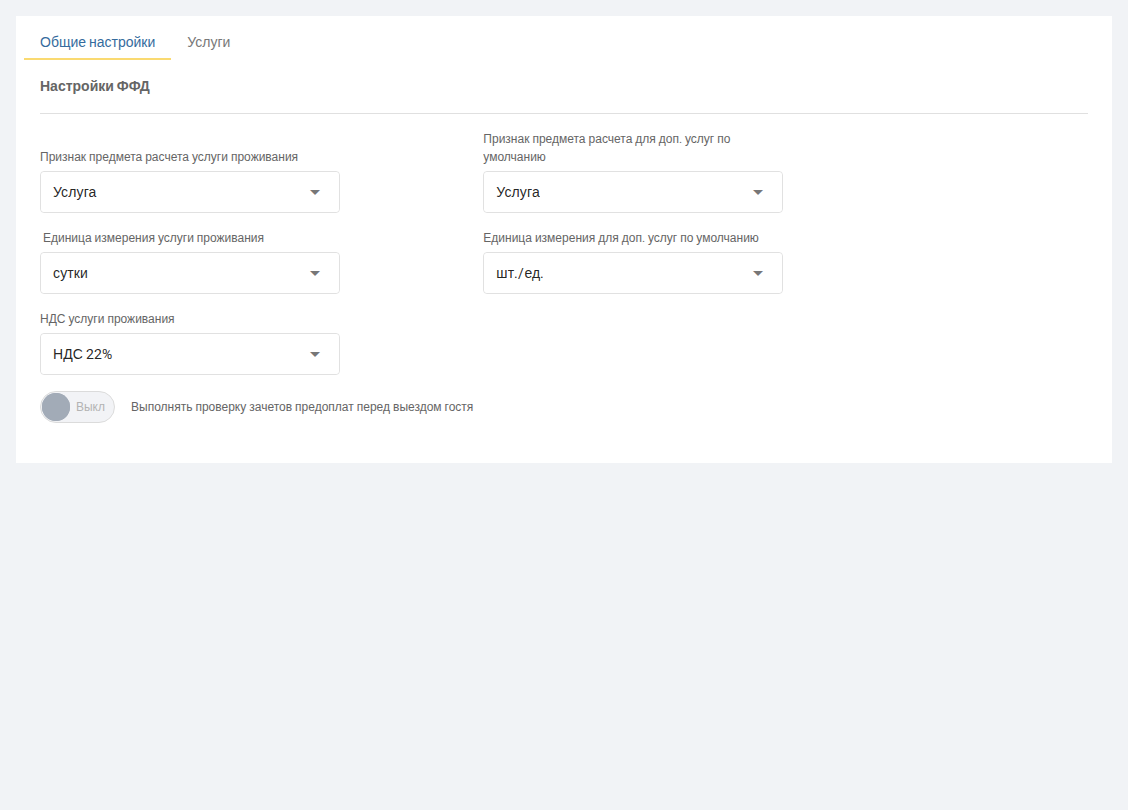
На этой вкладке задаются параметры по умолчанию для проживания и дополнительных услуг:
| Параметр | Описание |
|---|---|
| Признак предмета расчёта (ППР) для проживания | Определяет, как услуга проживания классифицируется в чеке (например, «Услуга»). |
| Признак предмета расчёта (ППР) для доп. услуг | То же самое для дополнительных услуг (например, «Товар» или «Услуга»). |
| Единицы измерения | Единицы измерения для проживания и доп. услуг (например, «сутки», «шт.»). |
| Ставка НДС | Ставка НДС для проживания и доп. услуг. Если не указана — значение берётся из настроек фискального аппарата. |
| Выполнять проверку зачетов предоплат перед выездом гостя | Если включено — система не позволит сохранить выезд гостя, пока все предоплаты не закрыты чеками полного расчёта или возврата. Рекомендуется держать включённой. |
Включение маркировки для услуги
Чтобы услугу можно было продавать как маркированный товар:
Перейдите в раздел Настройки → Настройки ФФД.
Перейдите на вкладку Услуги. В таблице найдите колонку «Честный знак» — она показывает, для каких услуг уже включена маркировка.
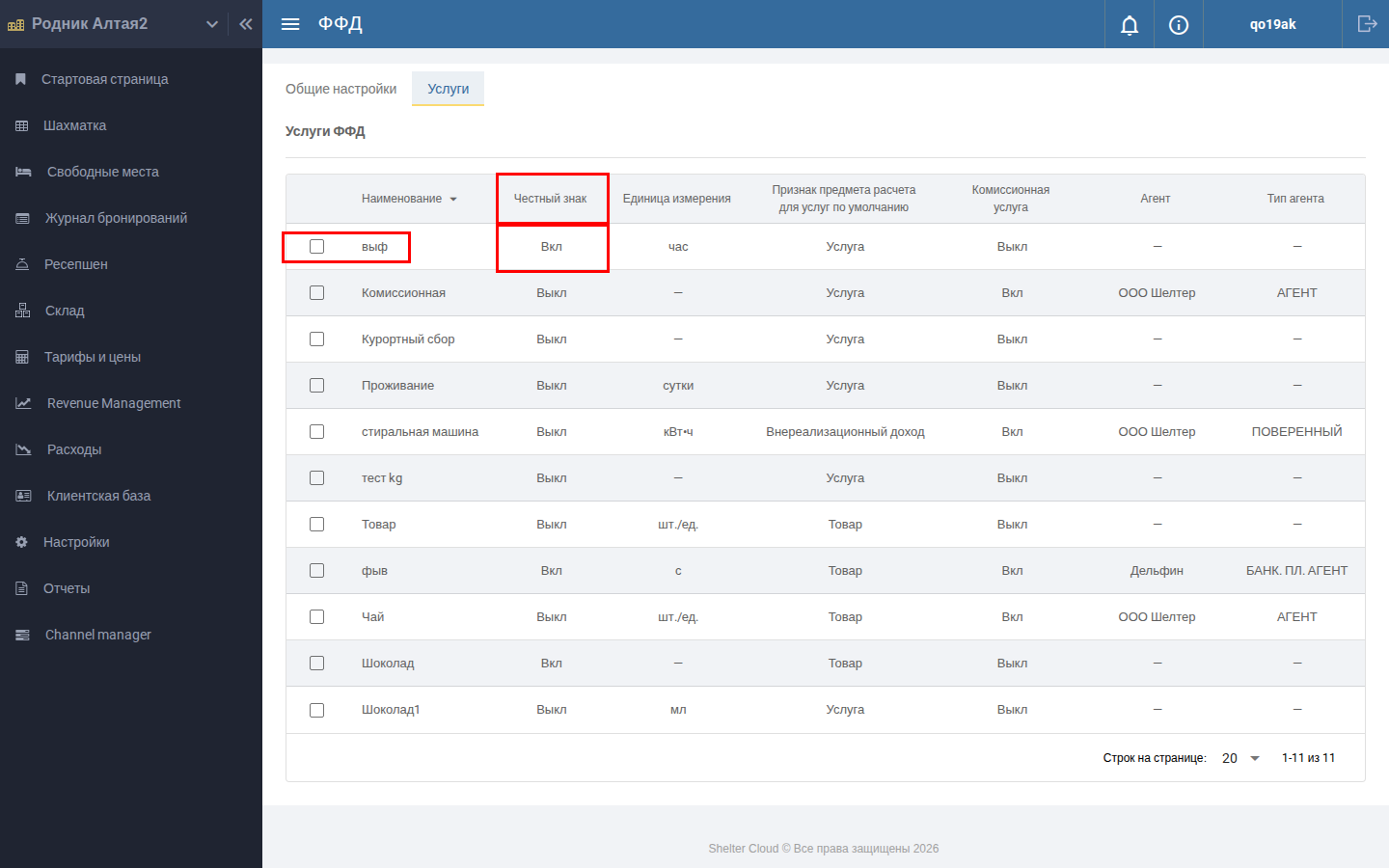
Поставьте галочку (чекбокс) слева от нужной строки — появится контекстное меню. Выберите Редактировать.
В диалоге редактирования услуги включите переключатель Честный знак.
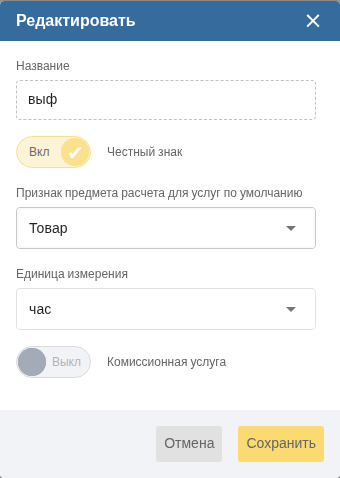
При включении «Честный знак» признак предмета расчёта автоматически устанавливается в Товар. Поле блокируется от изменения.
Нажмите Сохранить.
После этого в таблице услуг в колонке «Честный знак» для данной услуги отображается значение Вкл.
Диалог редактирования услуги
В диалоге редактирования услуги (вкладка Услуги настроек ФФД) доступны следующие поля:
| Поле | Описание |
|---|---|
| Название | Название услуги. Только для чтения — редактируется в справочнике услуг. |
| Честный знак | Переключатель Вкл/Выкл. Включает обязательное сканирование кода маркировки (DataMatrix) при продаже этой услуги. |
| Признак предмета расчёта для услуг по умолчанию | Выпадающий список: Товар, Подакцизный товар, Работа, Услуга и др. Определяет, как услуга классифицируется в фискальном чеке. При включении «Честный знак» автоматически устанавливается в Товар и блокируется. |
| Единица измерения | Единица измерения услуги (например, «шт.», «час», «сутки»). Используется в фискальном чеке. |
| Комиссионная услуга | Переключатель Вкл/Выкл. Включает комиссионный режим: услуга продаётся от лица агента, отель получает агентское вознаграждение. При включении появляются поля Агент и Тип агента. |
При включении «Комиссионная услуга» в диалоге появляются дополнительные поля:
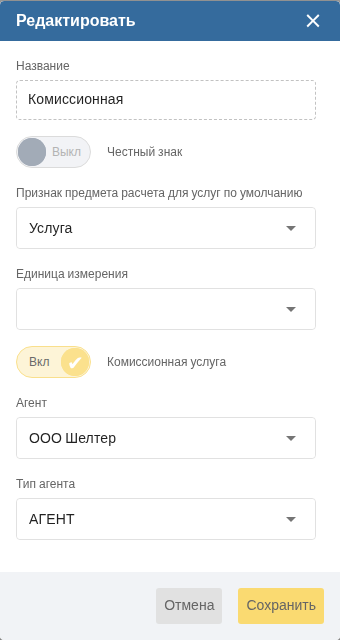
| Поле | Описание |
|---|---|
| Агент | Выбор контрагента-агента из справочника (юридическое лицо или ИП), от имени которого продаётся услуга. |
| Тип агента | Тип агентского договора: АГЕНТ, КОМИССИОНЕР, ПОВЕРЕННЫЙ и др. Влияет на налогообложение и формирование чека. |
Продажа маркированного товара
При продаже услуги с включённой маркировкой:
Откройте бронирование → секция Начисления → нажмите Добавить.
Выберите группу и маркированную услугу в форме начисления.
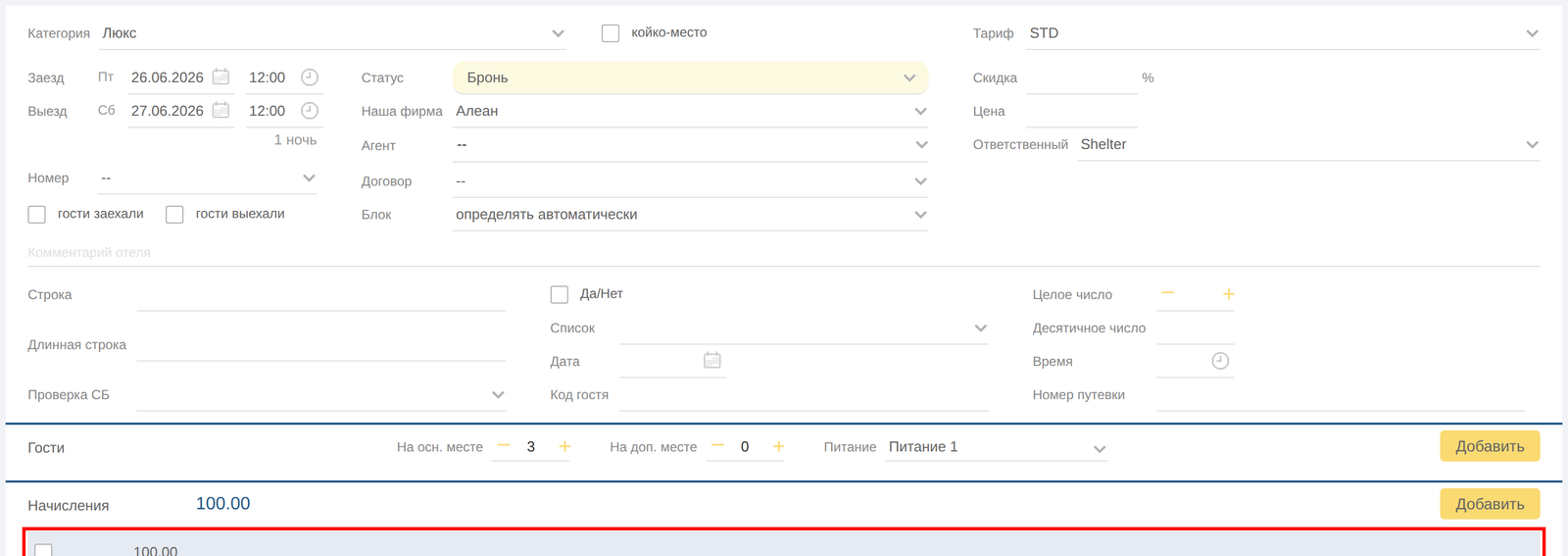
При выборе маркированной услуги:
- Кнопка «Добавить» блокируется (становится бледно-жёлтой).
- Появляется зелёный индикатор «Отсканируйте маркировку» — система ожидает сканирования кода DataMatrix.
- Кнопка разблокируется только после успешного сканирования.
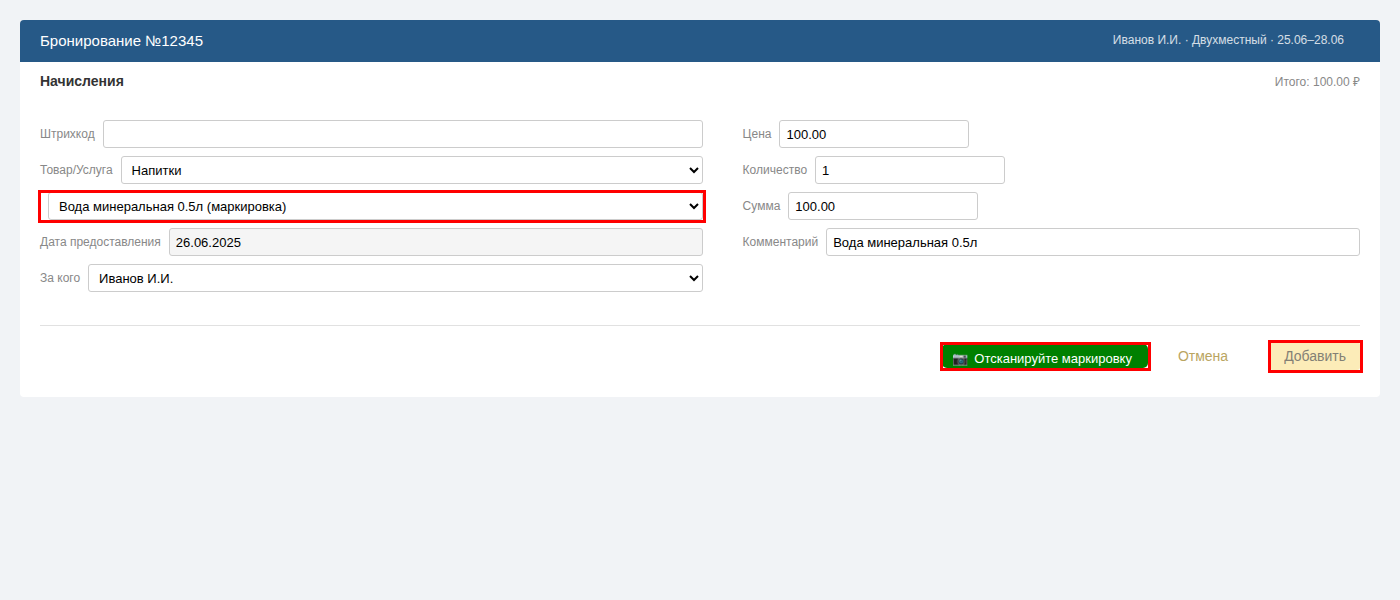
Отсканируйте код DataMatrix (маркировки) с единицы товара сканером штрихкодов.
После сканирования:
- Зелёный индикатор скрывается.
- Кнопка «Добавить» разблокируется.
- Код маркировки сохраняется и будет передан в фискальный чек (теги 1262–1265).
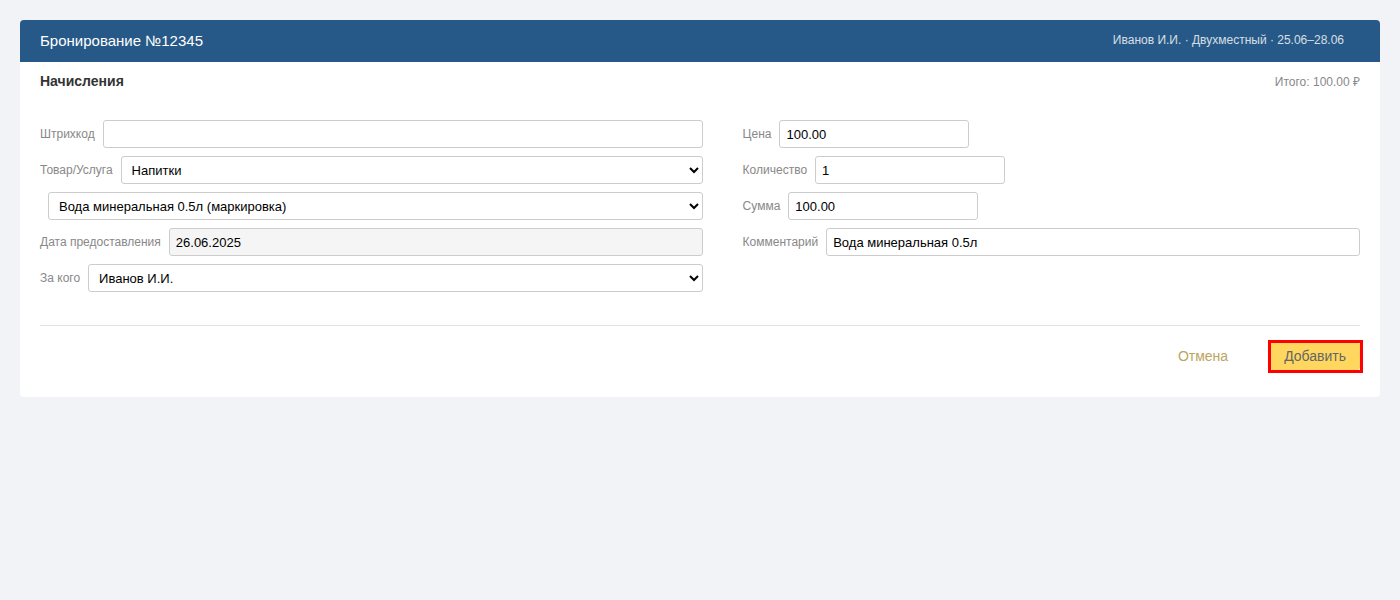
Нажмите Добавить — услуга добавляется в фолио. В таблице начислений отображается колонка «ЧЗ» (Честный Знак), фиксирующая статус маркировки.
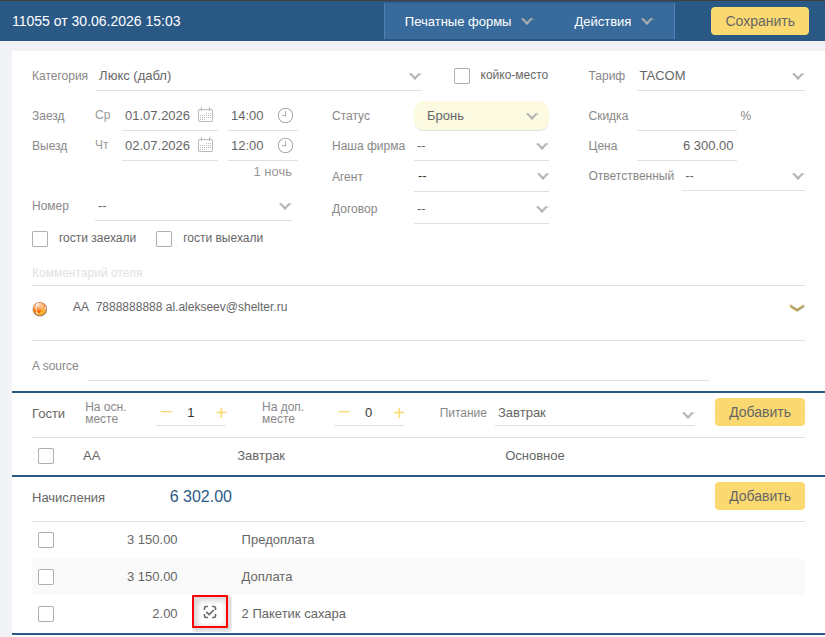
Перед печатью чека система автоматически проверяет код через Честный ЗНАК:
- Если код действителен — чек печатается.
- Если код недействителен — появляется сообщение об ошибке с предложением продолжить (Да/Нет).
Возврат маркированного товара
Возврат маркированного товара проводится только через сканирование QR-кода возвращаемой единицы:
В секции начислений нажмите Редактировать на строке маркированного товара.
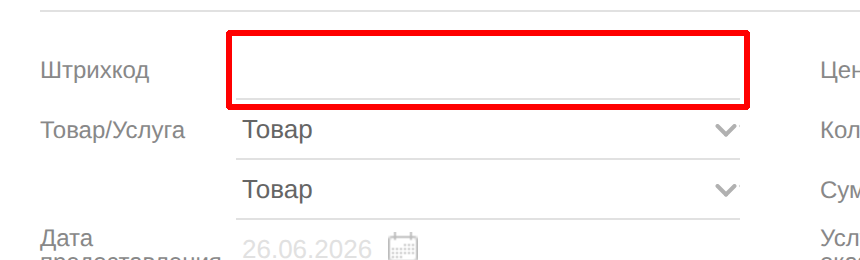
Система запросит сканирование кода с возвращаемой единицы товара — в поле кода маркировки.
Отсканируйте код.
Возврат будет выполнен.
После возврата товара возможна его повторная продажа — регламентированного промежутка времени нет.