Эта инструкция поможет правильно заполнить анкеты гостей и без ошибок передать данные в ФМС через интеграцию с провайдерами (Контур, СБИС, Радиус, ГБУ).
Важно: Успешная выгрузка данных в ФМС напрямую зависит от качества заполнения анкеты. Пустые поля или неверный формат данных приведут к ошибкам в личном кабинете провайдера.
Заполнение анкеты гостя
Прежде чем нажимать кнопку выгрузки, необходимо убедиться, что анкета заполнена корректно.
Где найти анкету
-
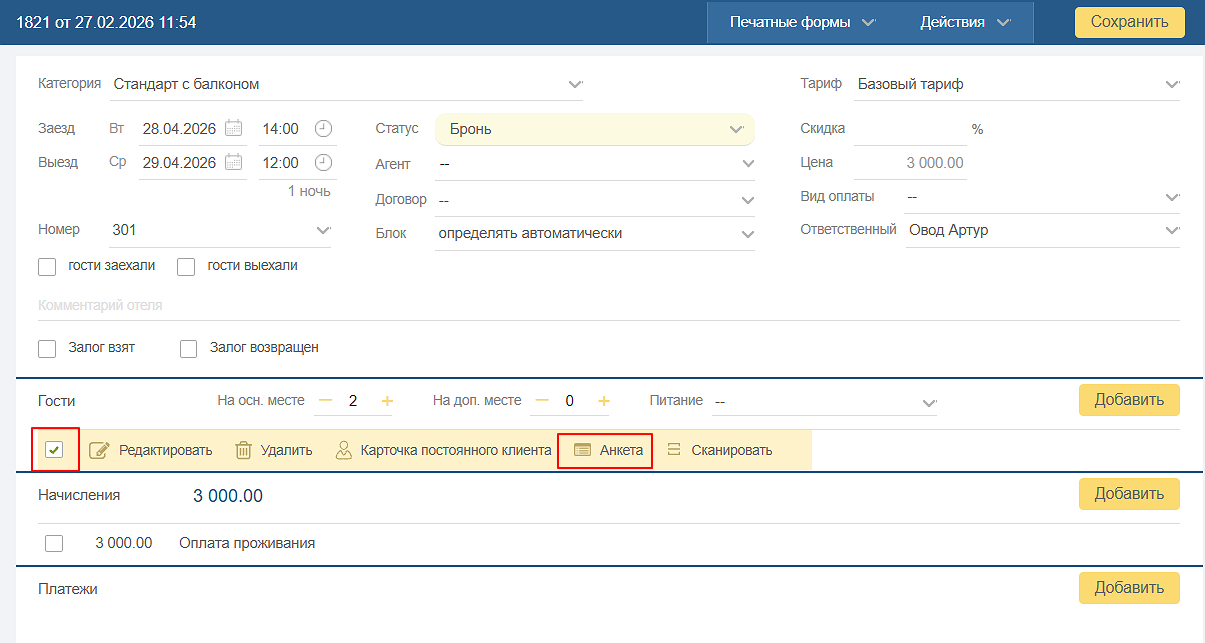
Перейдите в список броней и откройте нужную;
-
Если в брони несколько гостей, выберите одного, поставьте галочку в чекбоксе в левой части строки выбранного гостя;
-
В зависимости от версии интерфейса нажмите:
-
Старая версия: кнопка Данные ФМС;
-
Новая версия (v1): кнопка Анкета.
Заполнение данных гостя
В анкете гостя важно корректно внести все необходимые данные.
-
ФИО заполняется полностью, без сокращений. Отчество указывается, если есть в паспорте;
-
Все даты заполняются в формате Число.Месяц.Год;
-
Гражданство: РФ или другое. Если выбран вариант Другое, начните вводить первые буквы названия страны, система автоматически сформирует список, из которого необходимо выбрать нужный вариант;
-
Для граждан других стран заполните данные миграционной карты;
-
Место жительства: чтобы не вводить адрес проживания гостя вручную, в строке Подбор адреса введите часть, например, название улицы или поселка. Система автоматически сформирует список всех подходящих городов. Выберите нужный вариант из списка, данные автоматически подставятся в соответствующие поля:
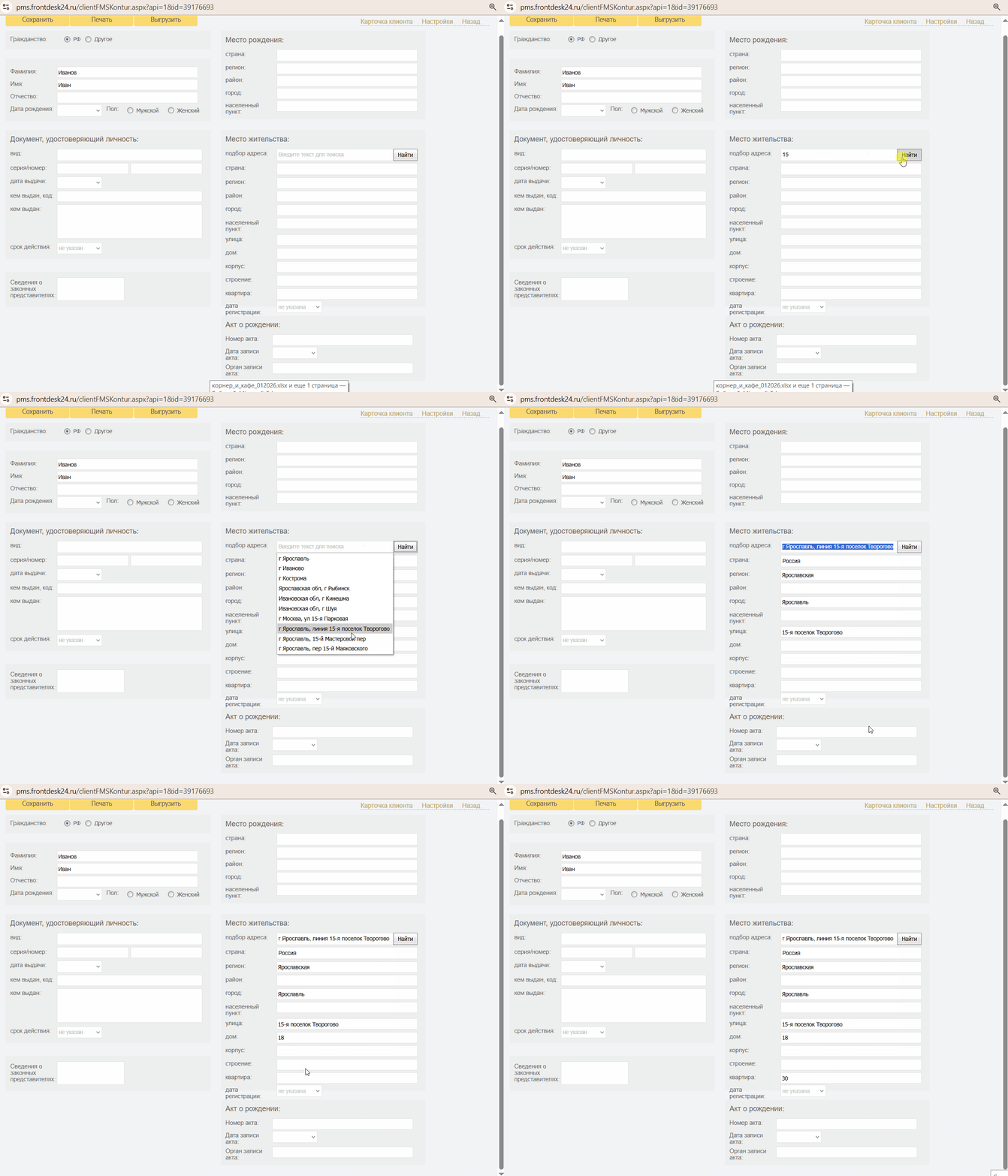
После того как анкета заполнена, сохраните ее.
Выгрузка данных в ФМС
В Shelter Cloud доступно два способа выгрузки. Выберите подходящий для вас.
Способ 1: Выгрузка одного гостя (из брони)
Подходит для отправки данных сразу после заселения.
-
Откройте анкету гостя в брони;
-
Нажмите кнопку Выгрузить;
-
В выпадающем списке выберите формат выгрузки или провайдера: Контур, СБИС, ГБУ или Радиус (в зависимости от версии интерфейса);
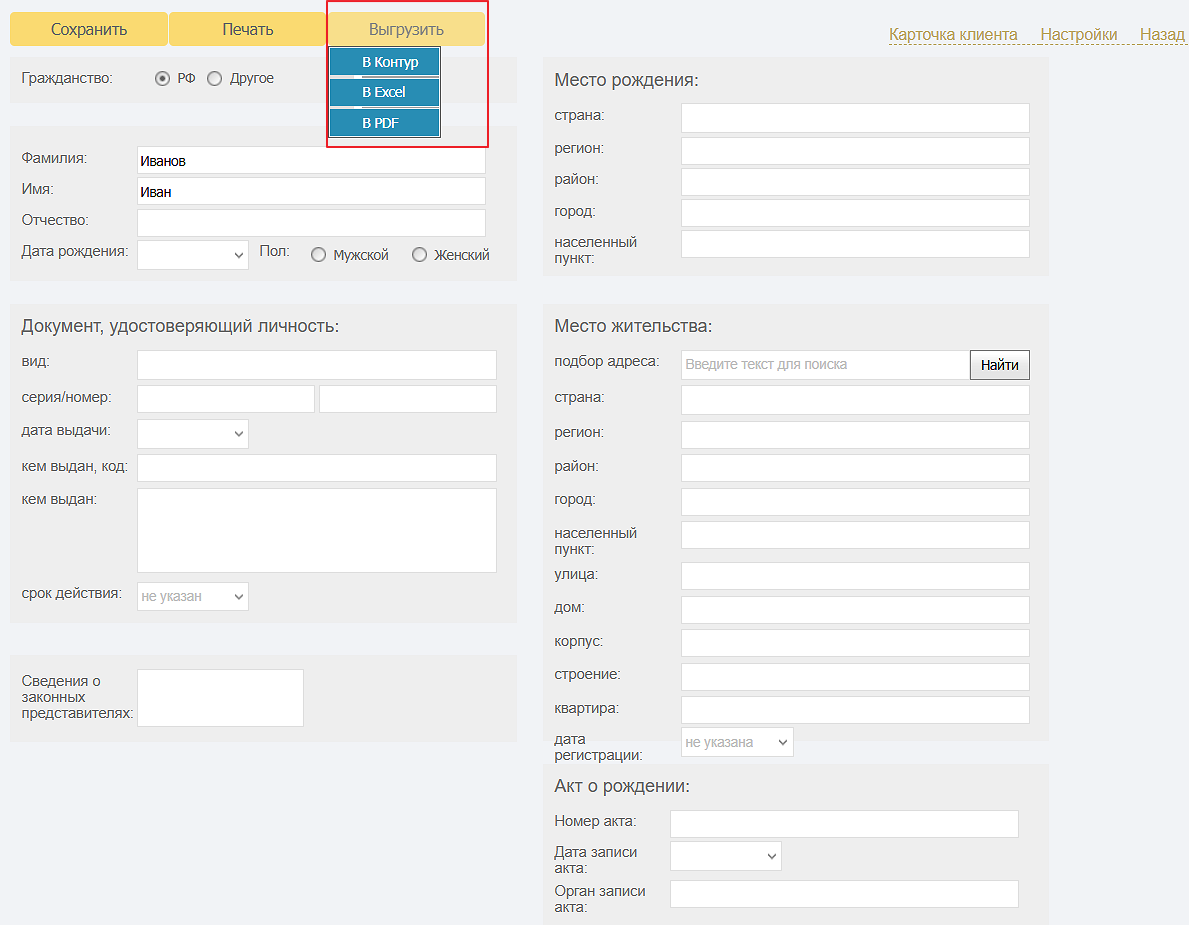
Выбор формата скачивания в новой версии интерфейса

Выбор формата скачивания в старой версии интерфейса
-
Браузер автоматически скачает XML-файл (или архив).
-
Войдите в личный кабинет вашего провайдера и загрузите скачанный файл.
Пример выгрузки данных в личном кабинете «Контур»
-
Перейдите в раздел Постановка на учет;
-
Нажмите кнопку Принять данные из файла;
-
Выбираем ранее скачанный XML-файл.
Способ 2: Массовая выгрузка (список гостей за период)
Подходит для ежедневной отчетности или отправки данных по всем выехавшим гостям.
-
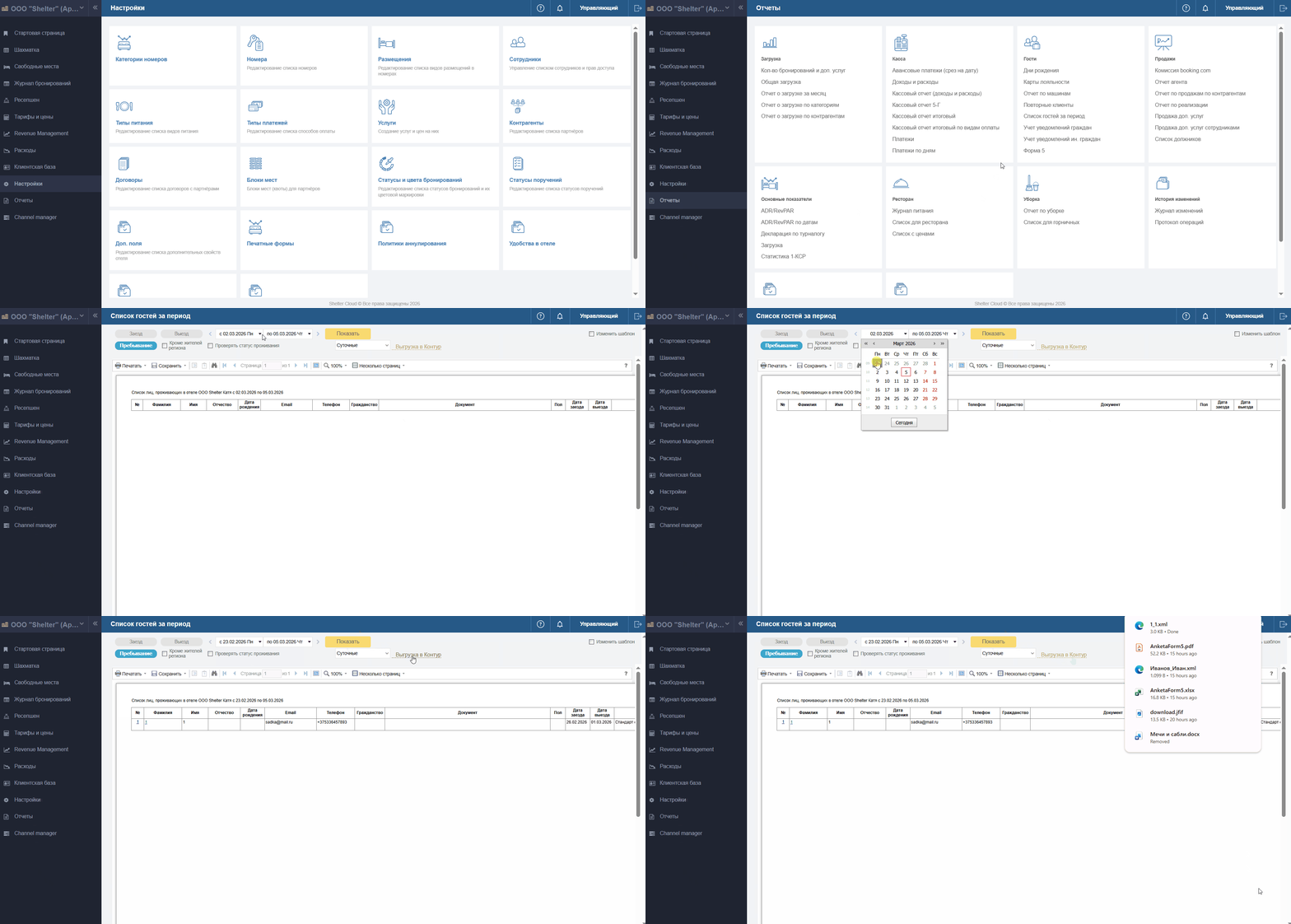
Перейдите в меню Отчеты;
-
Выберите отчет Список гостей за период;
-
Укажите необходимый период (например, вчерашний день или текущую неделю);
-
Нажмите на кнопку вашего провайдера: Выгрузка в Контур, Выгрузка в ГБУ и т.п.;
-
Браузер скачает архив с данными;
-
Загрузите скачанный файл в личном кабинете вашего провайдера.