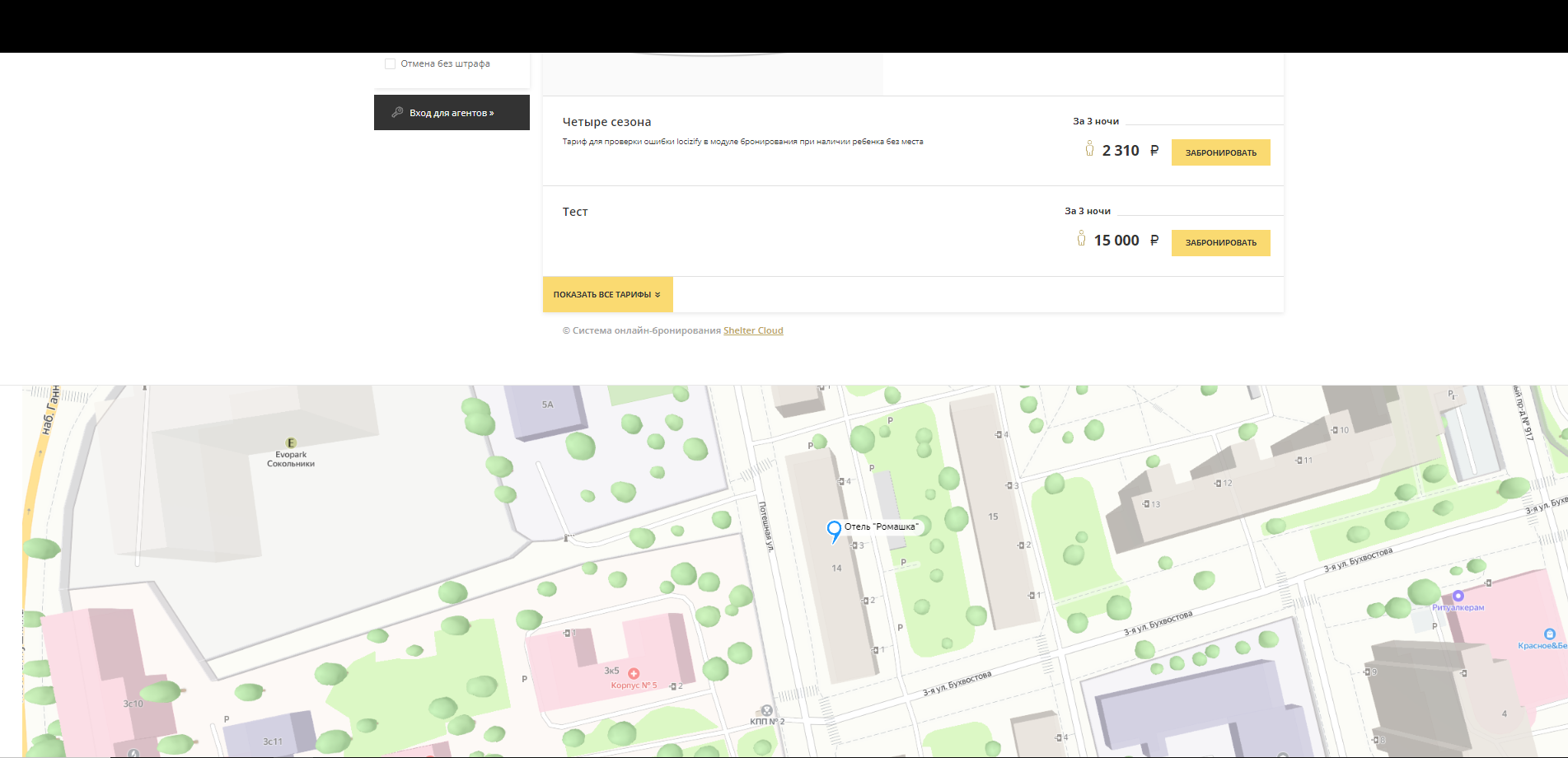
Как сделать красивую карту для модуля бронирования?
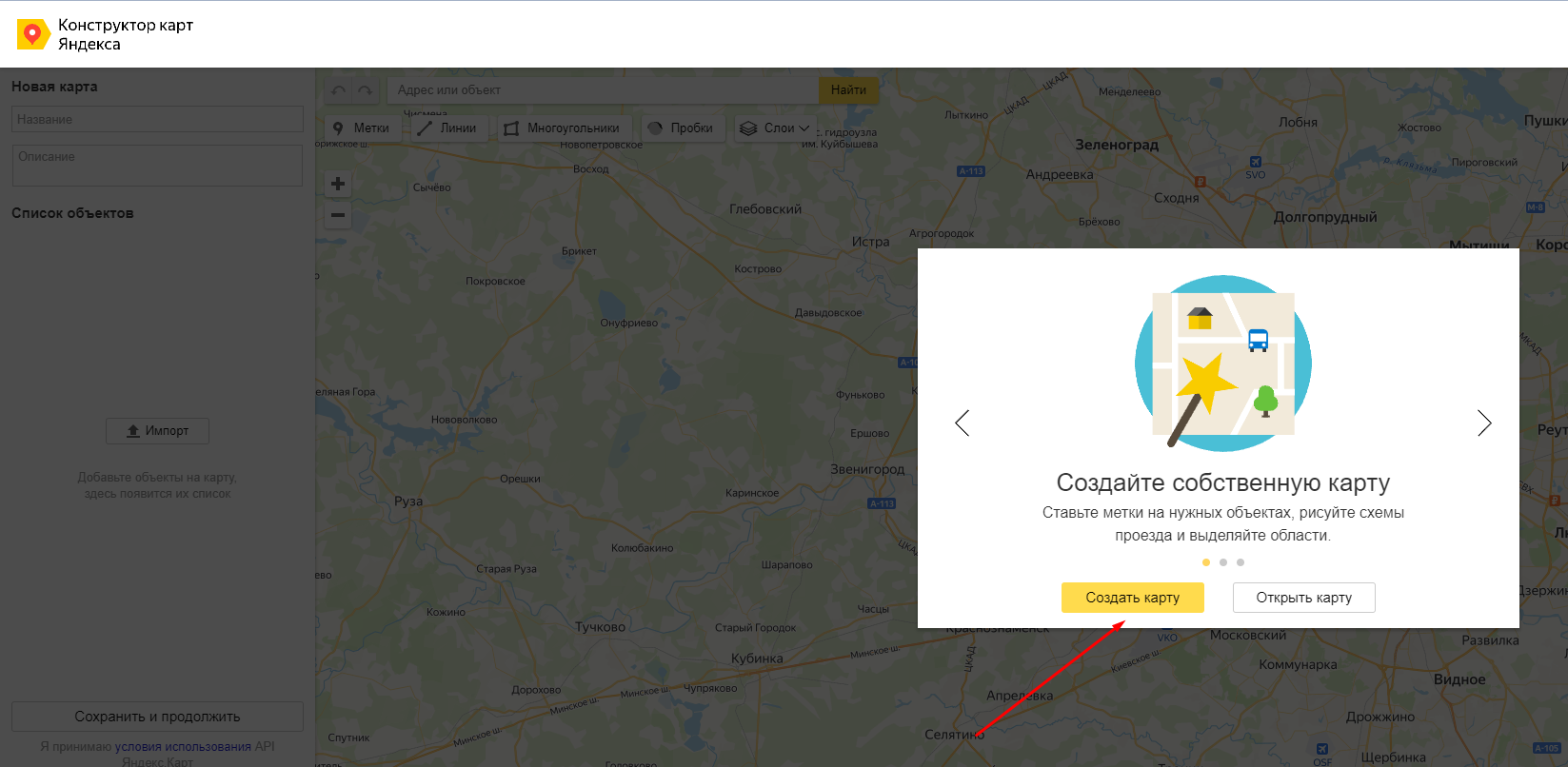
Для создания карты, которую будет видеть гость на последней странице бронирования, рекомендуем воспользоваться конструктором Яндекс Карт. Переходим по ссылке и нажимаем "Создать карту ".
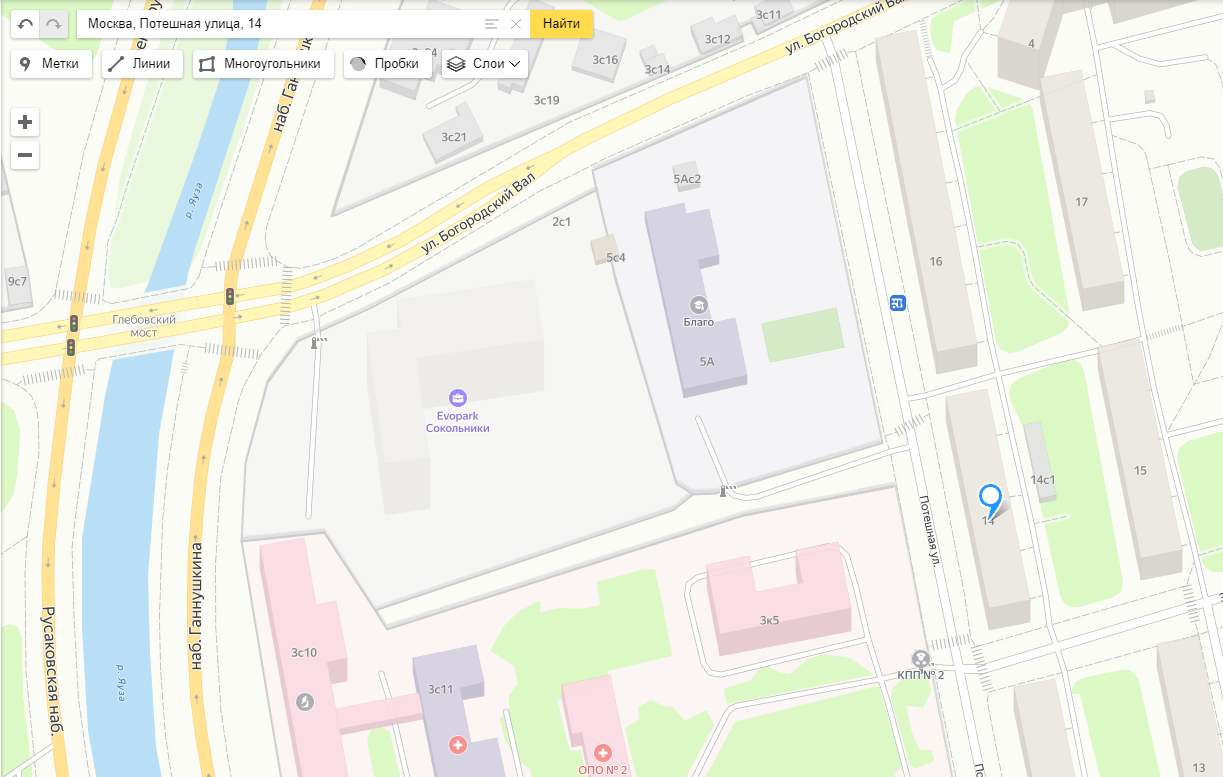
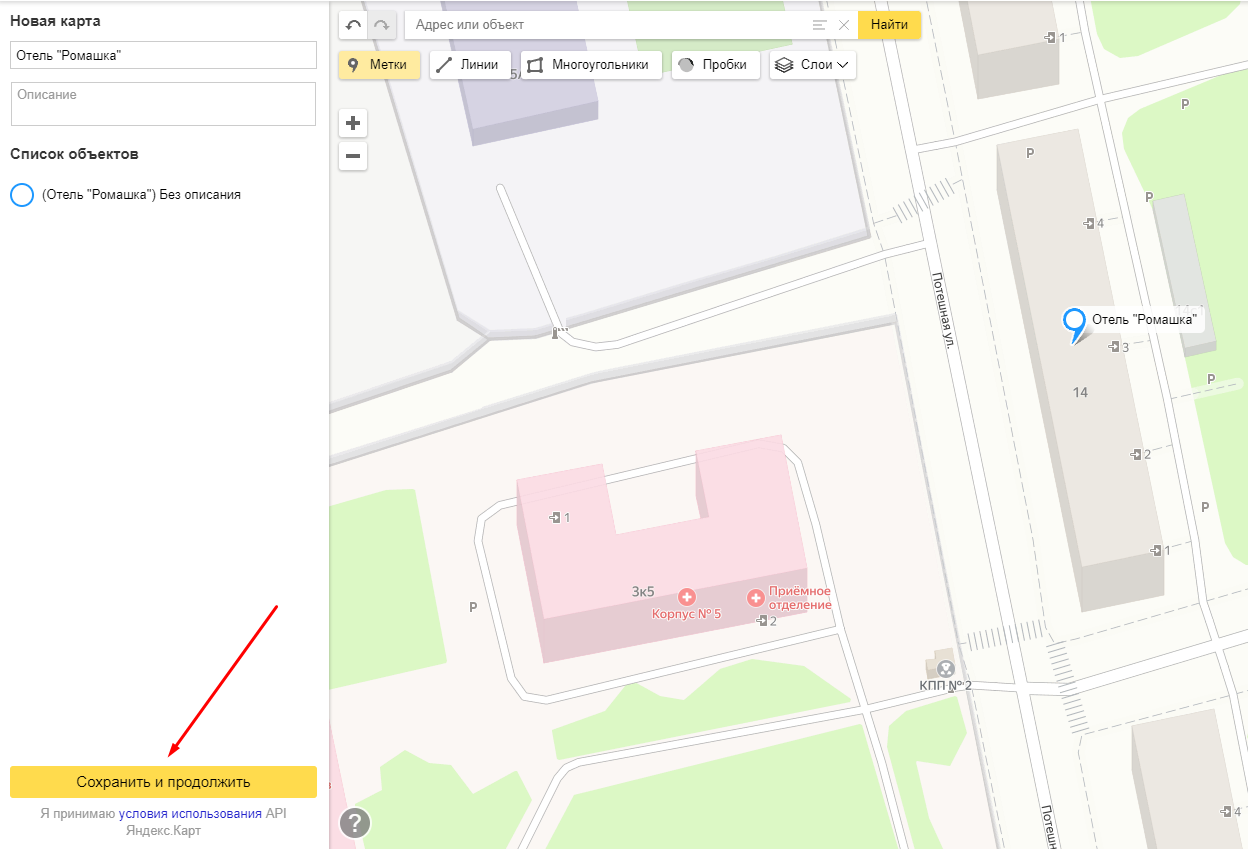
В визуальном редакторе настраиваем масштаб и позиционирование, чтобы отель было хорошо видно, относительно окружающих населённых пунктов и дорог.
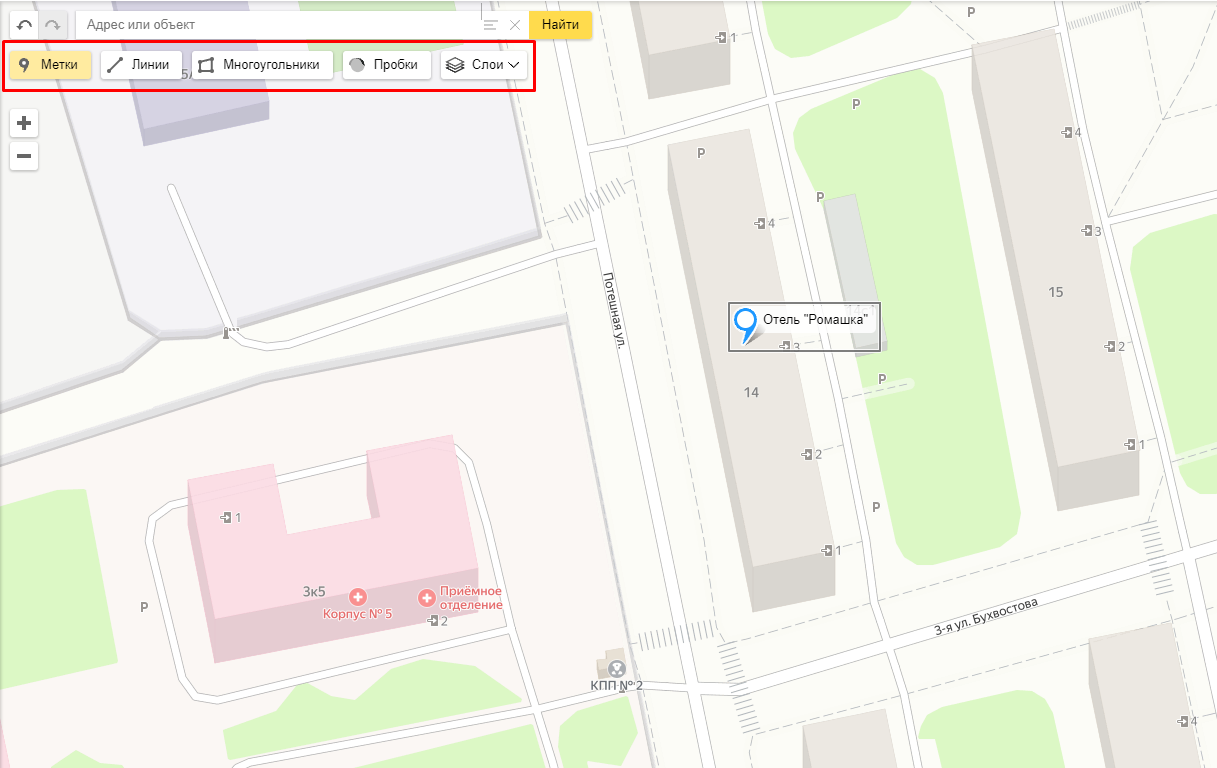
Для дополнительной визуализации местоположения отеля на карте, можно воспользоваться панелью инструментов. Информация на скриншоте:
Когда мы закончили с редактированием карты, нажимаем на кнопку "Сохранить и продолжить ".
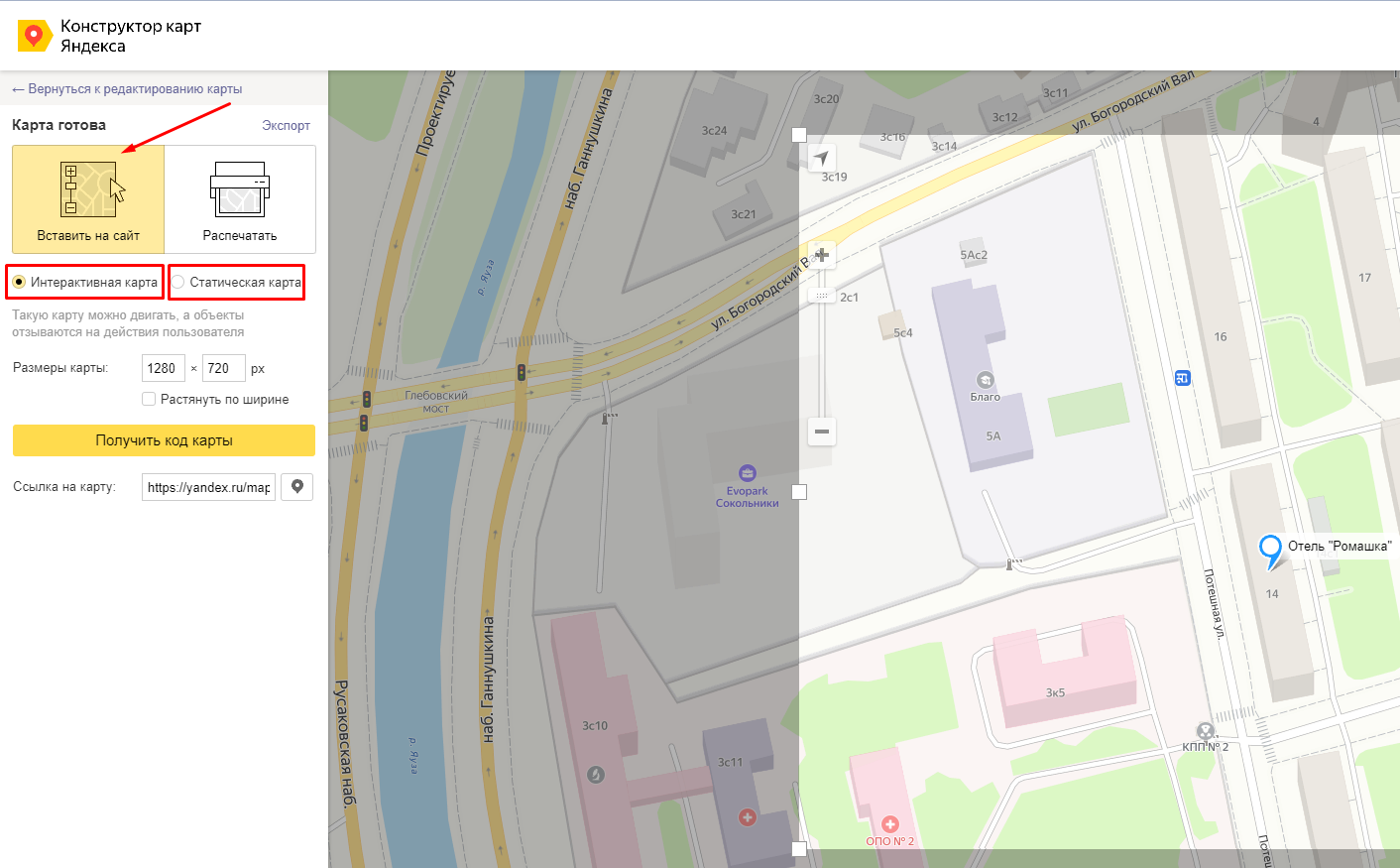
В открывшемся окне, выбираем опцию "Вставить на сайт ", а также указываем тип карты:
- Интерактивная. Такую карту можно двигать, а объекты отзываются на действия пользователя.
- Статическая. Картинка в формате PNG. Имеет ограниченное число объектов.
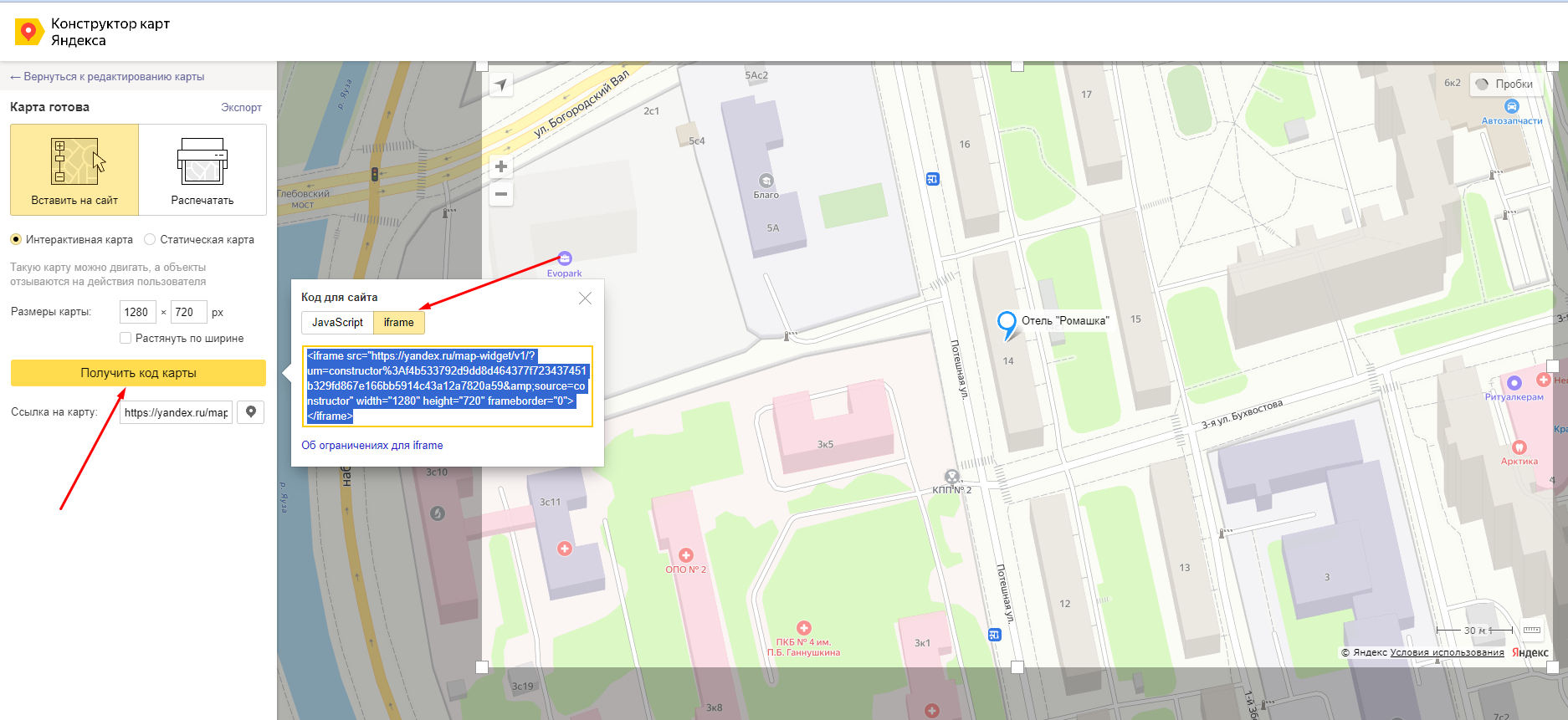
Нажимаем "Получить код карты " и в открывшемся окне, копируем iframe код карты.
Далее необходимо добавить полученный код карты в модуль бронирования. Для этого переходим в Shelter CLOUD. Заходим в настройки, нажав по имени пользователя в правом верхнем углу экрана. Выбираем раздел "Онлайн для сайта v2.0 ". Нажимаем на ссылку "Показать все настройки ".

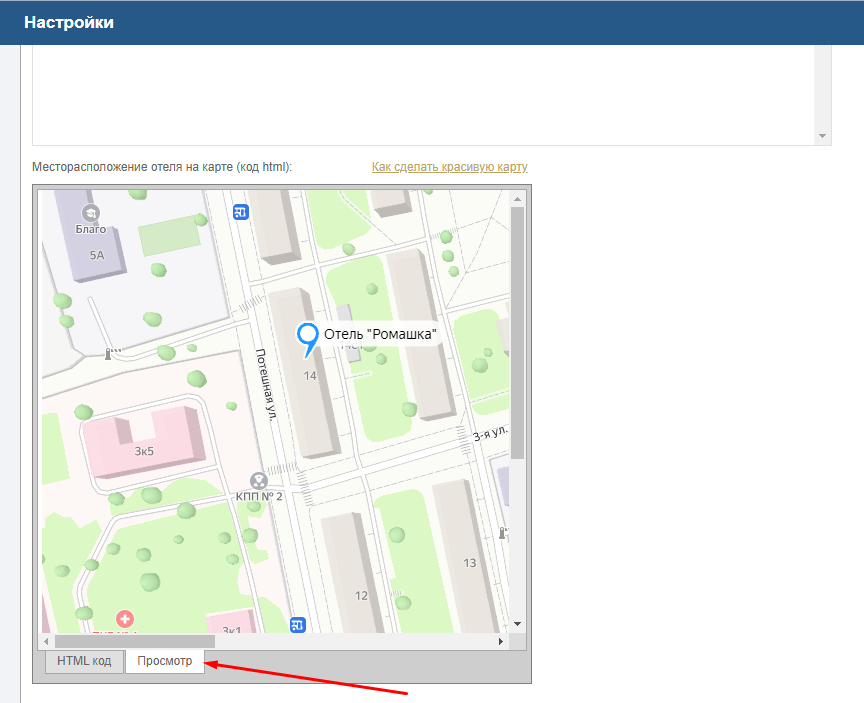
Проматываем страницу вниз до раздела "Месторасположение отеля на карте (код html): ". В раздел "HTML код" , вставляем iframe код карты, который мы получили в конструкторе карт Яндекс.
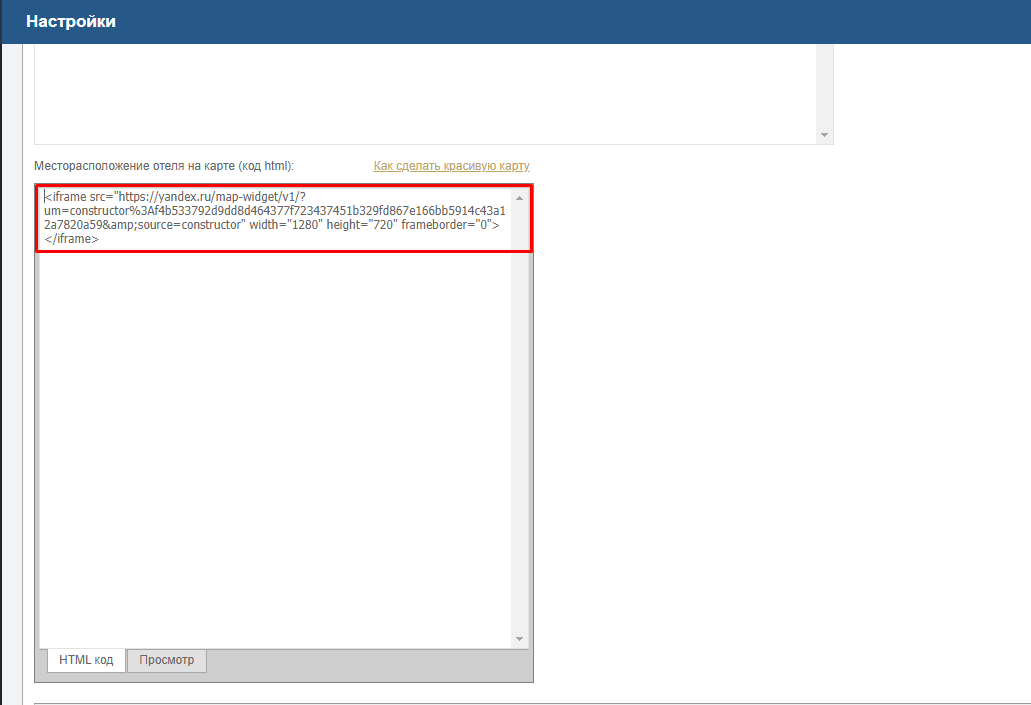
В разделе "Просмотр ", мы можем проверить как отображается наша карта.
Теперь переходим в модуль бронирования на сайте и проверяем результат.