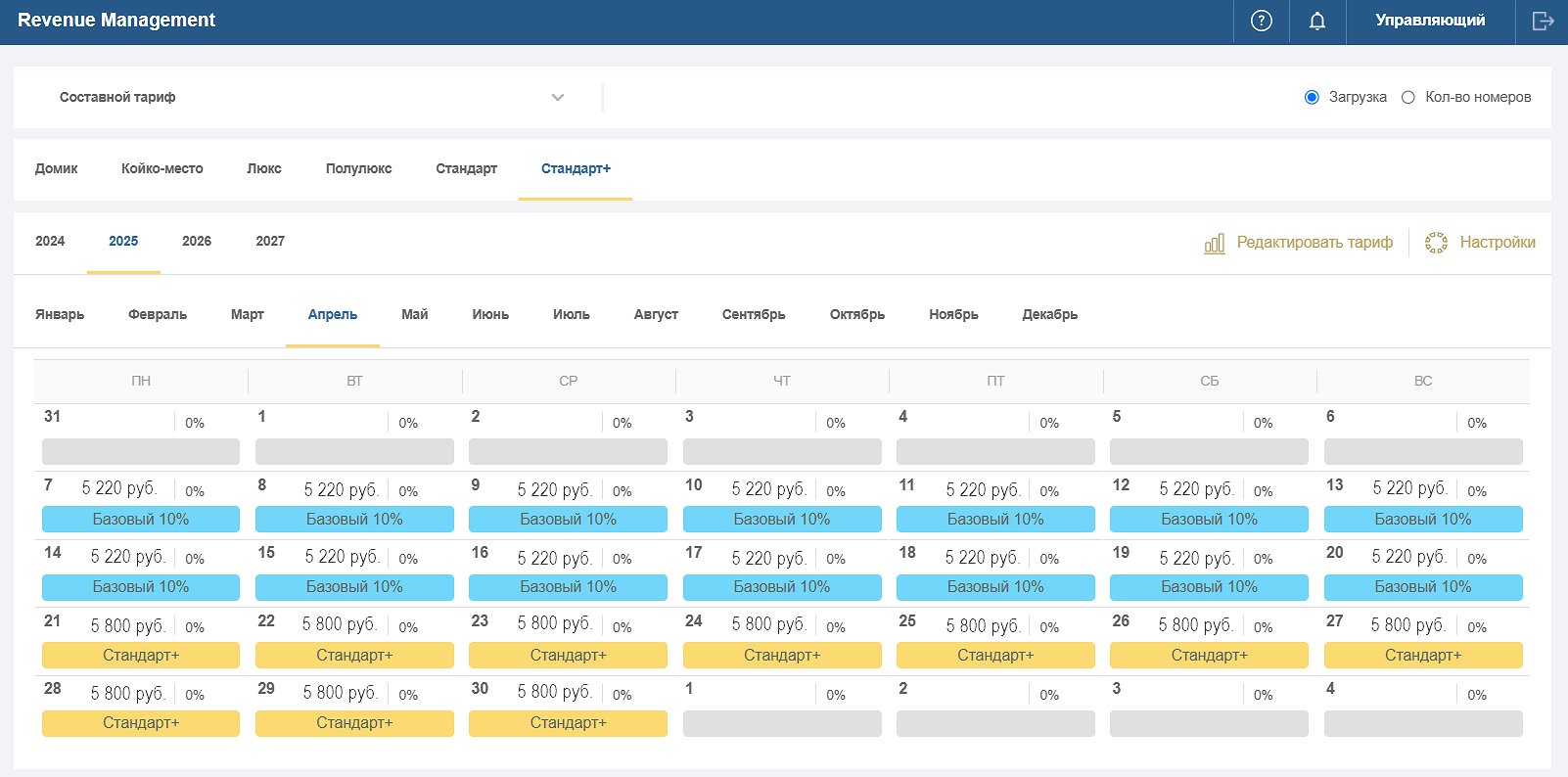
Раздел Revenue Management
Описание
Раздел Revenue Management в Shelter CLOUD — это система для гибкого управления ценами в зависимости от загрузки отеля, сезона или акций. Она позволяет применять скидки или надбавки, не меняя основной (базовый) тариф.
Основные понятия
- Базовый тариф — основная, неизменная цена за номер;
- Целевой тариф — тариф, созданный на основе базового, но с изменённой ценой (например, со скидкой 10%);
- Составной тариф — автоматически создаваемый в системе тариф, который объединяет в себе выбранные базовые и целевые тарифы. Он может включать или не включать дополнительные услуги и используется для наглядного отображения цен в календаре Revenue Management.
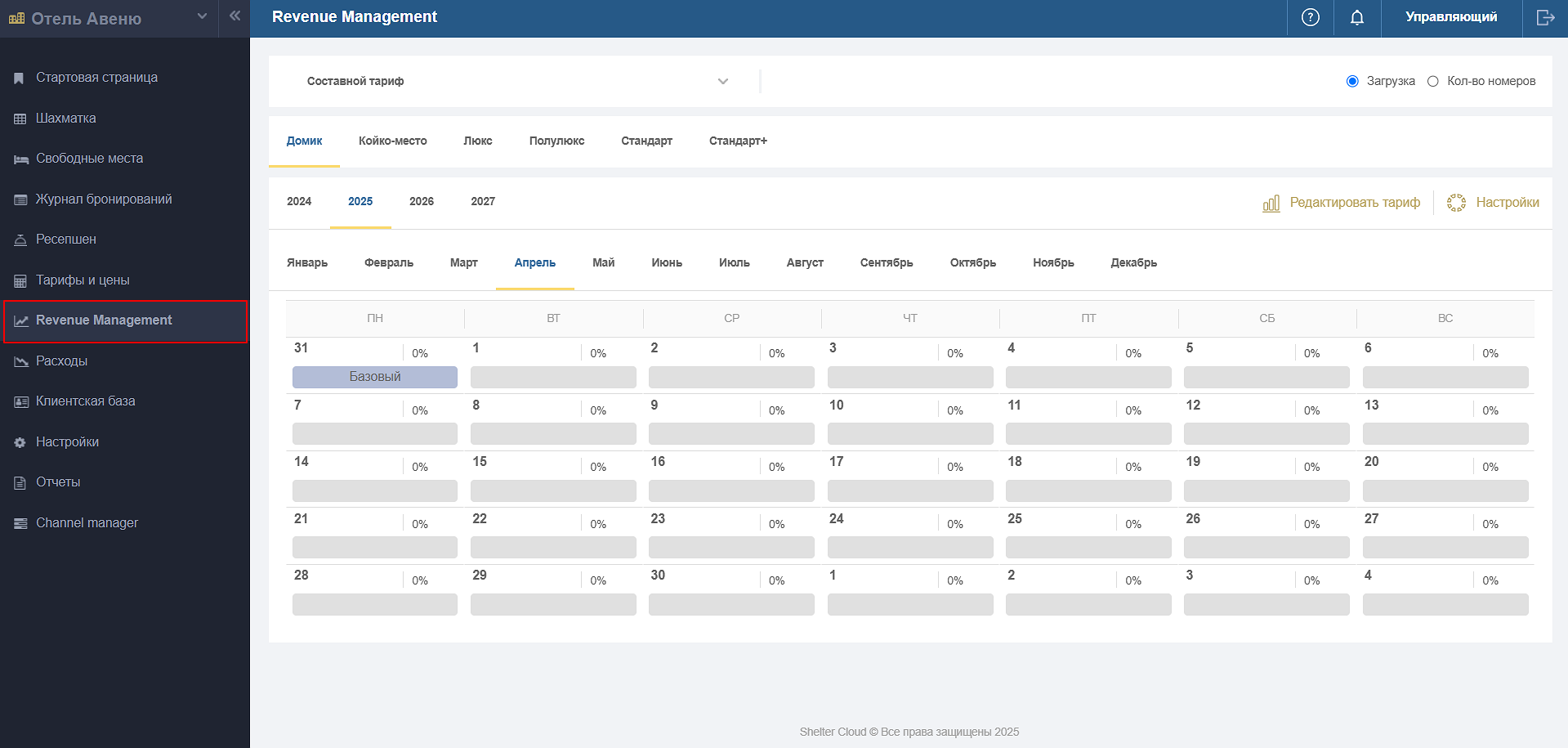
Доступ в раздел Revenue Management осуществляется через левое меню в Shelter CLOUD.
Подготовка тарифов
Перед началом работы в Revenue Management необходимо создать два тарифа:
- Базовый тариф (основной, без изменений).
- Целевой тариф (например, «Базовый 10%»), в который будет скопирована цена из базового тарифа со скидкой.
О том, как создать тариф, см. в статье «Как добавить тариф». После того как тариф был создан, в разделе Revenue Management появится составной тариф.
Как создать целевой тариф
- После появления составного тарифа необходимо создать еще один тариф в разделе Тарифы и цены , например, базовый 10%. Это целевой тариф, в который включена скидка (или надбавка) от цен базового тарифа. В дальнейшем именно этот тариф будет использоваться для изменения цены на те или иные категории номера на определенные даты.
- После того как целевой тариф создан, скопируйте в него цены из базового тарифа:
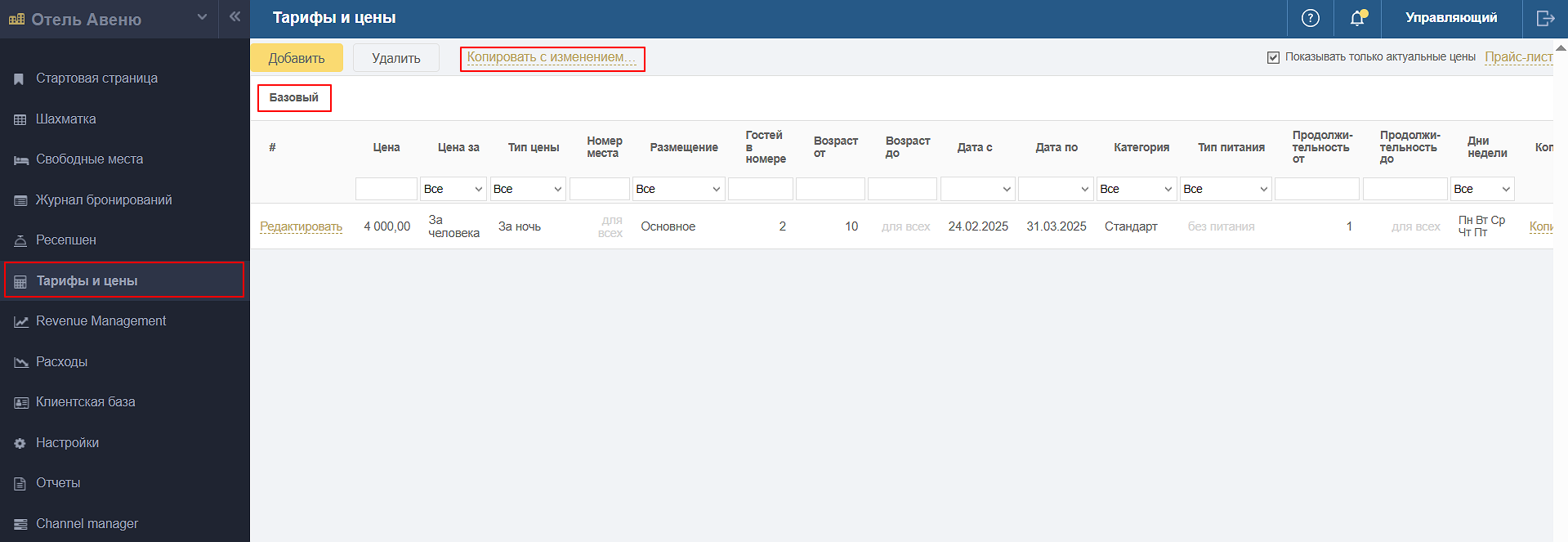
- В меню Тарифы и цены откройте базовый тариф.
- Перейдите в Список цен для этого тарифа.
- В открывшемся окне нажмите кнопку Копировать с изменением.
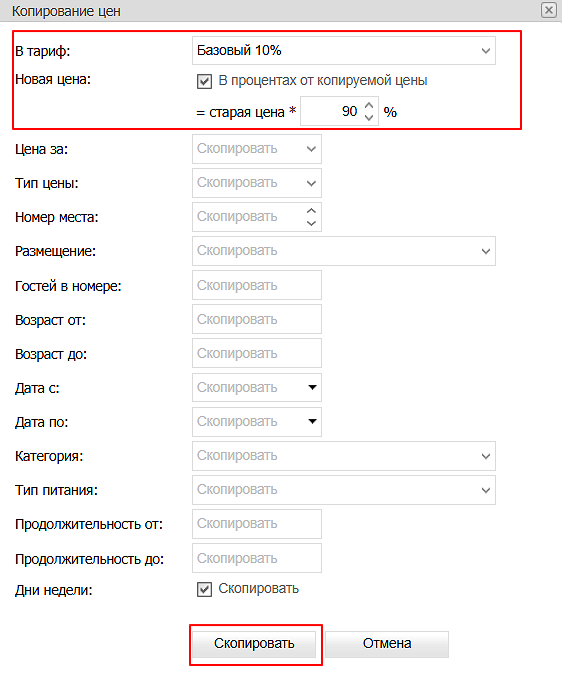
- В новом окне перейдите к полю В тариф и выберите тот тариф, в который будут скопированы цены.
- В поле Новая цена укажите процент от цены первого тарифа, который будет скопирован в новый тариф, например, для 10%-ной скидки введите 90%, для 15%-ной надбавки введите 115%.
- Нажмите Скопировать.
Как настроить целевой тариф
Чтобы настроить целевой тариф:
- Перейдите в раздел Revenue Management и нажмите кнопку Настройки.
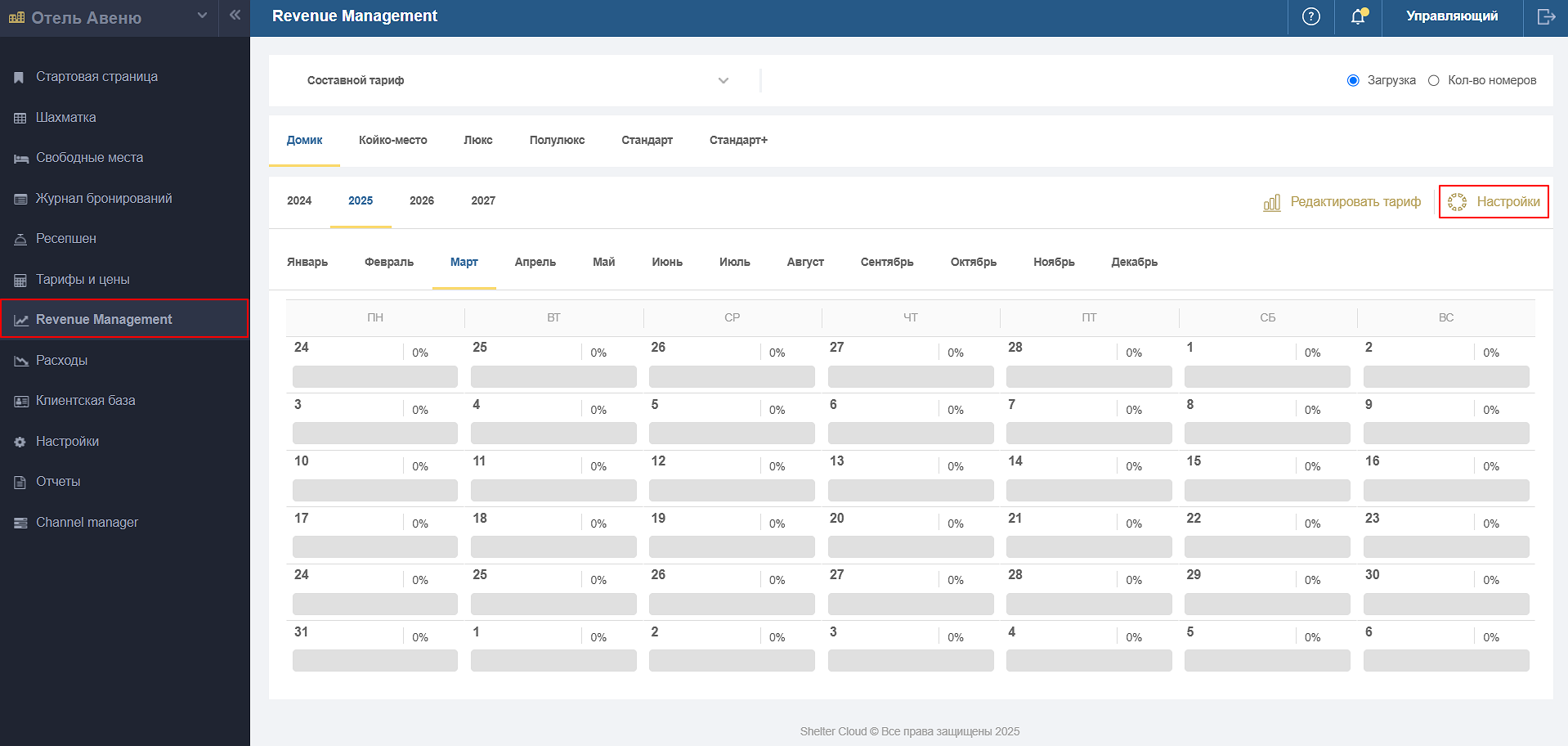
- В открывшемся окне выберите, какие из ранее созданных тарифов являются базовыми. Здесь также можно выбрать цвет отображения того тарифа, который указан как базовый. Чтобы изменить цвет отображения, кликните на поле с цветом по умолчанию в колонке Цвет тарифа.
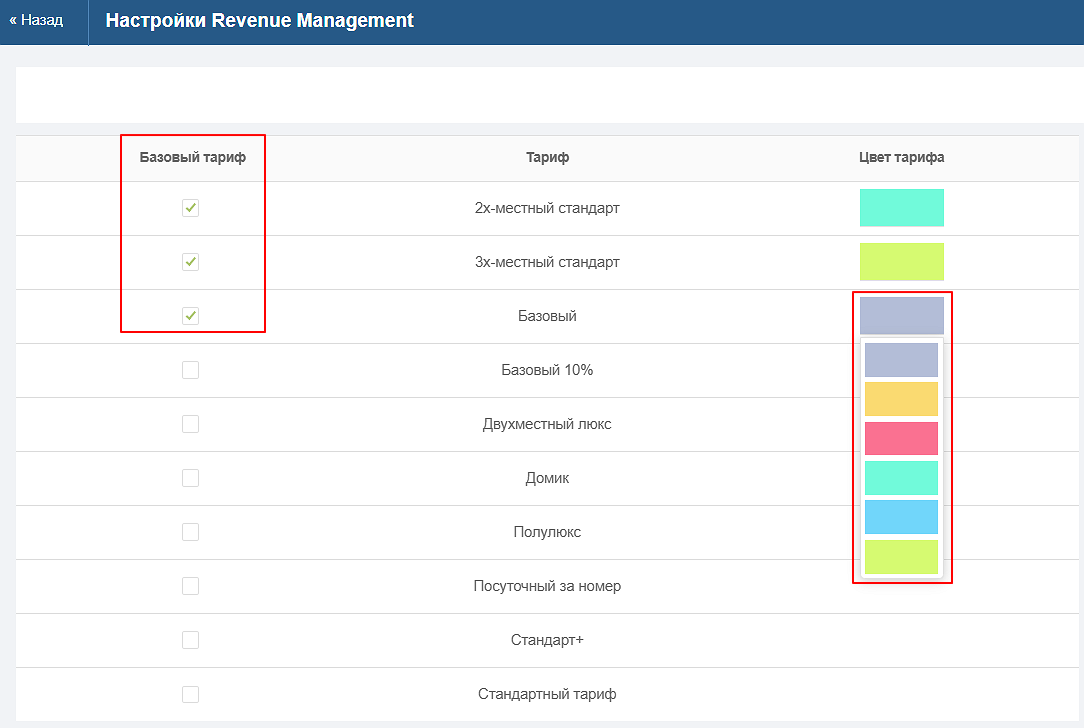
- В этом же окне можно изменить процент низкой, средней и высокой загрузки. По умолчанию, низкий процент загрузки указывается как от 0 до 50%, средний — от 50 до 80% и высокой — от 80 до 100%. Поле о****т в строке**% низкой загрузки** и поле до в строке % высокой загрузки не редактируются. Цветовое отображение процента загрузки позволяет легко учитывать загруженность объекта бронирования на выбранную дату и предлагать соответствующие тарифы бронирования. Например, в период высокой загрузки объекта бронирования проставлять тарифы с надбавкой, а в период низкой — тарифы со скидкой.
Как предоставить скидку на определенные даты с использованием целевого тарифа
- Чтобы изменить цену для той или иной категории номера, например, предоставить гостям 10%-ную скидку, вернитесь в раздел Revenue Management и нажмите кнопку Редактировать тариф.
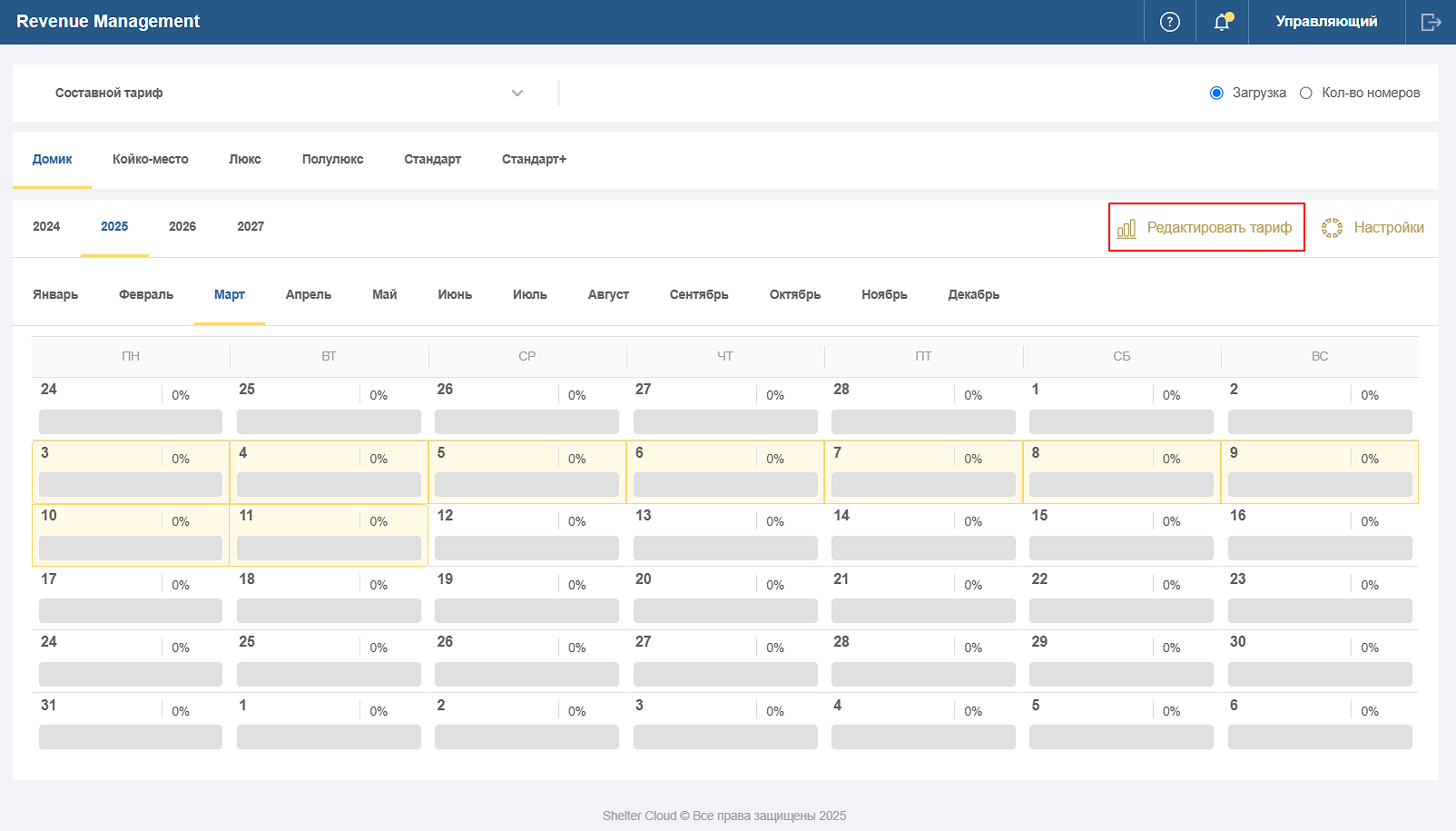
- В открывшемся окне Редактирование тарифа нажмите кнопку Все категории , чтобы отобразились все доступные категории номеров.
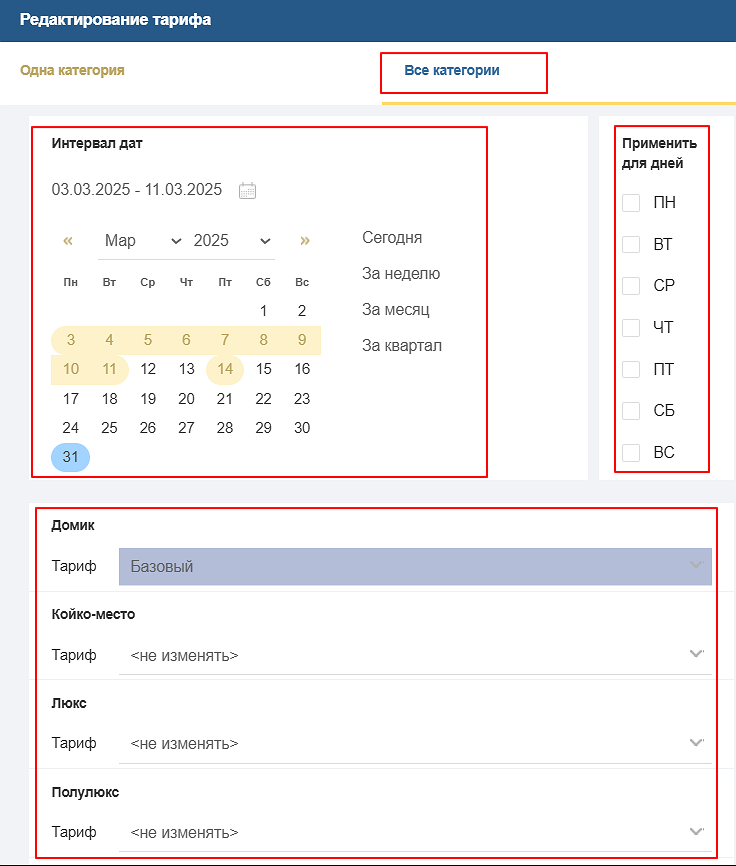
- В календаре выберите даты, в списке категорий номеров выберите тариф, который будет к ним применяться в выбранные даты, и нажмите кнопку Применить. Таким образом, на выбранную категорию номера будет распространяться скидка в указанные даты, а тарифы с цветовой кодировкой, заданные для выбранной категории номера, будут виды на экране Revenue Management.