
Как добавить тариф
Описание
Тариф представляет собой набор цен, определяющий стоимость услуг, оказываемых объектом размещения. Тариф отличается от цены тем, что предполагает обязательное выполнение условий его применения. В рамках объекта размещения тарифная сетка может включать разные тарифы, например:
- базовый,
- почасовой,
- без питания,
- с выбранным типом питания.
Раздел Тарифы и цены сервиса Shelter CLOUD позволяет осуществить ряд действий с тарифами:
- просмотреть доступные,
- добавить новые,
- отредактировать добавленные ранее,
- удалить какие-либо тарифы из системы,
- управлять акциями и промокодами,
- просматривать сетку цен.
Права для работы с тарифами
Для работы с тарифами, предлагаемыми объектом размещения, сотрудник должен иметь право Может видеть тарифы и цены. Предоставить сотруднику право можно в карточке сотрудника.
Виды тарифов
Объект размещения может предлагать два основных вида тарифов:
- по часам,
- по дням.
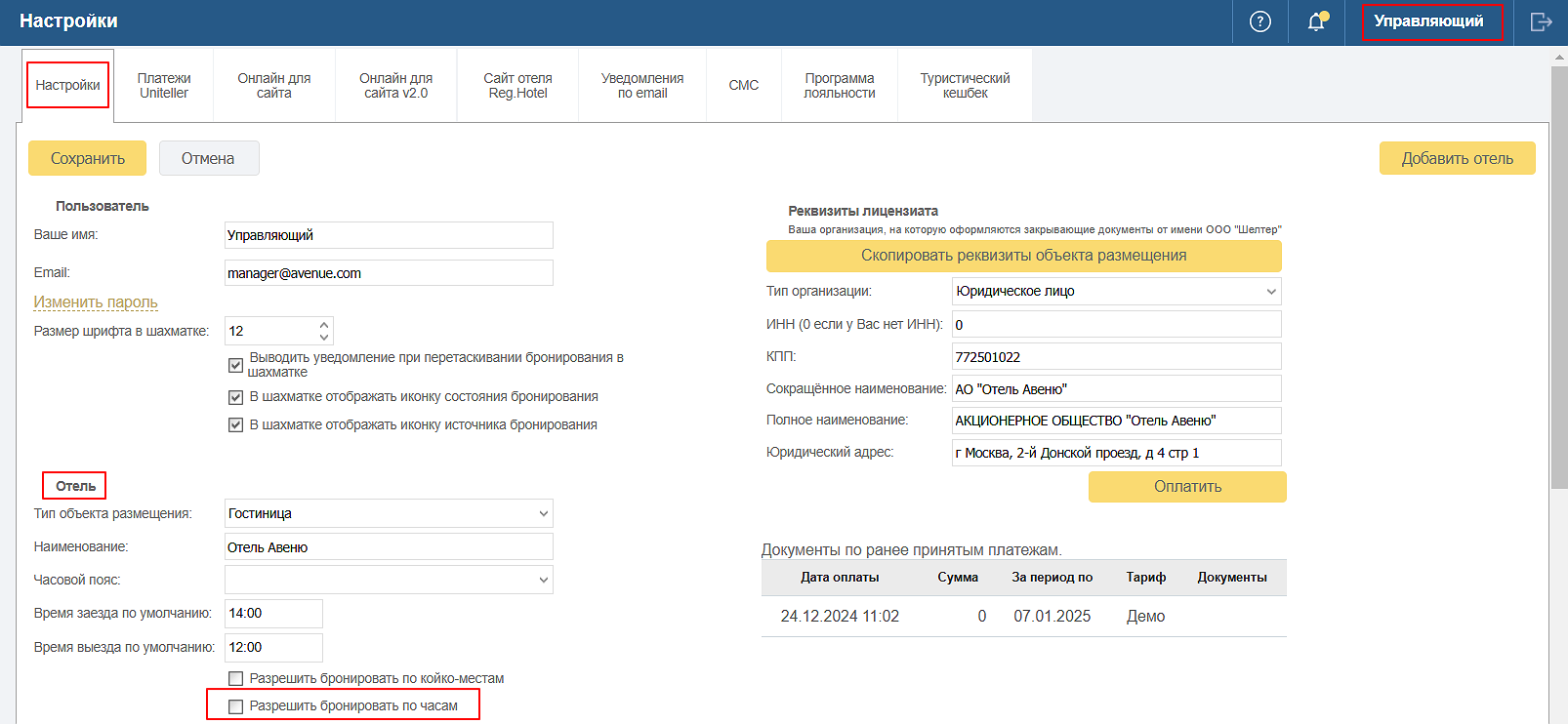
По умолчанию доступно только добавление тарифов по дням. Чтобы включить возможность добавления почасовых тарифов:
- В правом верхнем углу кликните по имени пользователя, чтобы перейти в личный кабинет.
- Во вкладке Настройки перейдите к разделу Отель.
- Активируйте опцию Разрешить бронирование по часам.
Добавление тарифа
Чтобы добавить новый тариф:
- В приложении Shelter CLOUD перейдите в раздел Тарифы и цены в меню слева.
- В верхней строке нажмите кнопку Добавить.
- Заполните доступные поля. • Наименование. Введите название тарифа. Оно будет отображаться в модуле бронирования на веб-сайте объекта размещения. • Описание. Задайте описание тарифа. Оно также будет видно посетителям веб-сайта в модуле бронирования. • Продолжительность от. Укажите минимальное количество дней проживания для настраиваемого тарифа. Рекомендуется оставлять эту колонку пустой во избежание ошибок. Предпочтительно выставление ограничений по минимальному сроку проживания в разделе Channel Manager. • Тип питания. Выберите тип питания, включенный в тариф, если применимо. • Контрагент. Из выпадающего списка выберите компанию-контрагента, к которой применим настраиваемый тариф. Как правило, эта опция применяется для конфиденциальных тарифов. Конфиденциальный тариф предлагает специальные цены на номера для туроператоров, отличные от официальной цены. В карточке бронирования такие конфиденциальные тарифы будут видны, только если в настройках тарифа задан контрагент. Для типовых тарифов эта колонка не обязательна к заполнению. • Срок на оплату счета, часов. Укажите количество часов, в течение которых бронирование должно быть оплачено. • Предоплата. Укажите размер предоплаты за бронирование по этому тарифу в выбранных единицах измерения. Если колонка заполнена, стоимость проживания будет разделена на 2 части: предоплата и доплата. При бронировании на сайте с подключенной платежной системой гость получит запрос на внесение указанной предоплаты. При заезде гость оплатит только сумму доплаты. • Предоплата, ед.изм. Выберите, в каких единицах будет рассчитываться сумма предоплаты: проценты от общей суммы или стоимость за количество суток, указанное в колонке Предоплата. • Доступен в форме бронирования. Если тариф доступен для бронирования, активируйте эту опцию. Оставьте эту колонку пустой, если тариф предназначен для онлайн-турагентств. • Доступен для онлайн. Активируйте опцию, если тариф доступен для самостоятельного бронирования гостями на сайте объекта размещения через модуль бронирования. • Расчет неполных суток. Выберите способ расчета доплаты за ранний заезд или поздний выезд. Доступны 4 варианта расчета: не считать, час, полсуток и полные сутки. • Онлайн продажа с. Период начала продажи тарифа онлайн. • Онлайн продажа по. Период окончания продажи тарифа онлайн. Важно! В колонках Онлайн продажа с и Онлайн продажа по указывается период продажи, а не проживания по этому тарифу. Бронирование проживания может осуществляться на любые даты. • Изображения. Загрузите изображение, если применимо. • Список цен. Нажмите, чтобы перейти к списку цен.
- Сохраните данные.
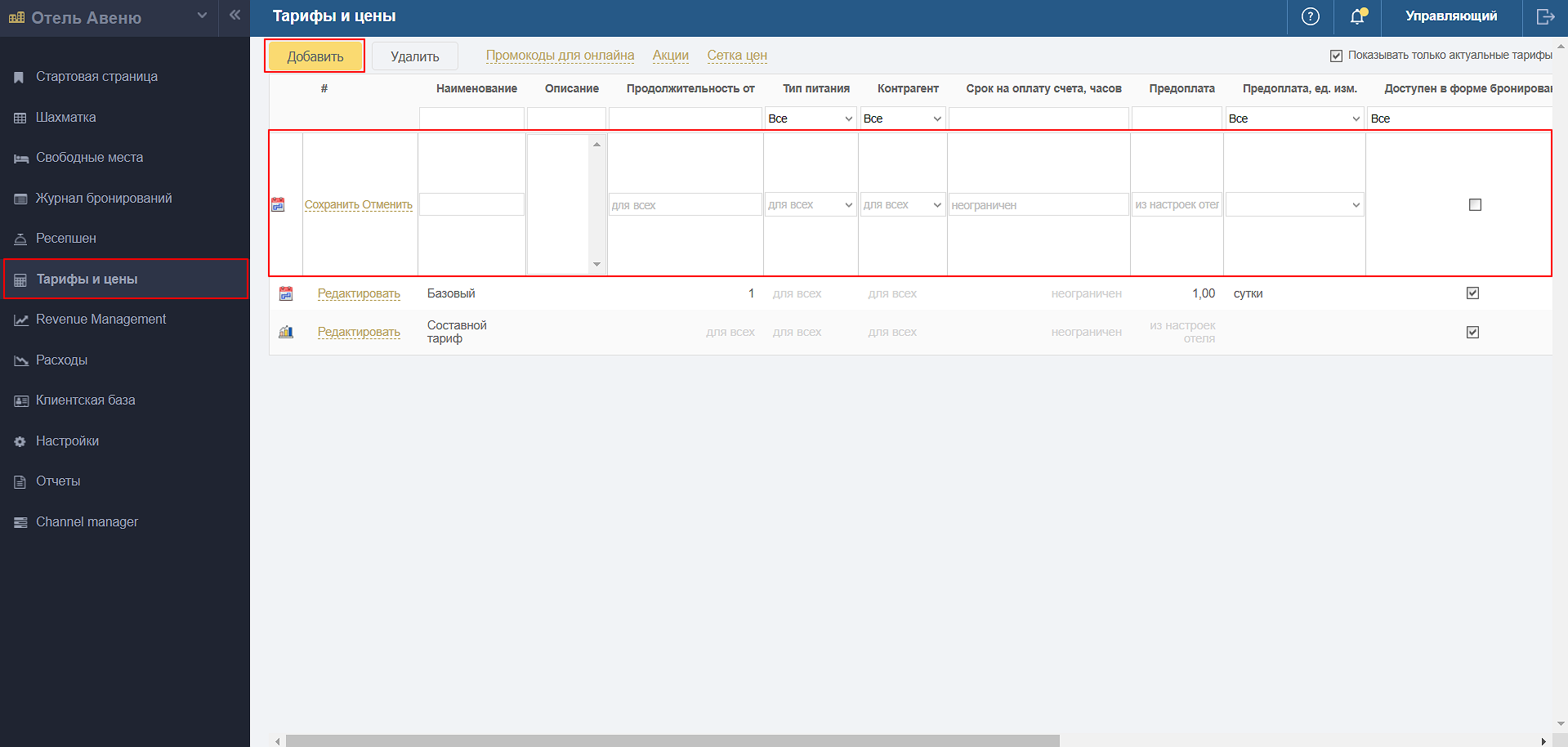
Для почасового тарифа обязательны для заполнения поля Название , Описание , Контрагент , Доступен в форме бронирования , Доступен для онлайн , Онлайн продажа с и Онлайн продажа по. Остальные поля можно оставить пустыми.
Редактирование тарифа
Чтобы отредактировать ранее созданный тариф:
- Откройте раздел Тарифы и цены.
- Нажмите кнопку Редактировать напротив нужного тарифа.
- Внесите изменения.
- Сохраните данные.

Удаление тарифа
Чтобы удалить существующий тариф:
- Перейдите в раздел Тарифы и цены и нажмите кнопку Удалить верхней строке.
- Выберите тариф, который необходимо удалить, и нажмите кнопку Удалить в левой части строки тарифа.
- Во всплывающем окне подтвердите удаление, нажав ОК , или отмените, нажав Cancel.
