Подключение канала Академсервис
Описание
Система бронирования Академсервис представляет собой онлайн-систему для бронирования объектов размещения. Она содержит адреса, фотографии, а также карту расположения каждого объекта размещения, включенного в систему. Интеграция с системой Академсервис позволит расширить доступные каналы продаж, предоставляя объекту размещения такие преимущества, как работа с объектами размещения в РФ и других странах, возможность передавать цены по каждому варианту размещения и пр.
Перед настройкой подключения
Перед тем как перейти к настройке интеграции с системой Академсервис, необходимо выполнить ряд действий.
- Отправьте письмо в техническую поддержку Shelter по адресу support@shelter.ru. В письме укажите следующее: • В теме письма — Запрос на подключение канала продаж Академсервис. • Название или ID вашего объекта размещения в PMS системе.
- После получения запроса сотрудники технической поддержки Shelter свяжутся с каналом продаж Академсервис для получения идентификатора (ID) отеля в системе канала. Этот ID передается отелю и далее используется для настройки канала.
Настройка подключение канала в Shelter CLOUD
Выполните следующие действия в Shelter CLOUD:
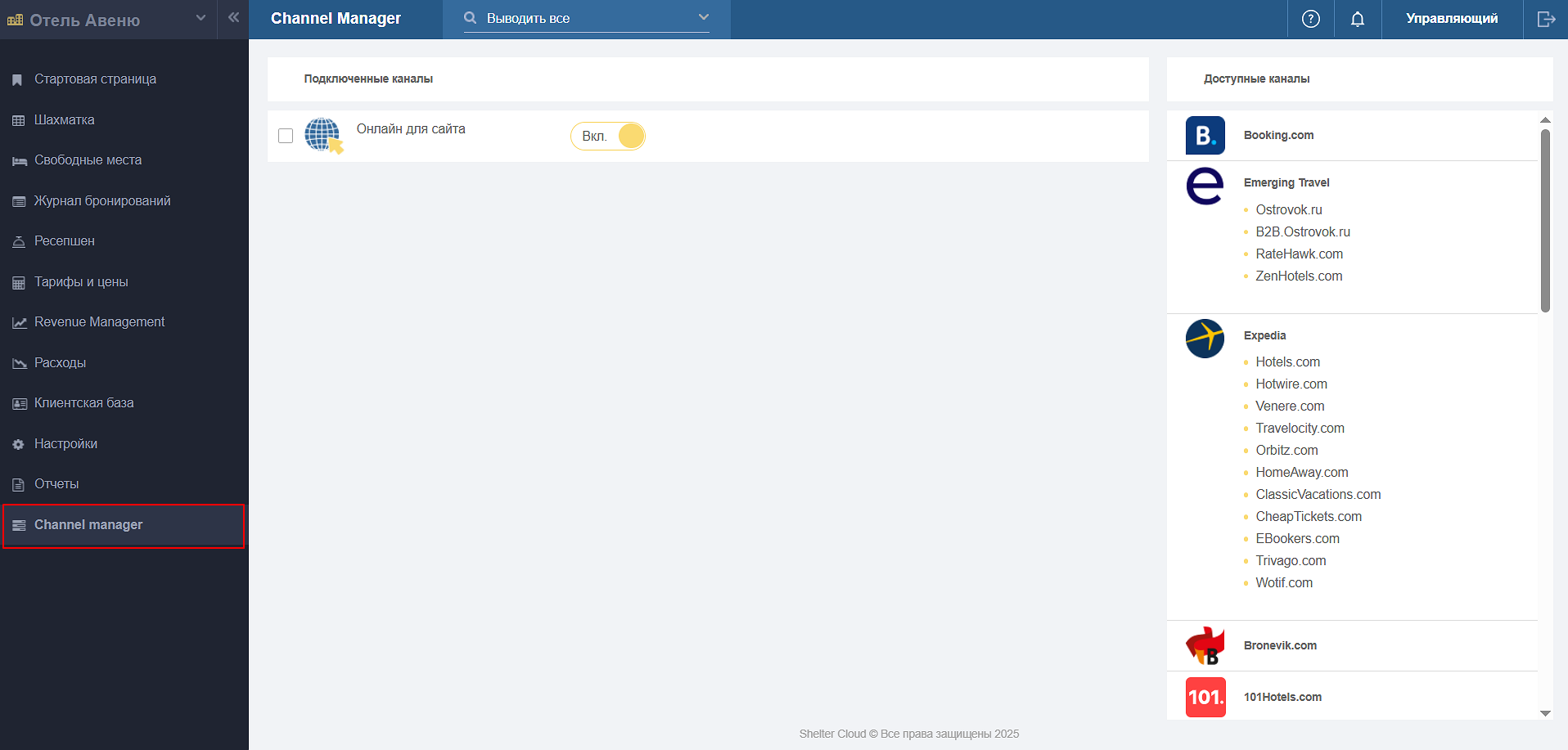
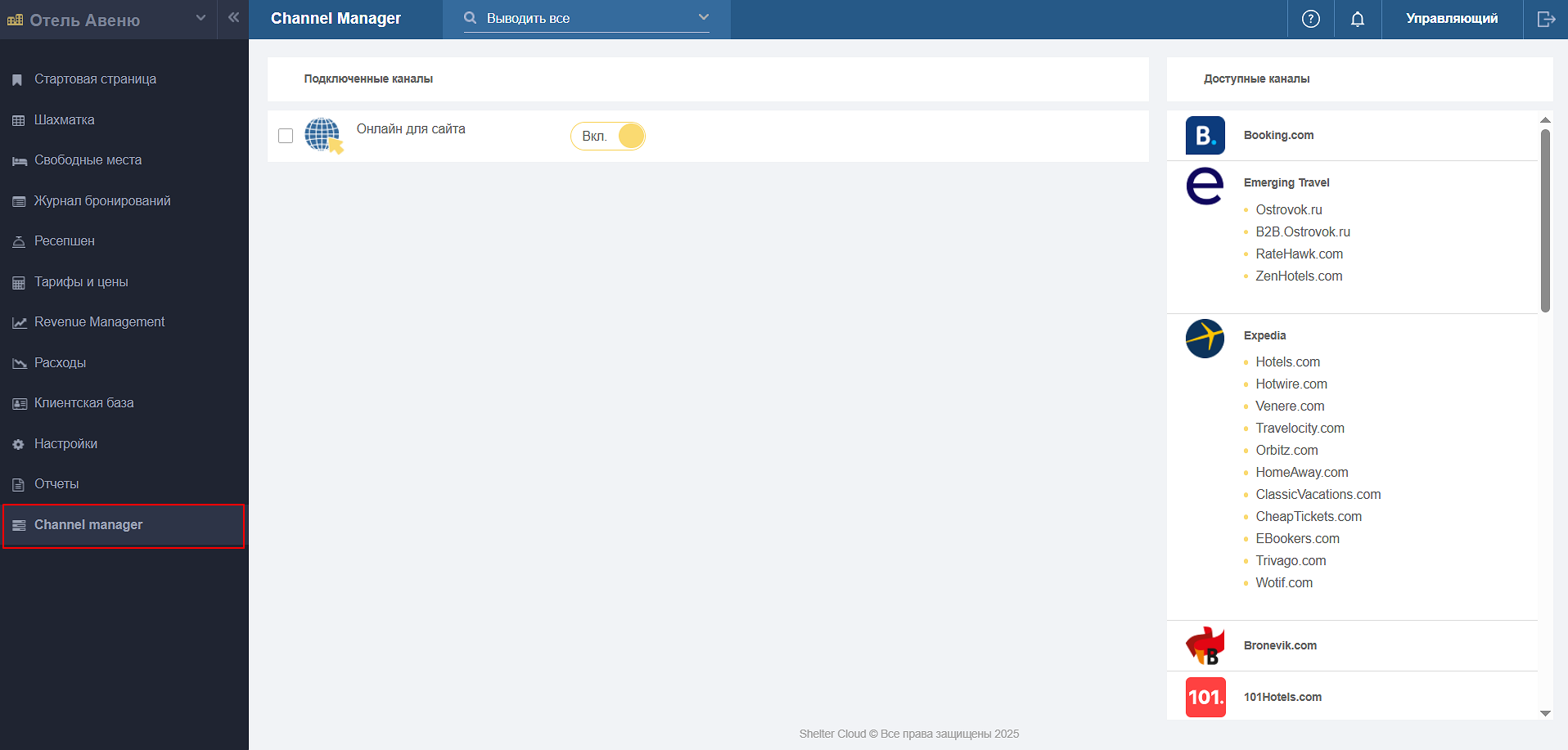
- В левом меню перейдите в раздел Channel Manager:
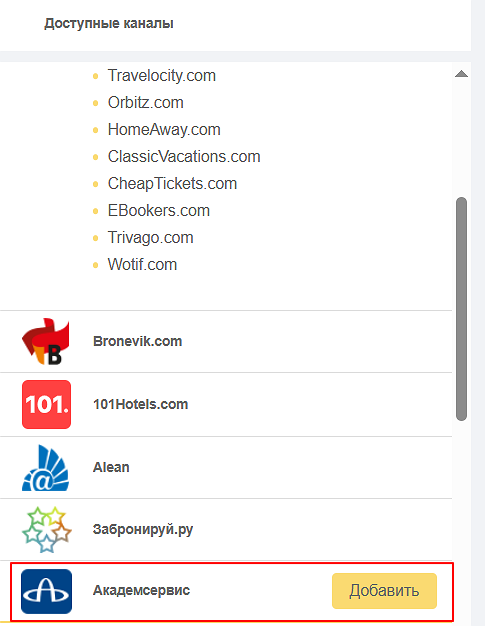
- В списке доступных каналов в правой части экрана найдите канал Академсервис и нажмите кнопку Добавить.
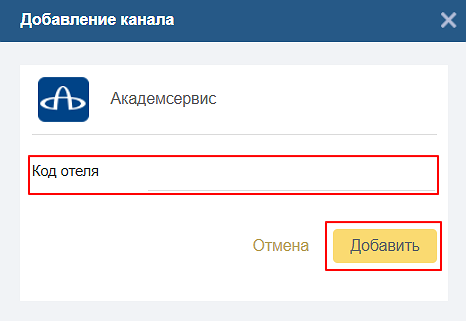
- В открывшемся окне введите код отеля (ID), полученный от технической поддержки Shelter, и нажмите кнопку Добавить.
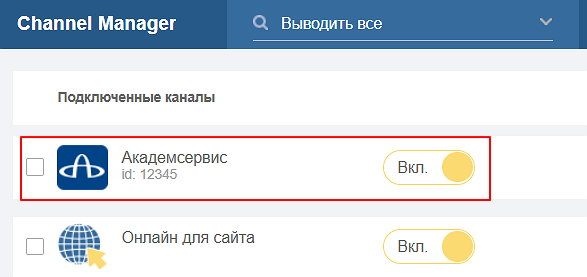
- Канал «Академсервис» появится в списке подключенных каналов. Для начала обмена с каналом переведите тумблер в положение Вкл.:
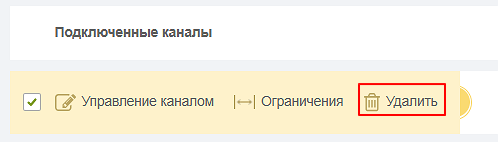
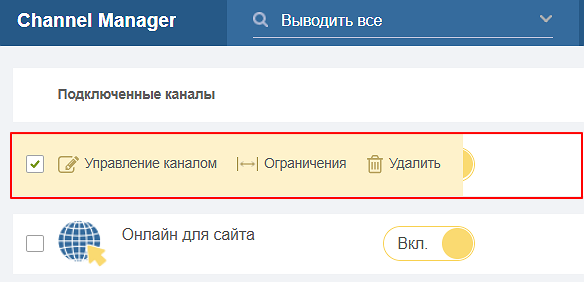
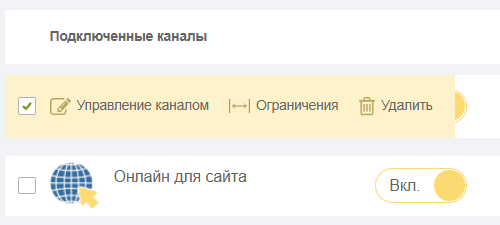
- Чтобы перейти к работе с каналом, поставьте галочку в окошке справа от его названия. После этого в строке отобразятся доступные действия:
- Нажмите Управление каналом , чтобы перейти к экрану настройки канала. • На этом экране нажмите кнопку Загрузить справочники.
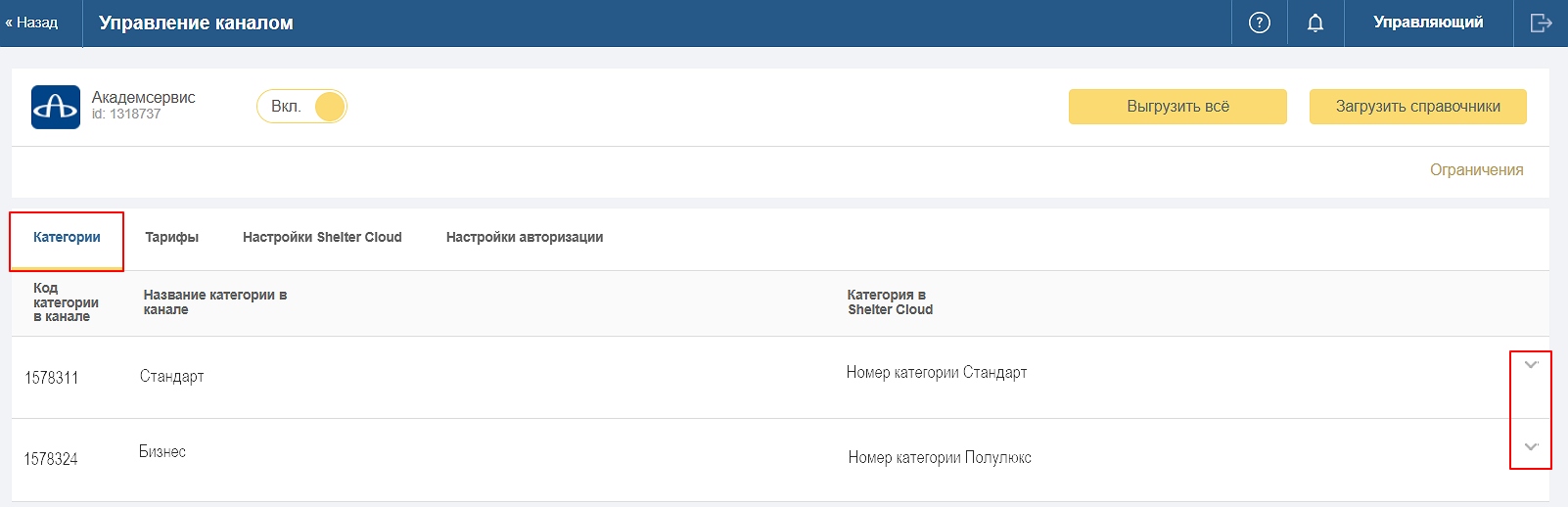
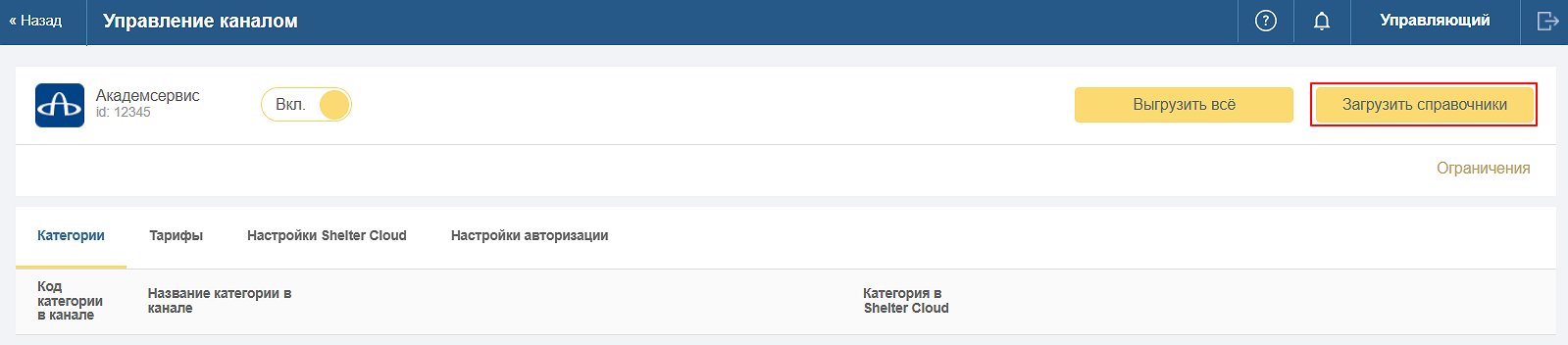 • После загрузки справочников сопоставьте категории номеров. В левой части экрана отображаются категории, выгруженные из канала «Академсервис», в правой части экрана необходимо выбрать категории, созданные в Shelter Cloud, которые соответствуют выгруженным категориям. Чтобы выбрать одну из доступных категорий, в колонке Категория в Shelter Cloud нажмите на кнопку-стрелку справа и выберите категорию из списка.
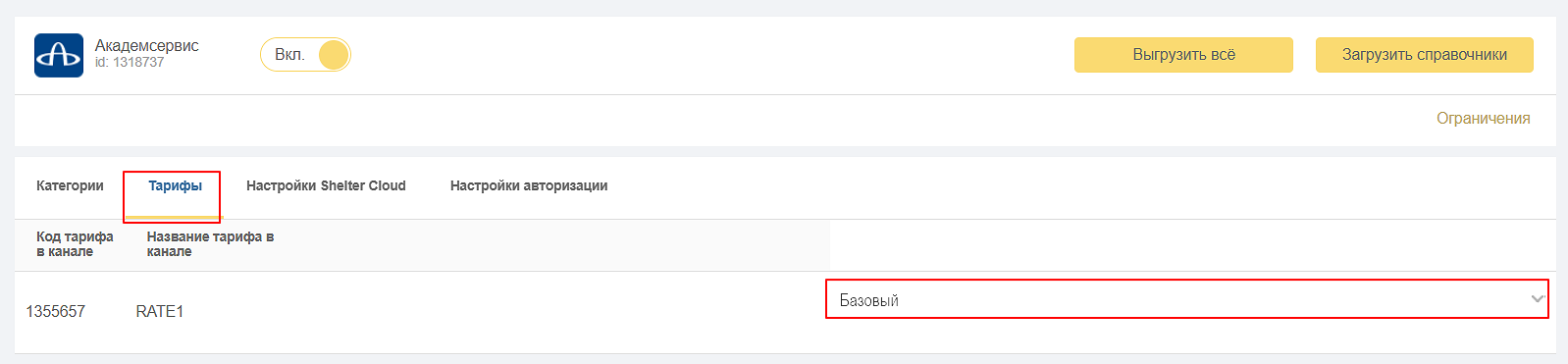
 • Далее откройте вкладку Тарифы и выберите тариф, созданный в Shelter CLOUD, который соответствует выгруженному тарифу.
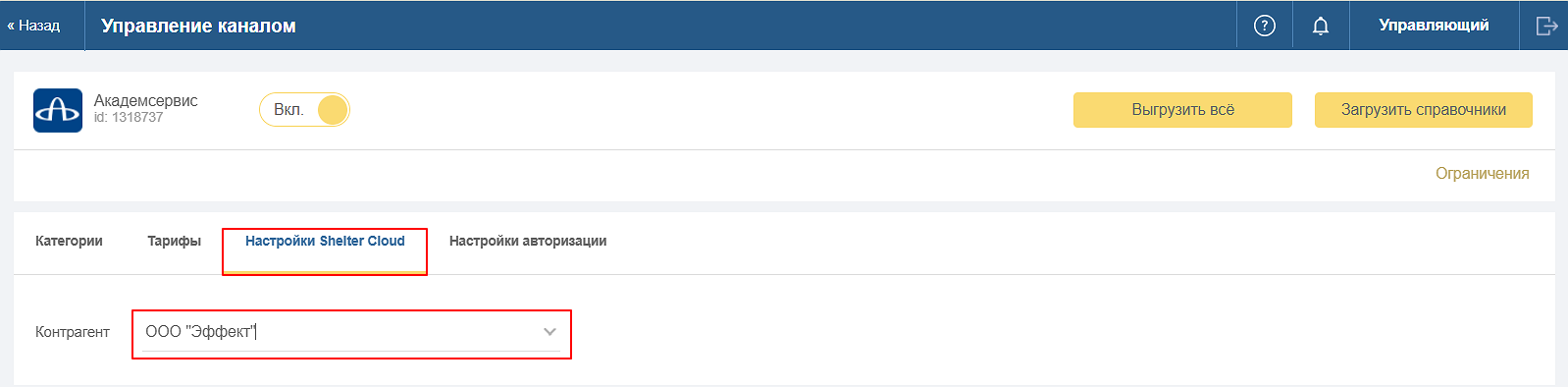
 • Перейдите на вкладку Настройки Shelter Cloud и из выпадающего списка выберите контрагента, соответствующего каналу «Академсервис».
Если нужного контрагента нет в списке, создайте нового контрагента. Подробнее см. в статье «Справочник контрагентов».
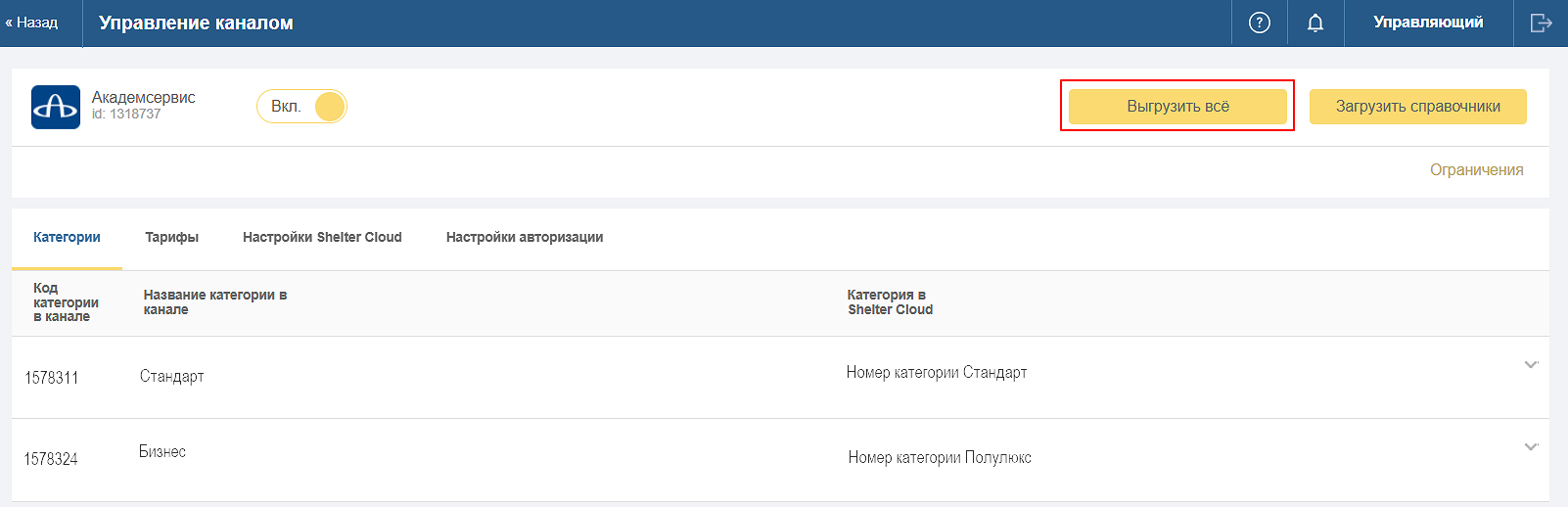
 • Кроме того на этом экране на вкладке Настройки авторизации можно изменить код отеля в системе Академсервис. • После того как все настройки выполнены нажмите кнопкуВыгрузить всё , чтобы передать данные в канал. Если выгрузка прошла успешно, отобразится соответсвующее сообщение.
- Кроме того для канала можно задать ограничения. Для этого вернитесь к списку каналов продаж, поставьте галочку справа от его названия и нажмите Ограничения.
 Редактирование ограничений доступно только для сопоставленных категорий и тарифов.
- Также в этом разделе можно удалить созданный канал продаж. Для этого вернитесь к списку каналов продаж, поставьте галочку справа от его названия и нажмите Удалить. Канал будет удален из списка подключенных каналов. Настройки и сопоставления справочников в Shelter Cloud будут удалены вместе с каналом. Обмен с каналом будет прекращен. Но данные в канале не будут удалены и канал продолжит работу.