
Подключение канала Забронируй (zabroniryi.ru)
Описание
Забронируй.ру — это онлайн-площадка бронирования объектов размещения, который входит в топ-5 консолидаторов отелей в России. Сервис «Забронируй.ру» позволяет увеличивать загрузку отеля за счет привлечения B2B-клиентов.
Подключение канала продаж «Забронируй»
Перед началом настройки
- Отправьте письмо в службу технической поддержки Shelter на адрес support@shelter.ru. В письме укажите следующую информацию: • Тема письма: Запрос на подключение канала продаж «Забронируй» (zabroniryu.ru). • В теле письма укажите название и/или ID вашего объекта размещения в системе PMS.
- После получения письма с указанной информацией служба технической поддержки отправит запрос в сервис Hotelbook для получения ID объекта размещения в системе «Забронируй».
- Далее служба технической поддержки отправит полученный ID объекту размещения ответным письмом. В дальнейшем этот ID используется для настройки канала.
Настройки в Shelter Cloud
После получения идентификатора объекта в системе Hotelbook:
- В Shelter Cloud перейдите в раздел Channel Manager.
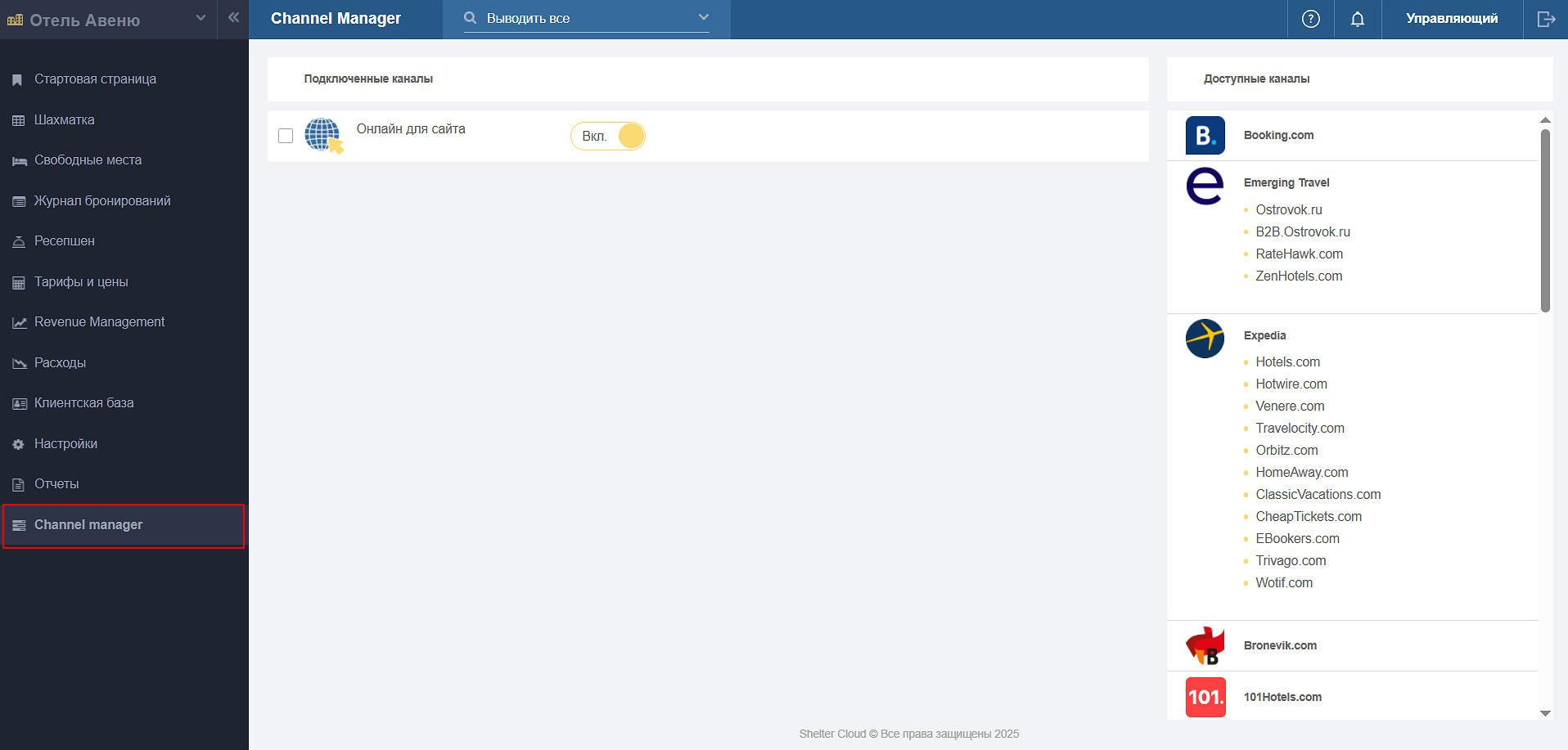
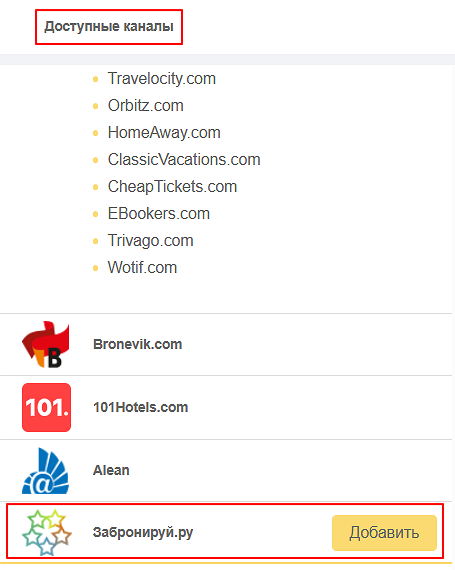
- В списке доступных каналов в правой части экрана найдите канал Забронируй.ру и нажмите кнопку Добавить.
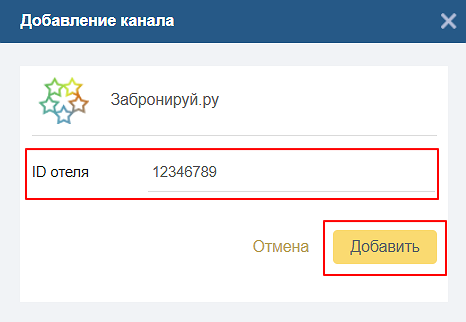
- В открывшемся окне введите код отеля (ID), полученный от службы технической поддержки Shelter, и нажмите кнопку Добавить.
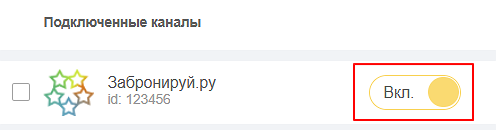
- Канал Забронируй.ру появится в списке подключенных каналов. Для начала обмена с каналом переведите тумблер справа от названия в положение Вкл.:
- Чтобы перейти к работе с каналом, поставьте галочку в окошке слева от его названия. После этого в строке отобразятся доступные действия:
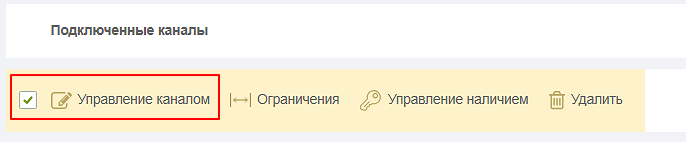
- Нажмите на опцию Управление каналом , чтобы перейти к экрану настройки канала. На этой странице доступны различные действия, включая отправку писем, загрузку справочников и бронирований, а также управление настройками и ограничениями.
- Для работы с каналом в первую очередь необходимо загрузить справочники канала. Для этого нажмите кнопку Загрузить справочники на верхней панели справа. Если загрузка прошла успешно, появится соответствующее сообщение.

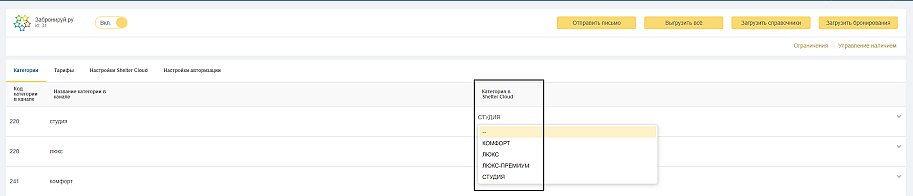
- После загрузки справочников сопоставьте категории номеров. В левой части экрана отображаются категории, выгруженные из канала Забронируй.ру, в правой части экрана необходимо выбрать категории, созданные в Shelter Cloud, которые соответствуют выгруженным категориям. Чтобы выбрать одну из доступных категорий, в колонке Категория в Shelter Cloud нажмите на кнопку-стрелку справа и выберите категорию из списка.
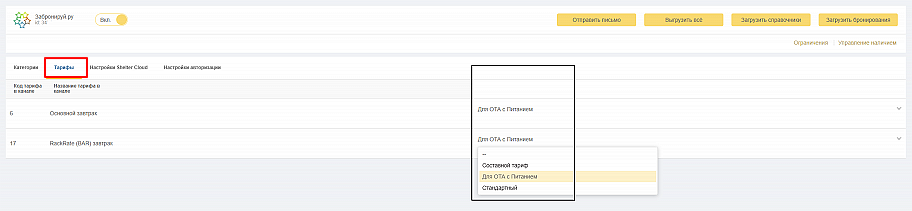
- Далее необходимо сопоставить тарифы. Для этого откройте вкладку Тарифы и выберите тариф, созданный в Shelter CLOUD, который соответствует выгруженному тарифу.
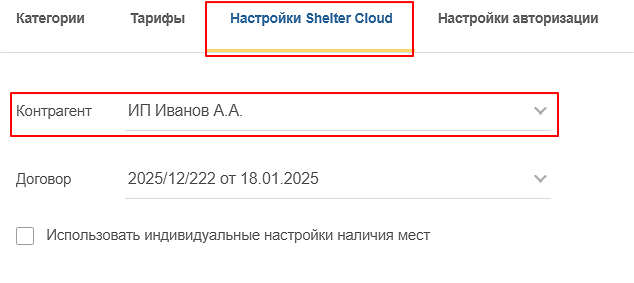
- Перейдите на вкладку Настройки Shelter Cloud и из выпадающего списка выберите контрагента, с которым работает объект размещения по каналу продаж «Забронируй.ру».
Если нужного контрагента нет в списке, создайте его как описано в статье «Справочник контрагентов».
- Далее загрузите бронирования с помощью кнопки Загрузить бронирования. Это действие совершается один раз, только при настройке подключения канала бронирования.
- После получения сообщения об успешной загрузке бронирований, нажмите кнопку Выгрузить всё , чтобы передать информацию в канал продаж Забронируй.ру. Если выгрузка выполнена успешна, на экране отобразится соответствующее уведомление. Настройки завершены, канал продаж готов к работе.

