
Сообщения
Собщение можно создать для пользователя или для гостя.
Создание сообщения для пользователя
Для запуска модуля "Сообщения" используйте стрелку у кнопки "Прочие модули".
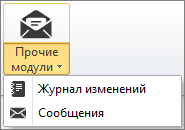
или значок "Сообщения" в нижней части окна.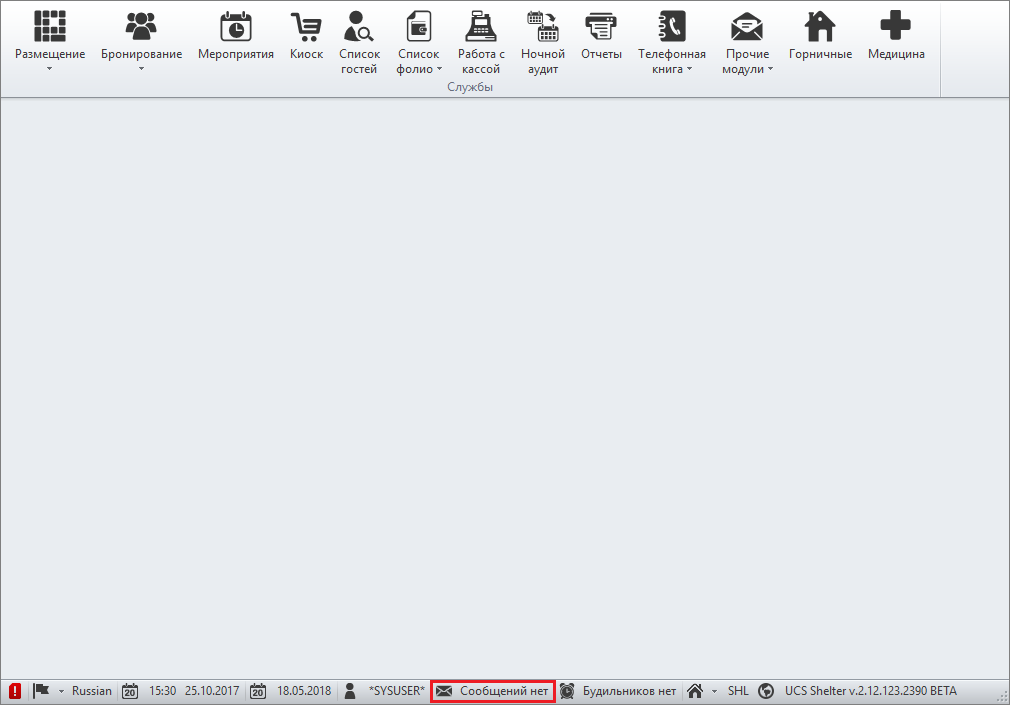
Для создания сообщения используйте кнопку "Новое сообщение" на панели инструментов.
Выберите период действия сообщения, укажите тему письма, в поле "Получатель" выберите "Персонал".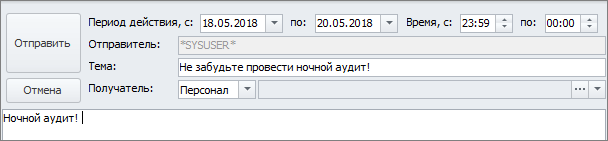
Если сообщение необходимо отправить всем пользователям, на данном этапе нажмите кнопку "Отправить".
Если сообщение необходимо отправить конкретному пользователю, то используйте кнопку  .
Откроется окно со всеми пользователями: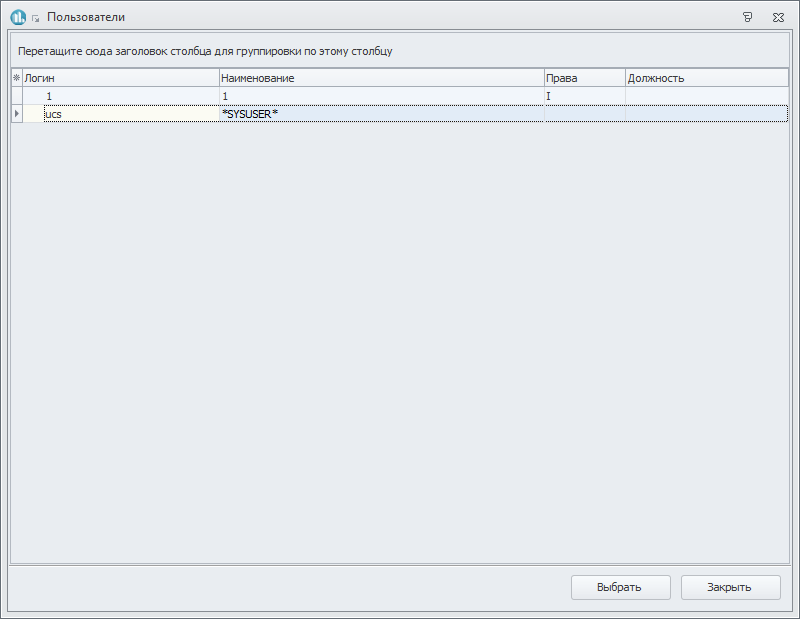 Выделите необходимого пользователя и нажмите кнопку "Выбрать".

Нажмите кнопку "Отправить".
После отправки письмо окажется в разделе "Исходящие".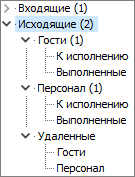
Если сообщение было отправлено сотруднику, то оно будет отображаться в строке "Персонал"  .
Как только сообщение будет прочитано, оно отобразится в строке "К исполненнию".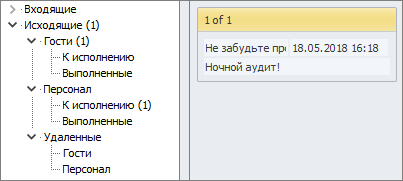
Если нажать на кнопку "Не прочитано" на панели инструментов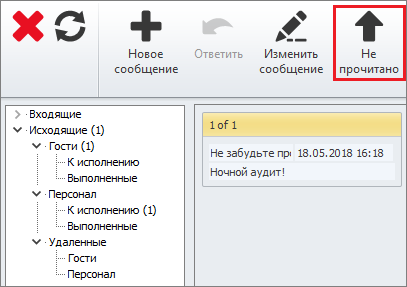
то сообщение перейдёт опять в раздел "К исполненнию" после нажатия на кнопку "Да" в окне.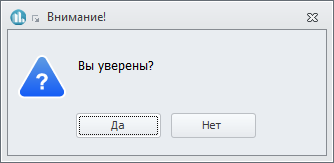 .
Если сообщение прочитано, то необходимо нажать на кнопку "Выполнить" на панели инструментов.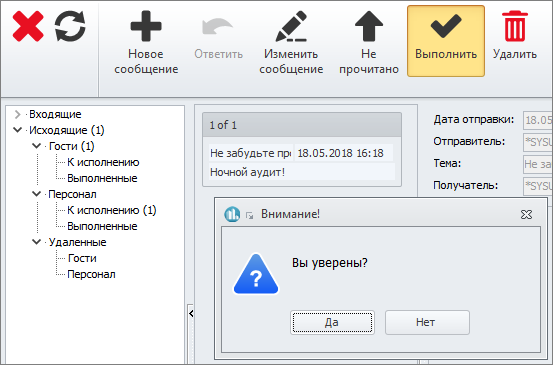
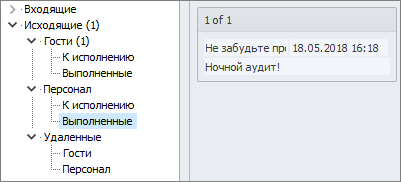
После чего данное сообщение попадёт в строку "Выполненнные".
Создание сообщения для гостя
Создание сообщений для гостя возможно осуществить несколькими способами:
- в модуле "Служба размещения"
- в модуле "Список гостей"
- в модуле "Сообщения"
- в нижней части окна.
Создание сообщений в модуле "Служба размещения" осуществляется путём нажатия на кнопку "Сообщения" в контекстном меню по брони и поселениии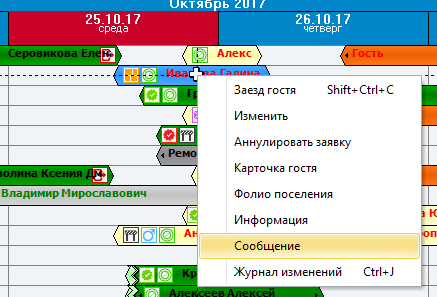
Создание сообщений в модуле "Список гостей" осуществляется путём нажатия на кнопку "Сообщение гостю" на панели инструментов или в контекстном меню.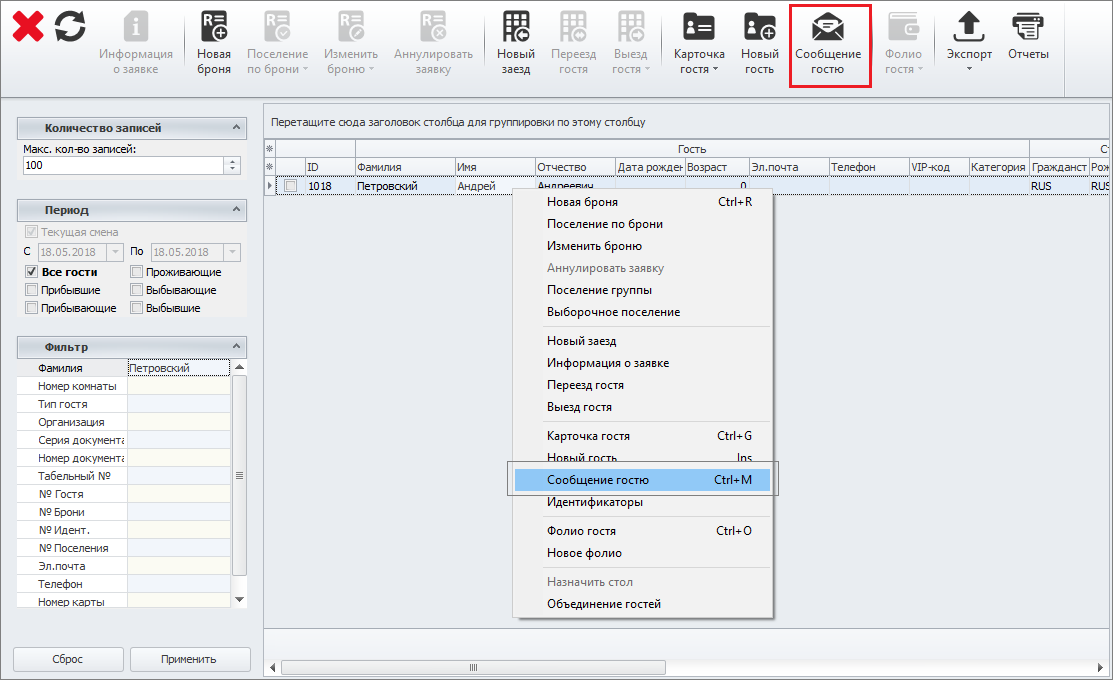
Для создания сообщения используйте кнопку "Новое сообщение" на панели инструментов.
Если сообщение создаётся из модулей "Служба размещения" или "Список гостей", то в поле "Получатель" будет автоматически выбран гость.
Выберите период действия сообщения, укажите тему письма.
Нажмите кнопку "Отправить".
Откроется окно со всеми пользователями: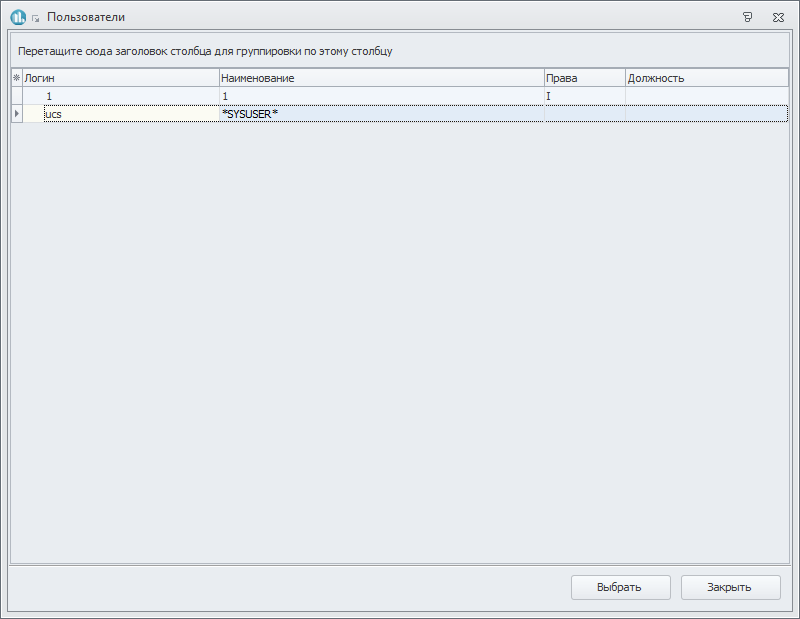 Выделите необходимого пользователя и нажмите кнопку "Выбрать".

Нажмите кнопку "Отправить".
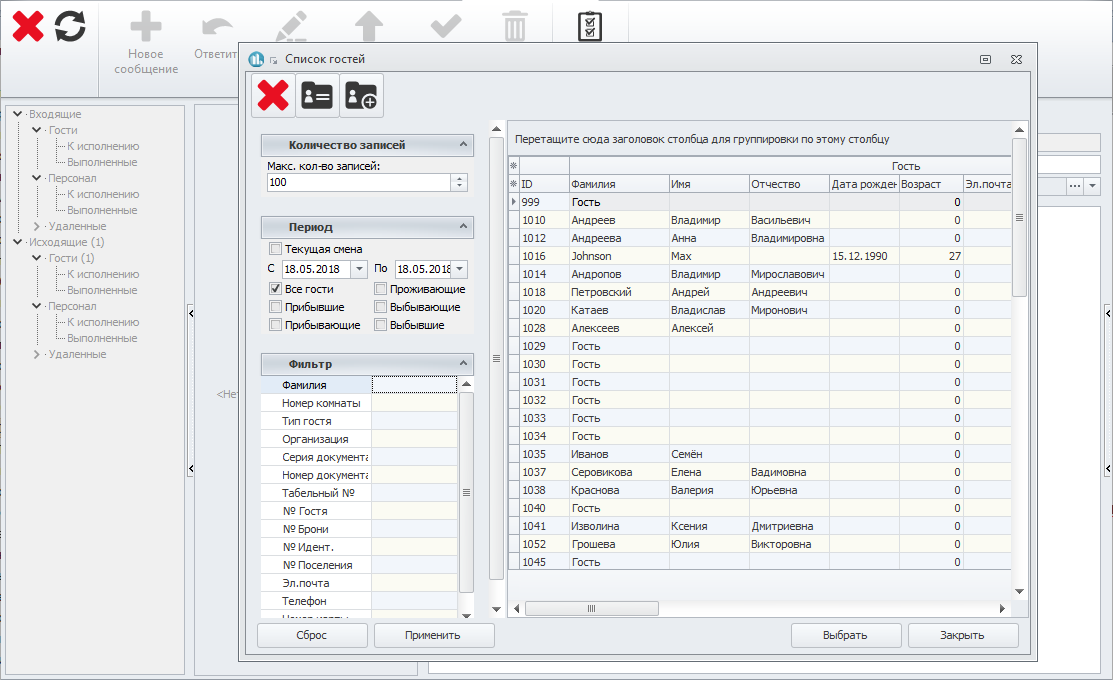
Если сообщение создаётся из модуля "Сообщения" или из нижней части окна, то гостя необходимо выбрать из списка всех гостей используя кнопку  .
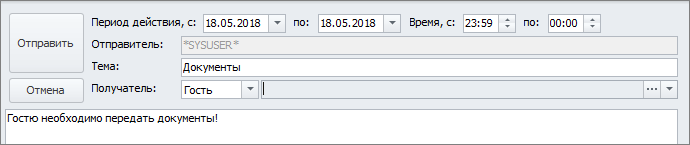
Нажав на кнопку  , откроется список гостей, где необходимо выбрать нужного гостя.
Если в настройках внешнего вида указано отображение сообщений у гостей, то на шахматке у гостя будет виден значок письма перед ФИО гостя.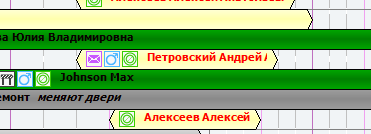
Если в настройках системы стоит галочка о предупреждении о непрочитанных сообщениях, то при бронировании или поселении гостя, у которого есть сообщение, программа предупредит, что у гостя есть сообщения.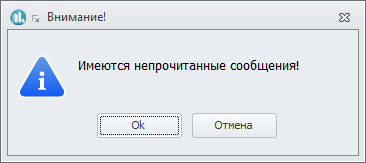
При нажатии на кнопку "Отмена" можно продолжить бронирование / поселение.
При нажатии на кнопку "Ок" откроется сообщение для гостя.
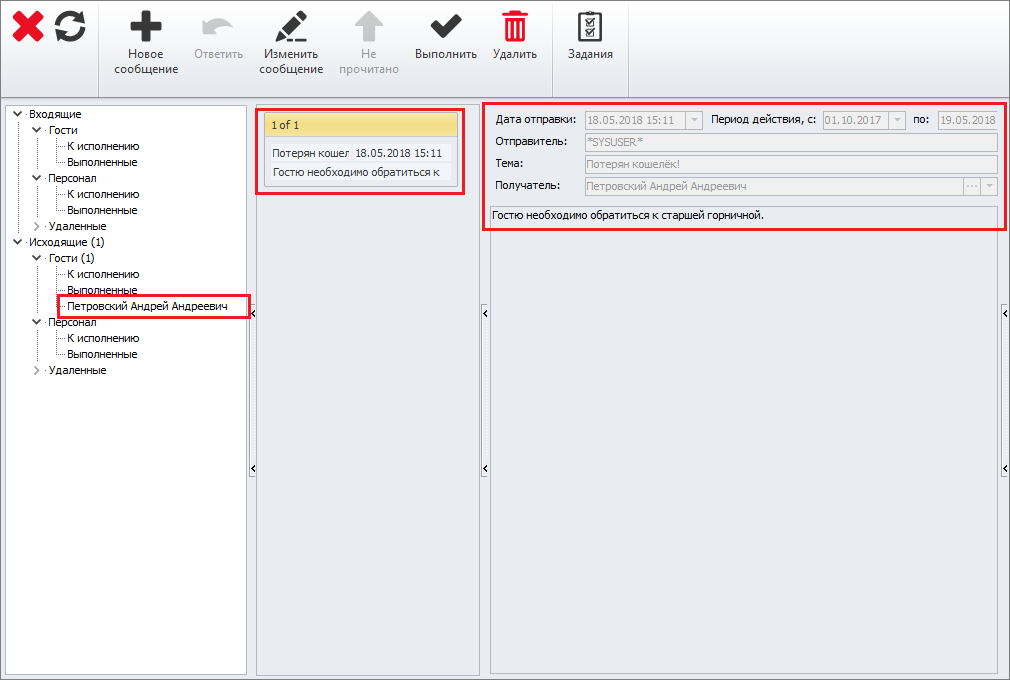
Для удаления сообщения выделите необходимое сообщение и используйте кнопку "Удалить" на панели инструментов.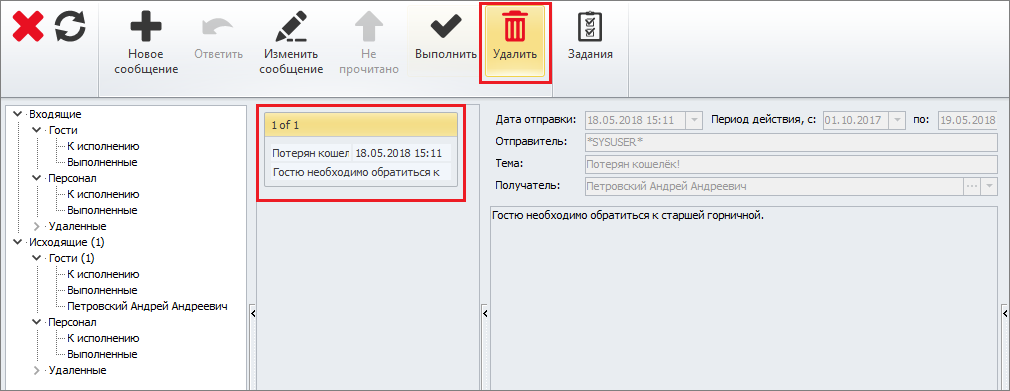
- Доступно только в полной версии