
Технология использования функционала_Работа с кассой
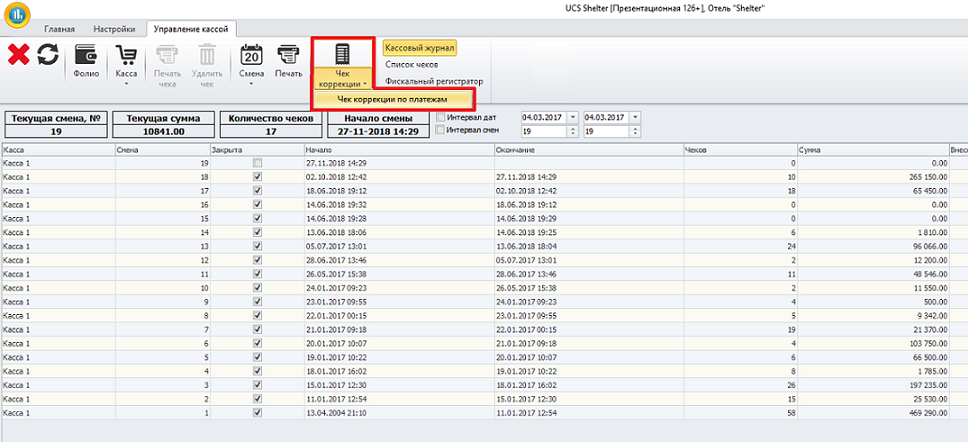
Помимо создания единого чека коррекции в рамках определённого фолио, существует также возможность создать и единый чек коррекций на несколько «битых» чеков, зафиксированных в разных фолио. Создать единый чек коррекций можно следующим способом:
| 1. | Зайти в Главная \ Работа с кассой \ Чек коррекции (стрелка вниз) \ Чек коррекций по платежам. |
|---|---|
 |
|
 |
|
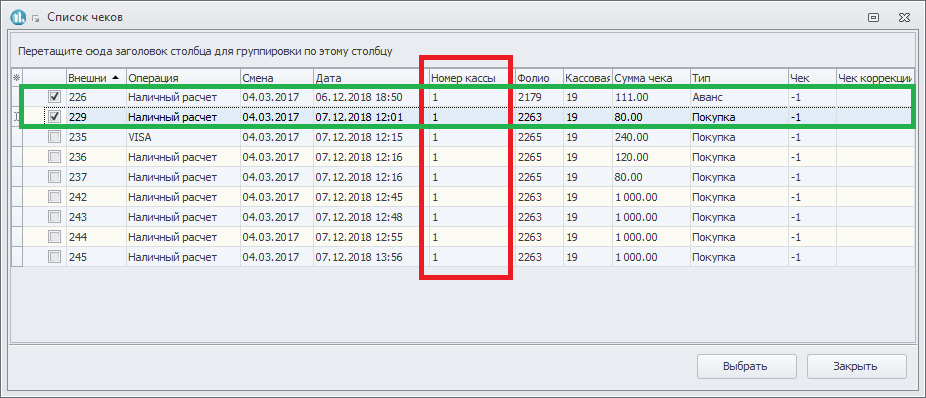
| 2. | Будет открыто окно «Список чеков», в котором отображаются только чеки, требующие создания чеков коррекций и относящиеся к данному киоску (кассе). |
| --- | --- |
| 3. | Далее необходимо отметить флагом те чеки, по которым будет создан единый чек коррекций \ Выбрать. |
| --- | --- |
 |
|
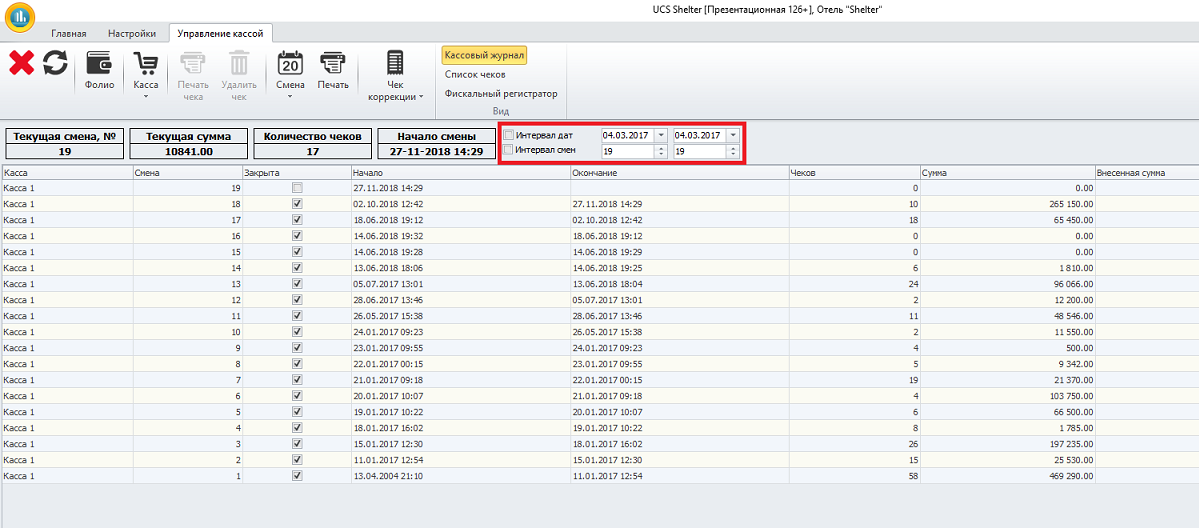
| Внимание! | |
| На отображение чеков в списке чеков, доступных к созданию чека коррекции, влияет фильтр окна «Управление кассой». | |
 |
|
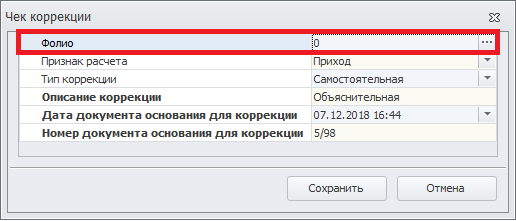
| 4. | Заполнить поля в окне «Чек коррекции» \ Сохранить. |
| --- | --- |
 |
|
| Фолио: | |
| [0] (рекомендуется) – чеки коррекций будут привязаны соответственно фолио «битых» чеков. | |
| В примере выбраны чеки 226 (фолио 2179) и 229 (фолио 2263). Чеки коррекций также будут привязаны по 226 – к 2179, по 229 – к 2263. | |
| Если установить номер какого-либо открытого фолио, то чеки коррекций будут привязаны именно к указанному фолио (не рекомендуется!). | |
| Описание остальных полей данного окна см. в Часть III \ Технология использования функционала \ Фолио \ Вариант 1 \ п.2. | |
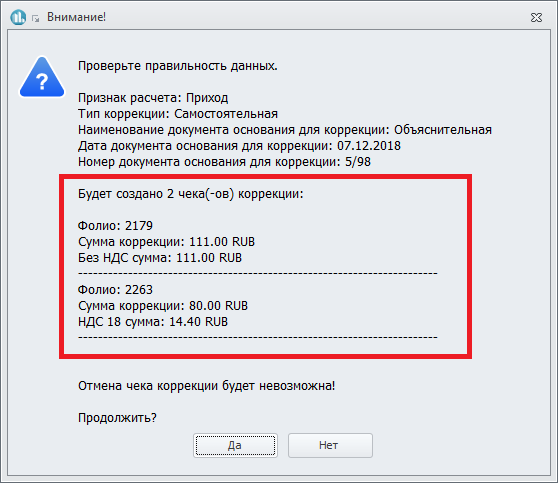
| 5. | После нажатия на кнопку «Сохранить» программа выдаёт окно для проверки данных. |
| --- | --- |
| Внимание! | |
| Если в чеках использовались различные виды налогов, то чеки будут разбиты по видам налогов. | |
 |
|
| ВНИМАТЕЛЬНО ПРОВЕРЬТЕ ДАННЫЕ ПЕРЕД НАЖАТИЕМ НА КНОПКУ «ДА»! | |
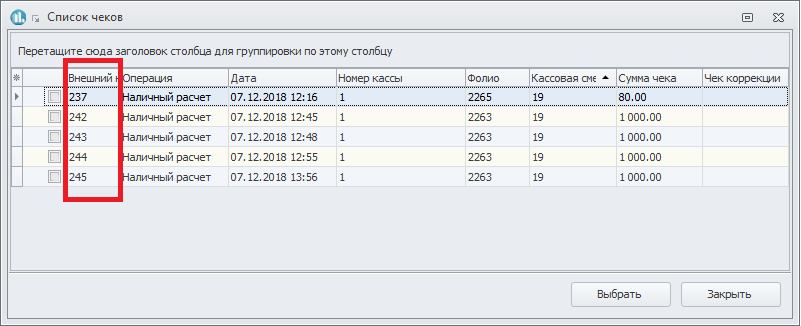
| 6. | После проведения чека коррекции в списке чеков, доступных для создания чека коррекции, не отображаются те чеки, по которым был создан чек коррекции. |
| --- | --- |
 |
|
| Внимание! | |
| При создании чека коррекции новая платежная транзакция на фолио не создается. | |
| Чеки коррекций не влияют на баланс фолио. |
Создание «свободного» чека коррекции происходит следующим способом:
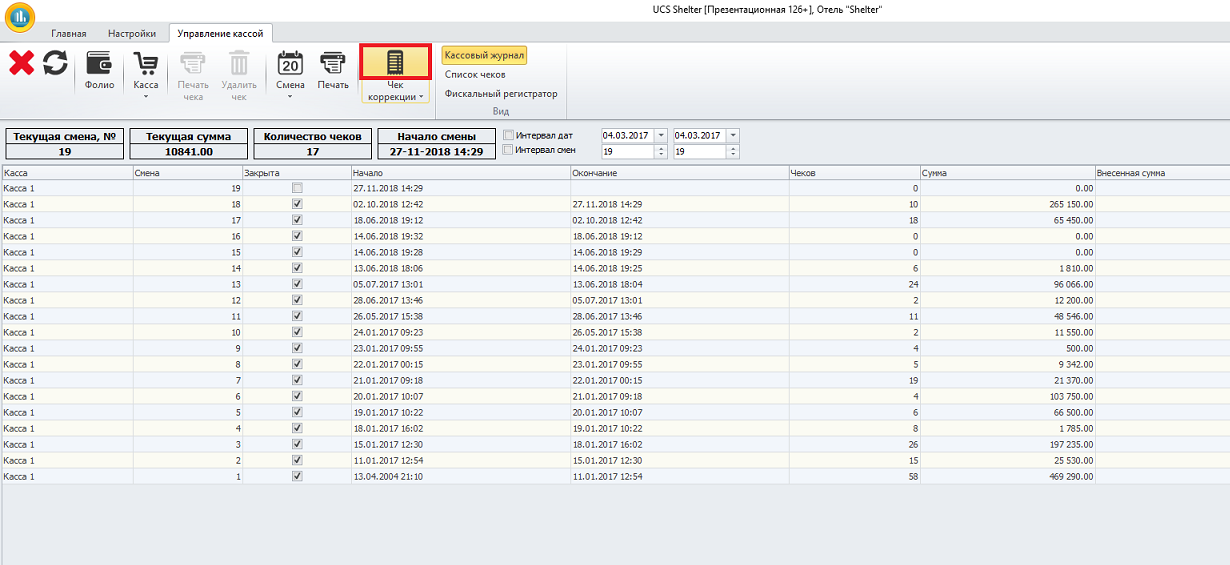
| 1. | Зайти в Главная \ Работа с кассой \ Чек коррекции (стрелка вниз) \ Чек коррекций по платежам. |
|---|---|
 |
|
 |
|
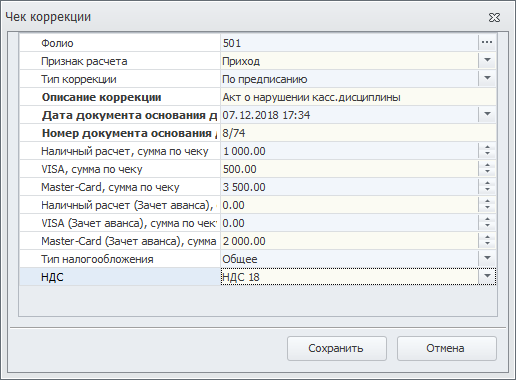
| 2. | Будет открыто окно «Чек коррекции». В этом окне нет выбора «битых» чеков, т.к. создание чека коррекции в данном случае происходит без привязки к ним. |
| --- | --- |
 |
|
| 3. | Значения полей: |
| --- | --- |
| Фолио: | |
| [501] (рекомендуется) – по умолчанию отображается фолио киоска, в рамках которого проводится чек коррекций. | |
| Если установить номер какого-либо открытого фолио, то чеки коррекций будут привязаны именно к указанному фолио (не рекомендуется!). | |
| Признак расчёта – используется только приход. | |
| Тип коррекции: |
- Самостоятельная – кассир сам обнаружил ошибку и хочет её исправить.
- По предписанию – контролирующие органы (налоговая) по факту проверки составила документ и обязала отель провести непробитый чек фискально, т.е. создать чек коррекции. Описание коррекции:
- Если самостоятельная коррекция, то можно указать «Объяснительная» или «Акт», т.е. тип документа, который объясняет не проведённый чек.
- Если по предписанию, то название документа, выданного проверяющим органом, например «Акт о нарушении кассовой дисциплины».
Дата документа основания для коррекции – дата составления документа, в соответствии с которым выполняется коррекция.
Номер документа основания для коррекции – номер документа, в соответствии с которым выполняется коррекция.
Перечень доступных для данного киоска типов оплат – информация из Настройки \ Справочники \ Услуги и Оплаты \ Оплаты. Учитывается доступность типа оплаты в киоске (Настройки \ Справочники \ Справочники \ Киоски \ Карточка киоска).
Перечень доступных для данного киоска типов оплат для зачета аванса – создаются автоматически при заведении нового типа оплат в Настройки \ Справочники \ Услуги и Оплаты \ Оплаты.
Тип налогообложения – типы налогообложения заведены в базе данных без возможности к изменению.
НДС – перечень налогов, доступных для данного киоска (настраивается в «Сервис и оборудование»).
4. Заполнение полей \ Сохранить \ Окно контроля введённых данных. 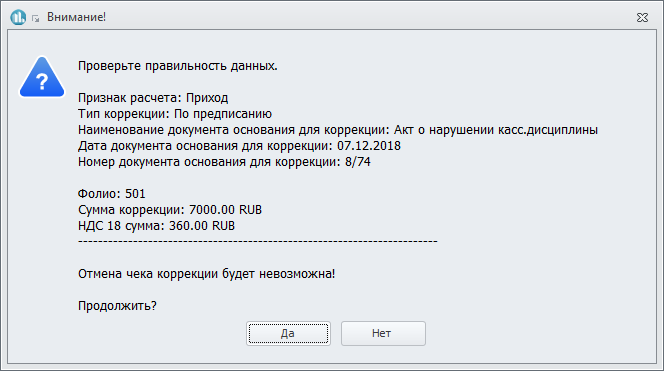
ВНИМАТЕЛЬНО ПРОВЕРЬТЕ ДАННЫЕ ПЕРЕД НАЖАТИЕМ НА КНОПКУ «ДА»!