
Переселение
С помощью функции «Переезд» осуществляется переезд гостя в другой номер или изменение условий проживания, например, смена тарифа или изменение количества гостей в брони.
Переезды бывают запланированными или осуществляются по факту, индивидуальные или групповые.
Обычный переезд в другой номер.
При необходимости гостя можно переселить из одного номера в другой. Для создания переезда откройте службу размещения, выделите необходимое поселение и используйте кнопку «Переезд» на панели инструментов или кнопку «Переселить» на шахматке в контекстном меню.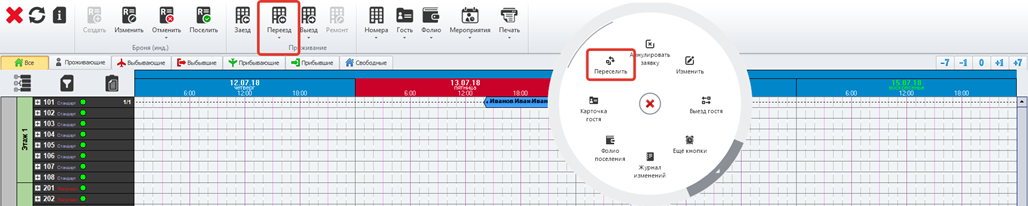
Откроется карточка брони в режиме переселения гостя с новой вкладкой «Переезды»: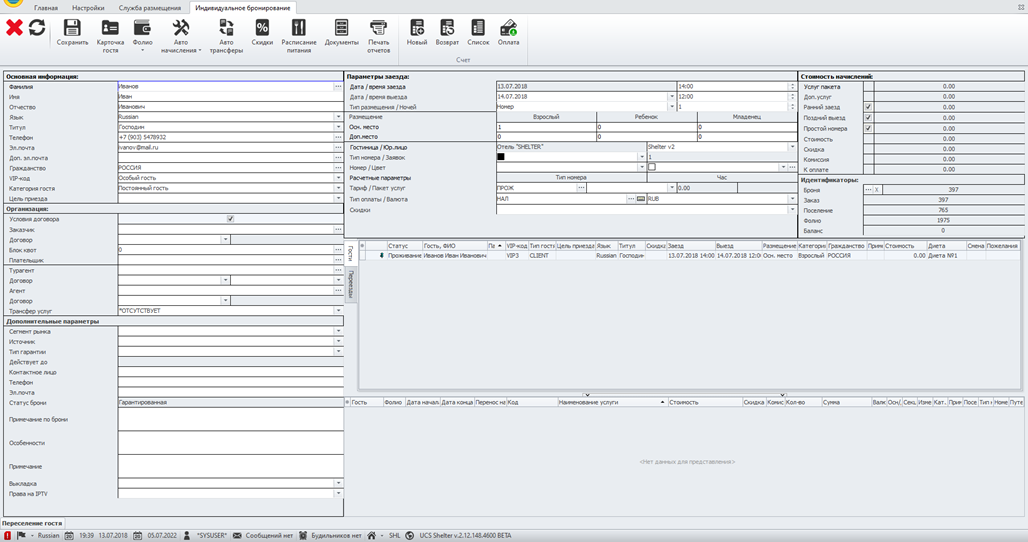
Во вкладке «Гости» будут отображаться все гости по брони:
Во вкладке «Переезды» все переезды по брони:
В параметрах заезда выберите тип номера и номер комнаты: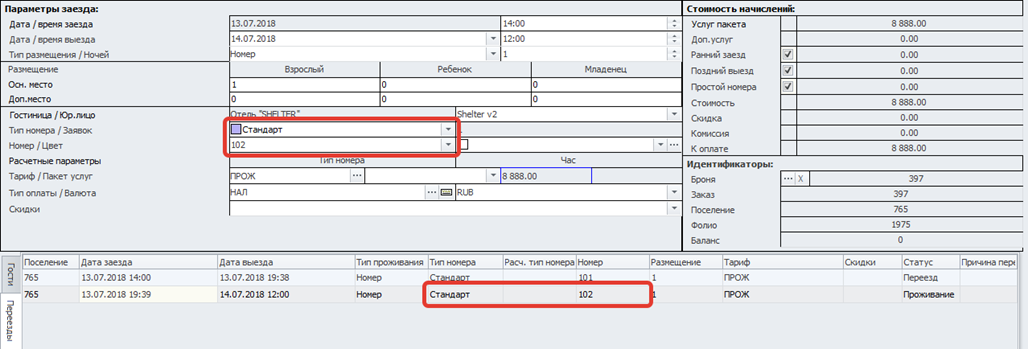
Тип номера и номер комнаты, выбранные в параметрах заезда, продублируются в строку переезда.
Проверьте корректность данных и сохраните карточку брони.
После сохранения переезда появится информационное окно: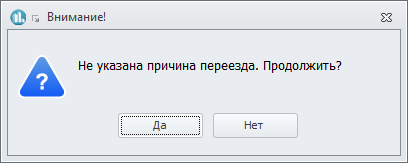
Нажмите «Да» для продолжения переезда.
После подтверждения переезда появится окно для выбора причины переезда (причины добавляются в справочнике причин переездов).
Выберите причину переезда и сохраните карточку: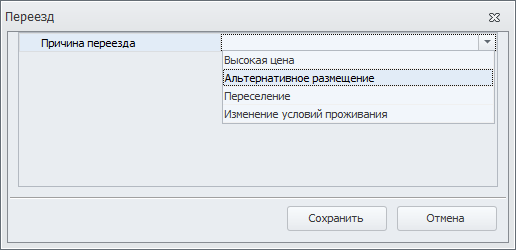
На шахматке переезд будет выглядеть следующим образом – салатовым цветом выделено проживание до переезда (№101), зелёным – текущее проживание после переезда (№102):
Переезд определяется разрывом локации:
Если гостя необходимо переселить в номер, который находится рядом на шахматке, то можно просто перетянуть локацию проживания из одного номера в другой, в таком случае тип номера и номер комнаты в карточке брони проставятся автоматически.
Обычный переезд в другой номер с сохранением тарифа.
При необходимости гостя можно переселить из номера одной категории в номер другой категории, но при этом сохранить прежний тариф. Для сохранения прежнего тарифа используется поле «Расчетные параметры» в карточке брони.
Для создания переезда откройте службу размещения, выделите необходимое поселение и используйте кнопку «Переезд» на панели инструментов или кнопку «Переселить» на шахматке в контекстном меню или перетяните локацию в нужный номер.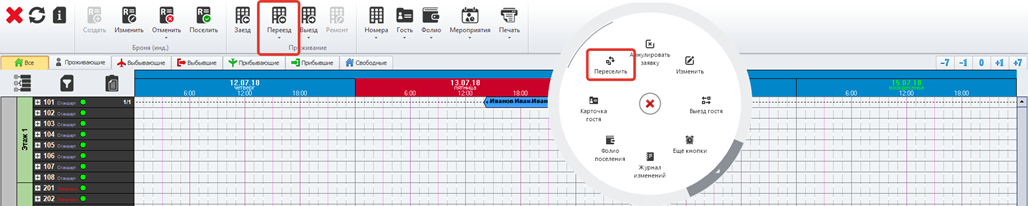
Откроется карточка брони в режиме переселения гостя с новой вкладкой «Переезды», в параметрах заезда выберите тип номера, номер комнаты, а в поле «Расчетные параметры» выберите ту категорию, по которой должен произойти расчёт тарифа: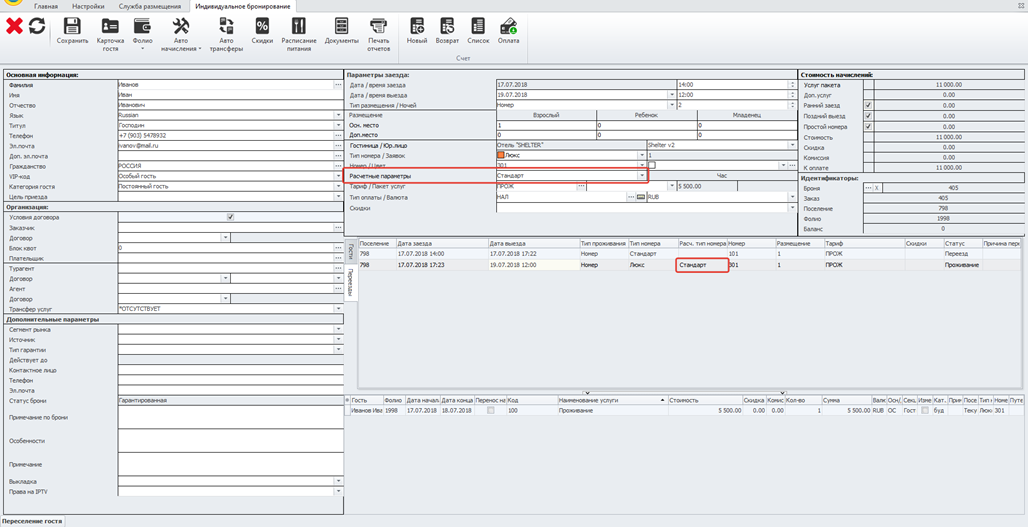
Проверьте корректность данных и сохраните карточку брони.
После сохранения переезда появится информационное окно: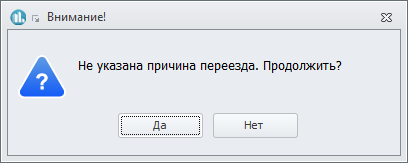
Нажмите «Да» для продолжения переезда.
После подтверждения переезда появится окно для выбора причины переезда (причины добавляются в справочнике причин переездов).
Выберите причину переезда и сохраните карточку: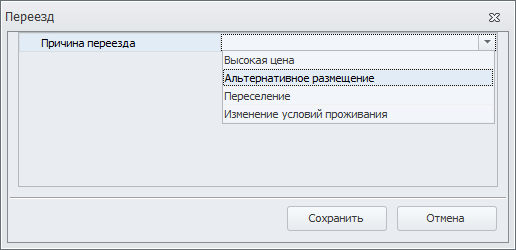
Планируемый переезд.
При необходимости гостю можно запланировать переезд, например, на следующий день. Для создания планируемого переезда откройте службу размещения, а затем карточку нужной брони, используя кнопку «Изменить» на панели инструментов или на шахматке в контекстном меню.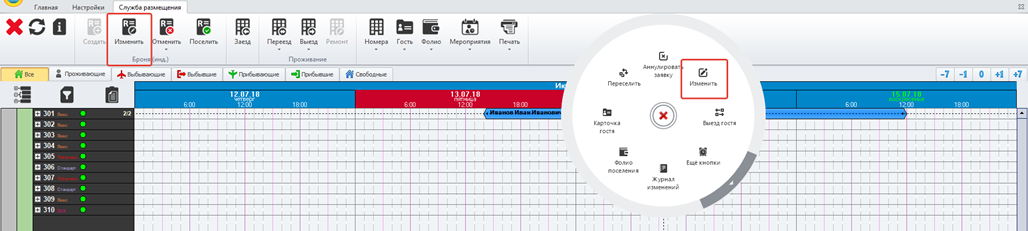
В карточке бронирования в таблице списка гостей используйте опцию «Добавить переезд», нажав ПКМ.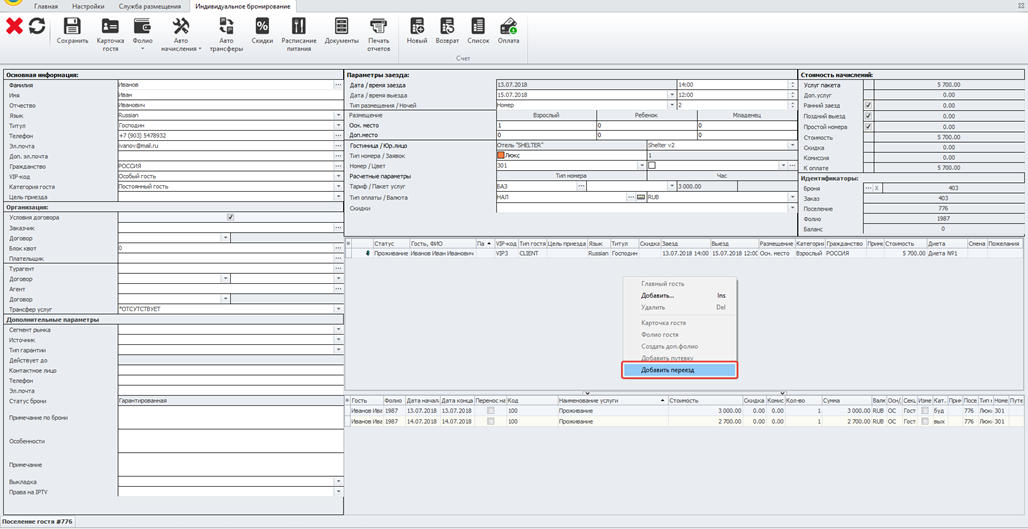
После нажатия на кнопку «Добавить переезд» в таблице списка гостей добавится новая вкладка «Переезды», в которой создастся строка с переездом.
Во вкладке «Гости» будут отображаются все гости по брони:
Во вкладке «Переезды» все переезды по брони:
В строке со статусом «Бронь» укажите даты/время заезда/выезда, тип номера, номер комнаты, куда будет добавлен планируемый переезд, количество гостей и тариф.
Проверьте корректность данных и сохраните карточку брони.
На шахматке планируемый переезд будет выглядеть следующим образом – зелёным цветом выделено проживание текущее до переезда (№101), жёлтым – куда гость будет переселён (№102):
В день переезда выделите текущее проживание гостя и используйте кнопку «Переезд» на панели инструментов или «Переселить» на шахматке в контекстном меню.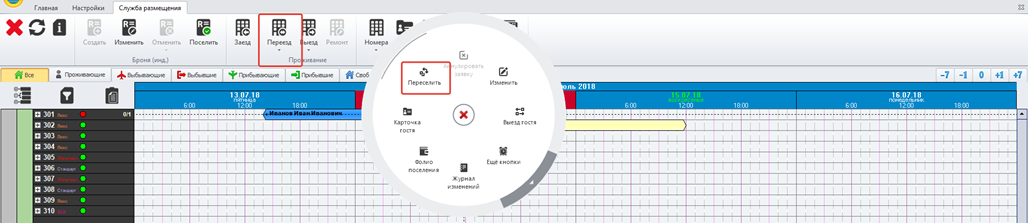
Появится окно: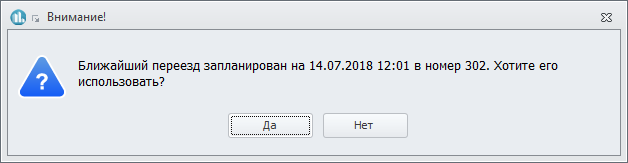
Подтвердите использование планируемого переезда.
Проверьте корректность данных и сохраните карточку брони.
После сохранения переезда появится информационное окно: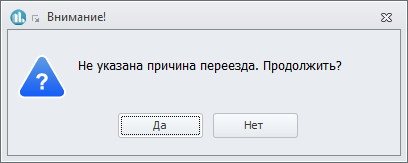
Нажмите «Да» для выбора причины переезда (причины добавляются в справочнике причин переездов) и сохраните карточку: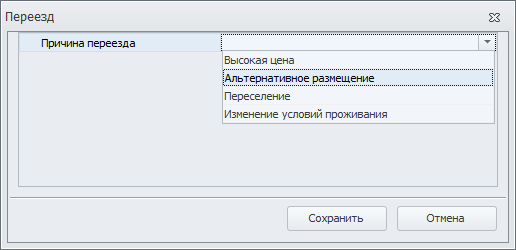
На шахматке переезд будет выглядеть следующим образом, салатовым цветом выделено проживание до переезда в №101, зелёным – текущее проживание):
Групповое переселение.
Бывают случаи, когда гости хотят поменяться номерами, для этого также используется переезд. Для группового переселения откройте службу размещения, выделите одно поселение и используйте кнопку «Переезд – Групповое переселение» на панели инструментов:
Откроется окно «Групповое переселение», в котором необходимо добавить поселения для смены номера с помощью кнопок на панели инструментов: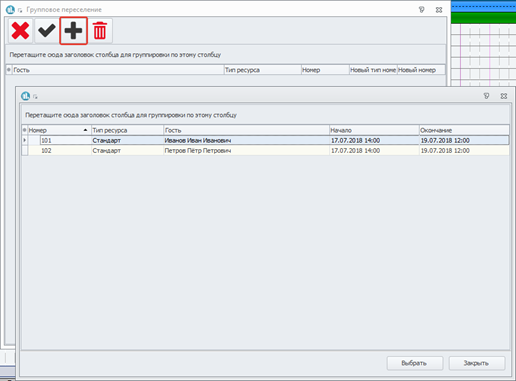
После добавления гостей используйте кнопку сохранения: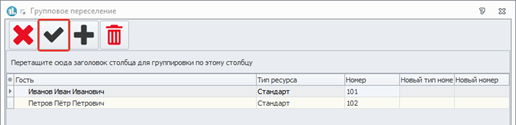
А затем выберите для гостей новые номера комнат: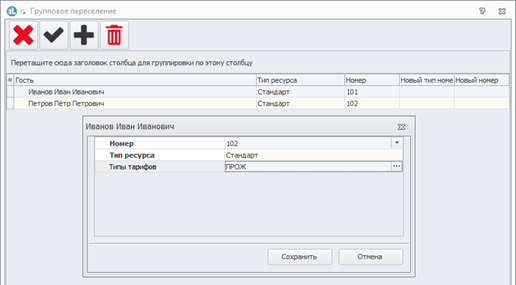
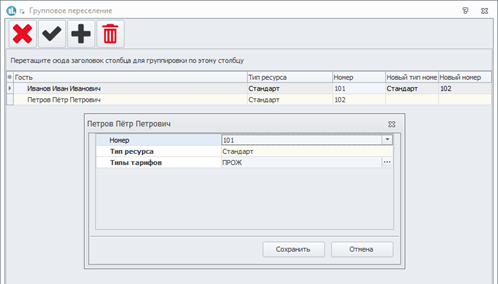
Таким образом гости на шахматке поменяются номерами: