
Новый экран тарифов Shelter CLOUD
Описание
В Shelter Cloud доступен обновленный вид экрана Тарифы и цены , который позволяет редактировать цены в виде сетки сразу по всем настроенным тарифам и категориям номеров.
Чтобы подключить отображение нового вида экрана, обратитесь в службу технической поддержки Shelter.
На этом экране теперь доступно 2 вида отображения: Тарифы с разбивкой по категориям или Категории с разбивкой по тарифам.
Чтобы выбрать вид отображения, откройте Shelter Cloud → Тарифы и цены → Вид.
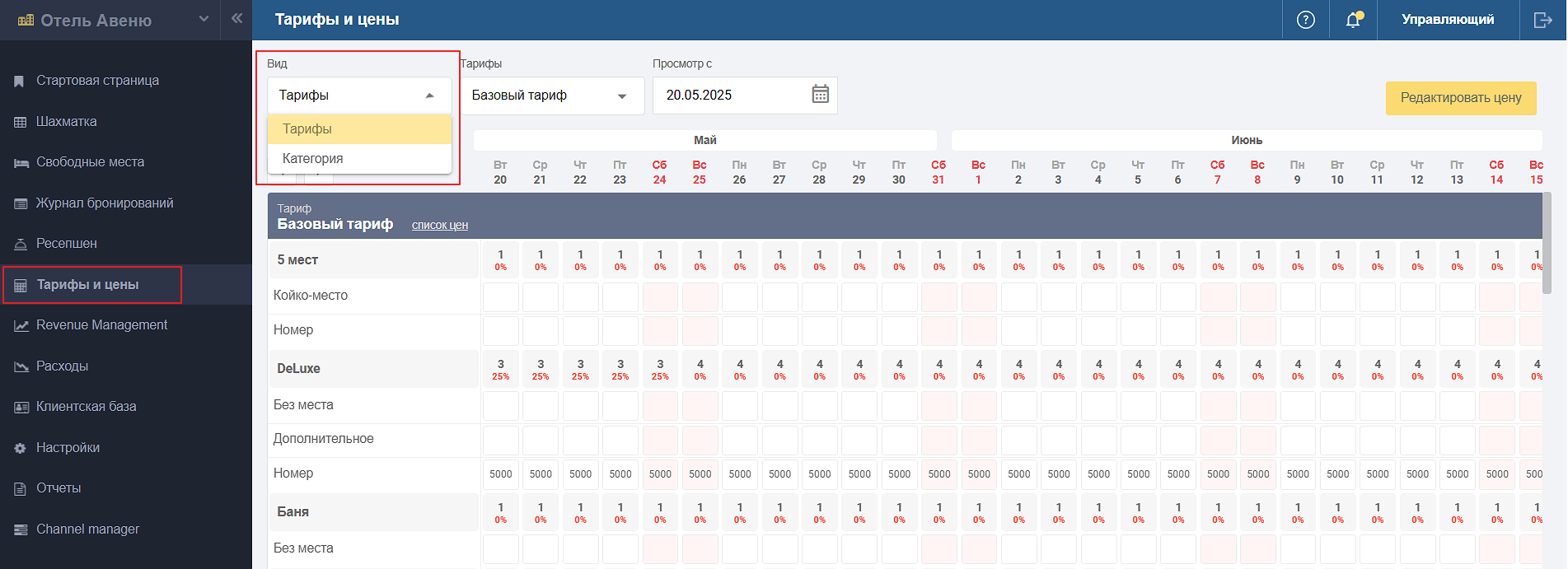
Режим «По тарифам»
В этом режиме на экране отображается следующая информация для каждого из настроенных тарифов:
- категории номера, доступные в рамках тарифа;
- количество свободных номеров каждой категории на разные даты;
- процент загрузки по категориям;
- цену на разные даты, если заданы.
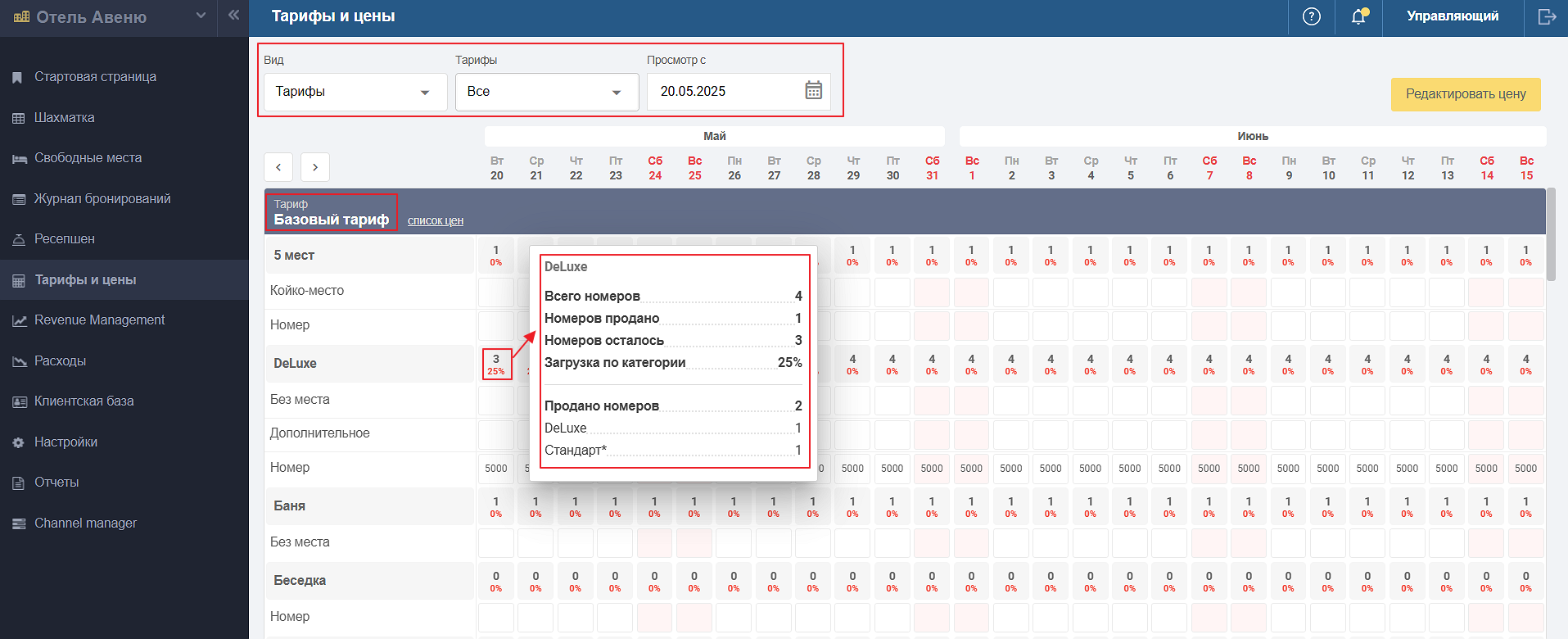
Чтобы посмотреть информацию по выбранной категории на определенную дату, наведите курсор на окошко в таблице, которое соответствует нужной категории и дате. Во всплывающем окне отобразятся соответствующие сведения:
Режим «По категориям»
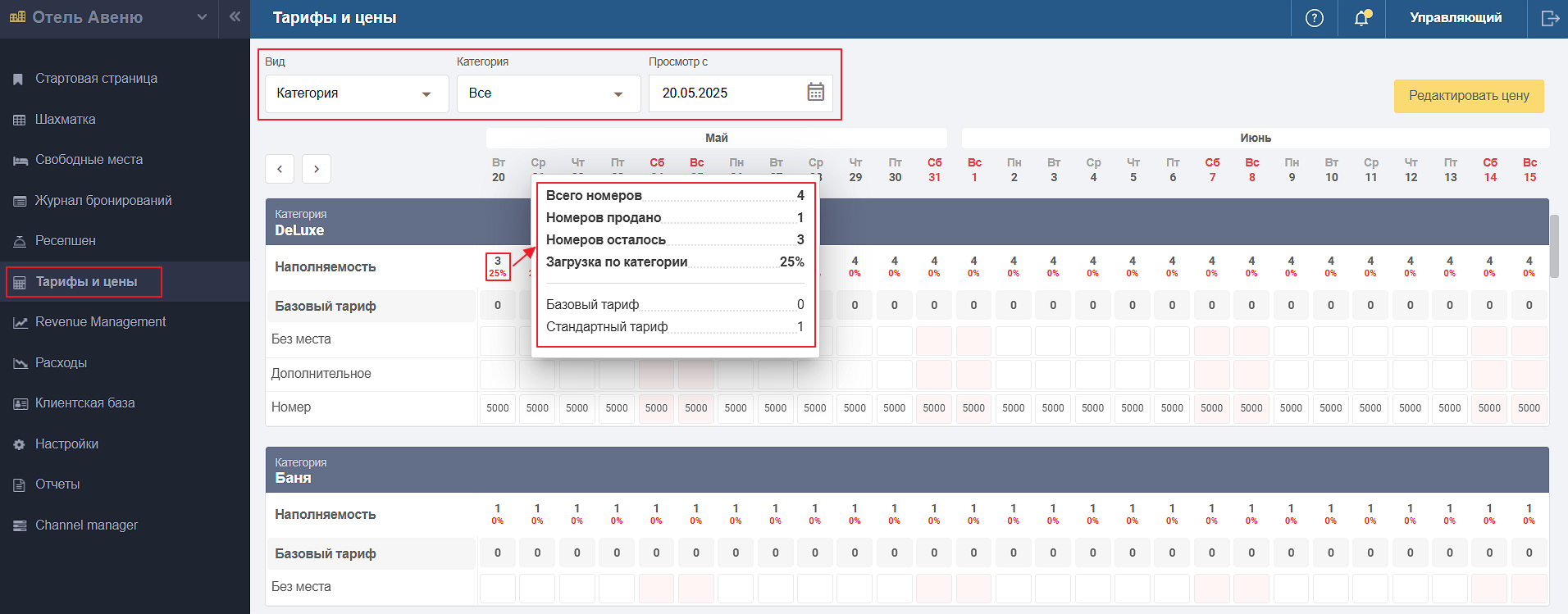
В этом режиме на экране отображается следующая информация для каждой из доступных категорий:
- тариф, в рамках которого доступна категория;
- цена при разных типах размещения, если настроена;
- количество свободных номеров категории на разные даты;
- процент загрузки;
- количество номеров категории, проданных в рамках тарифа. Эта опция позволяет сравнивать эффективность настроенных тарифов.
Чтобы посмотреть информацию по выбранной категории на определенную дату, наведите курсор на окошко в таблице, которое соответствует нужной категории и дате. Во всплывающем окне отобразятся соответствующие сведения:
Управление ценами на новом экране тарифов
Управлять ценами на новом экране Тарифы и цены можно двумя способами:
- редактировать цену в отдельной ячейке;
- редактировать цены массово.
Редактирование цены в отдельной ячейке
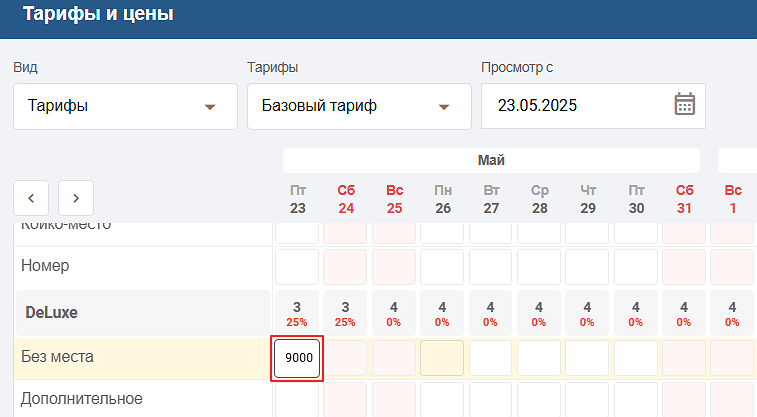
Чтобы отредактировать цену в определенной ячейке, т.е. задать цену для определенной категории номера в рамках одного тарифа на конкретную дату, необходимо дважды кликнуть по выбранной ячейке, ввести нужную цену и нажать Enter для подтверждения.
Массовое редактирование цен
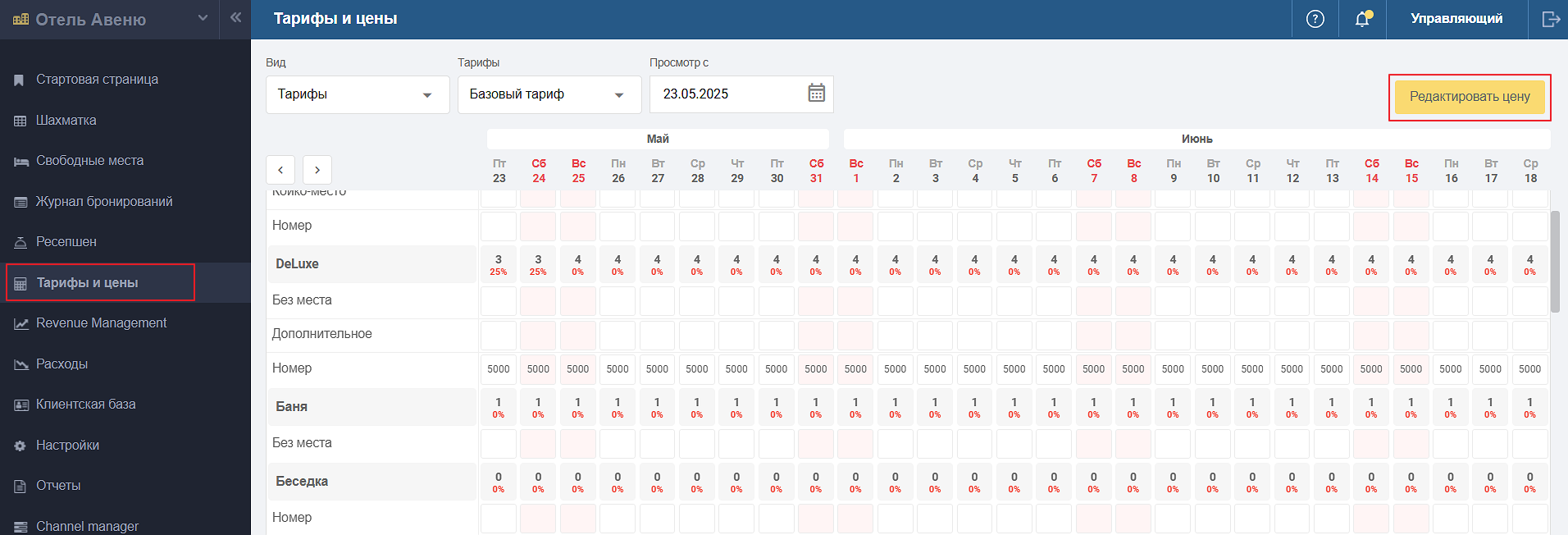
Новый экран Тарифы и цены позволяет массово заполнить цены за определенный период или по выбранным дням недели. Чтобы отредактировать цены массово:
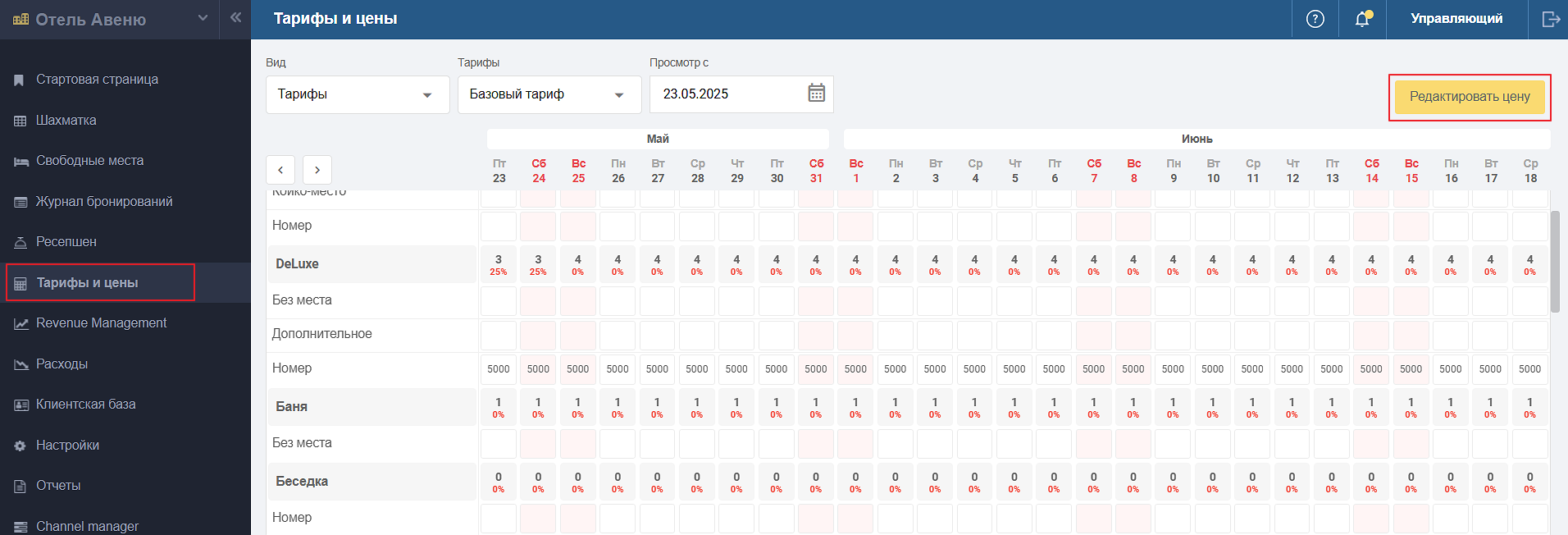
- На экране Тарифы и цены нажмите кнопку Редактировать.
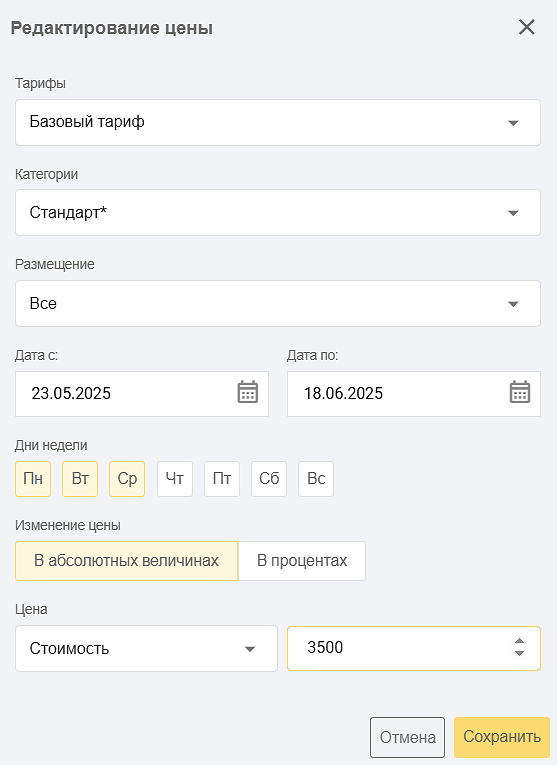
- В открывшемся окне заполните применимые поля:
• Тарифы. Из списка выберите тариф, к которому будут применяться заданные цены.
• Категории. Выберите категории, к которым применяются цены.
• Размещение. Укажите тип размещения из списка, для которого будет действовать цена.
• Дата с/по. Задайте период действия цены.
• Дни недели. Укажите, в какие дни будут применяться цены.
• Изменение цены. Выберите, как будет изменяться заданная цена: в абсолютных величинах или в процентах.
• Цена. Выберите тип цены: стоимость, скидка или наценка. • Задайте цену.
Новая цена будет применяться, если удовлетворяются все заданные условия. Например, если указана категория Стандарт, период Год и дни недели с Понедельника по Четверг, то для категории Стандарт будет действовать заданная цена в течение всего года, но только в указанные дни недели.
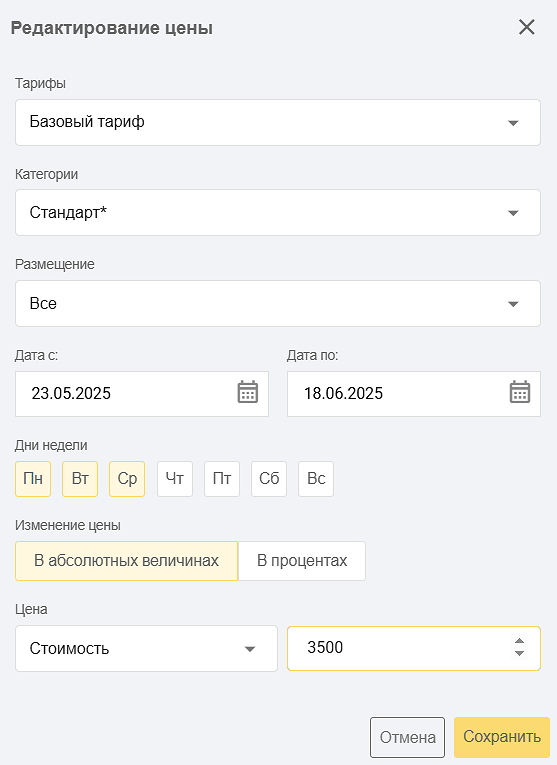
Изменение цены на экране Тарифы и цены
В абсолютных величинах
- Стоимость. В выпадающем списке Цена выберите опцию Стоимость и задайте цену в поле Укажите стоимость. Эта цена будет применяться в качестве новой стоимости.
- Скидка. В выпадающем списке Цена выберите опцию Скидка и укажите сумму скидки в валюте объекта размещения в поле Укажите скидку. Указанная сумма скидки будет вычитаться из действующей цены. Например, стоимость номера категории Стандарт в выходные дни составляет 4000 рублей. Если задана скидка 500 рублей, то стоимость номера в заданный период в выходные дни будет автоматически рассчитывать с указанной скидкой и составит 3500 рублей.
- Наценка. В выпадающем списке Цена выберите опцию Наценка и укажите сумму надбавки в валюте объекта размещения в полеУкажите наценку. Указанная сумма наценки будет добавляться к действующей цене. Например, стоимость номера категории Стандарт в выходные дни составляет 4000 рублей. Если задана наценка 500 рублей, то стоимость номера в заданный период в выходные дни будет автоматически рассчитывать с указанной наценкой и составит 4500 рублей.
В процентах
- Скидка. В выпадающем списке Цена выберите опцию Скидка и укажите процент скидки от стоимости размещения в поле Укажите скидку. Указанный процент скидки будет вычитаться из действующей цены. Например, стоимость номера категории Стандарт в выходные дни составляет 4000 рублей. Если задана скидка 10 процентов, то стоимость номера в заданный период в выходные дни будет автоматически рассчитывать с указанной скидкой и составит 3600 рублей.
- Наценка. В выпадающем списке Цена выберите опцию Наценка и укажите сумму надбавки в валюте объекта размещения в поле Укажите наценку. Указанная сумма наценки будет добавляться к действующей цене. Например, стоимость номера категории Стандарт в выходные дни составляет 4000 рублей. Если задана наценка 500 рублей, то стоимость номера в заданный период в выходные дни будет автоматически рассчитывать с указанной наценкой и составит 4500 рублей.