Статусы и цвета бронирований
Описание
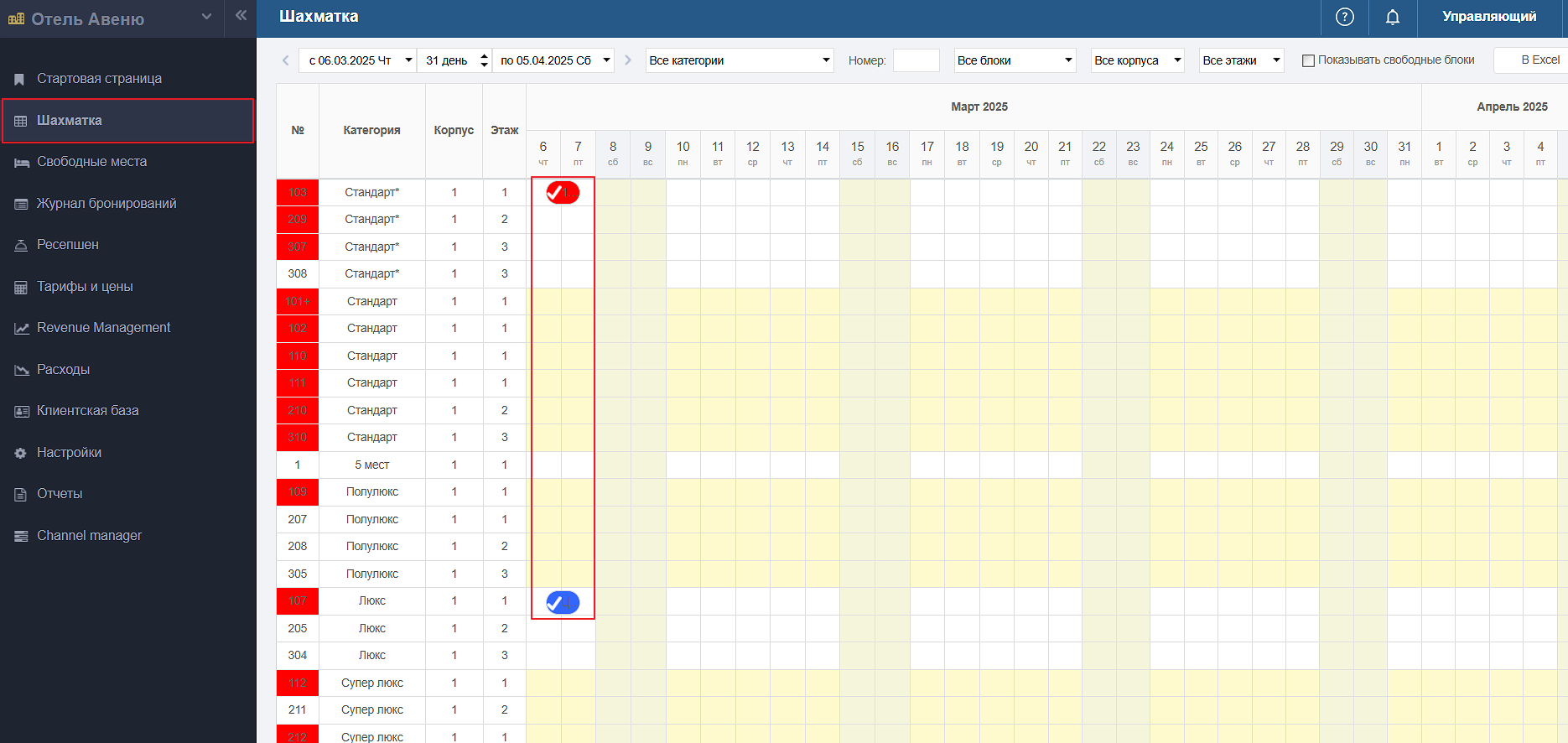
Все активные бронирования отображаются в виде сетки в разделе Шахматка. При этом цвета отображения могут отличаться. Цвета бронирования настраиваются пользователем.
Как настроить цвета бронирования
Чтобы настроить цвета для бронирований, которые будут отображаться в разделе Шахматка :
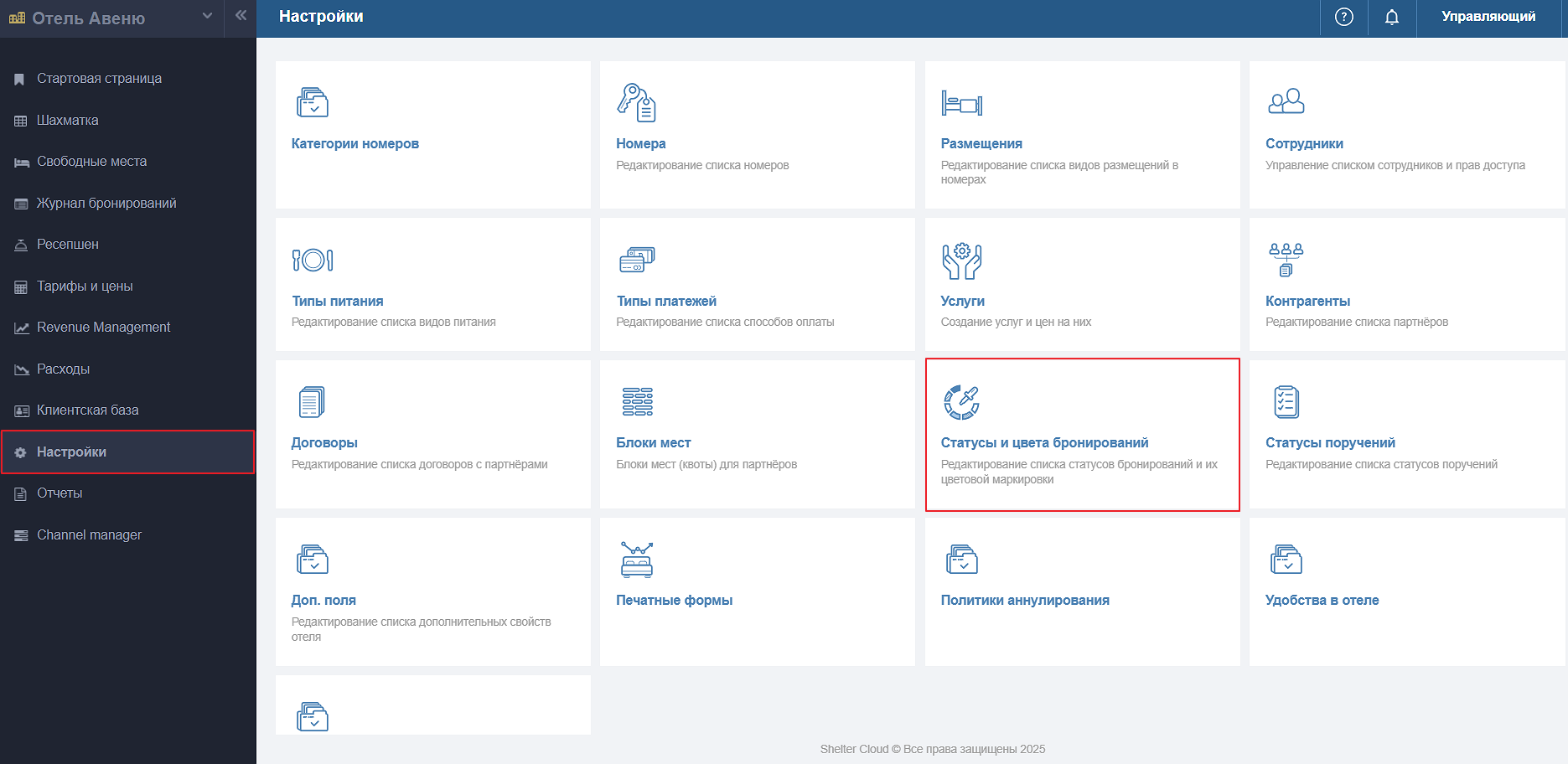
- В меню Настройки откройте раздел Статусы и цвета бронировани****я. В этом разделе можно задать или изменить цвета для бронирований.
- В правой части окна настраиваются цвета, которые имеют приоритет над цветами статусов. Выберите цвет для применимых позиций. Если необходимо убрать выделение цветом для какой-либо строки, выделите заданный номер цвета и удалите его. Значение цвета бронирования изменится на Не выделять цветом.
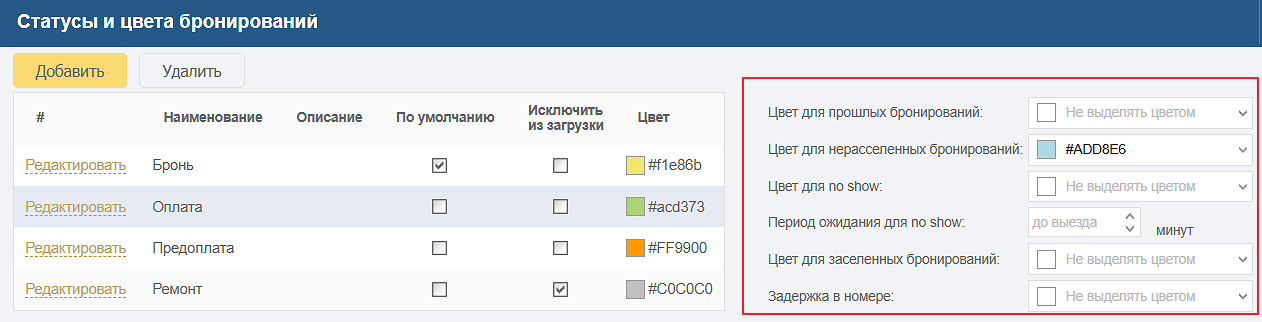
- Если в этом разделе задан цвет для нерасселенных бронирований, то он будет применяться в разделе Шахматка как для неоплаченных, так и для оплаченных бронирований.
- Если в правой части окна в этом разделе не заданы правила, бронирования в разделе Шахматка будут отображаться в цветах, соответствующих статусу бронирования, которые задаются левой части окна в разделе Статусы и цвета бронирования.
Статусы бронирования по умолчанию
В облачном офисе Shelter CLOUD по умолчанию доступны 3 статуса бронирования:
- бронь;
- оплата;
- предоплата.
После создания бронирования ему автоматически присваивается статус Бронь. Если по бронированию вносится платеж, то, в зависимости от его размера, оно переходит в статус Предоплата или Оплата. Кроме того, бронированию можно назначить иные статусы, которые создаются пользователем.
Добавление новых статусов для бронирований
Чтобы добавить новый статус бронирования:
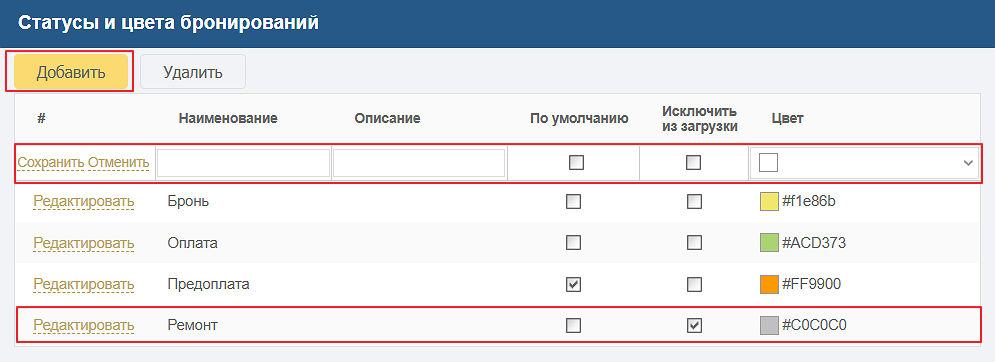
- В разделеСтатусы и цвета бронирования нажмите кнопку Добавить.
- Введите имя статуса в поле Наименование и добавьте Описание , если необходимо.
- Если этот статус будет использоваться как статус по умолчанию, активируйте опцию По умолчанию для этого статуса, а также выберите цвет.
- Активируйте опцию Исключить из загрузки , если применимо. Эта опция позволяет создавать бронирования, которые выводят номера из эксплуатации на некоторое время, например на время проведения ремонтных работ.
- Сохраните данные.
Редактирование статусов бронирования
Чтобы отредактировать статус бронирования:
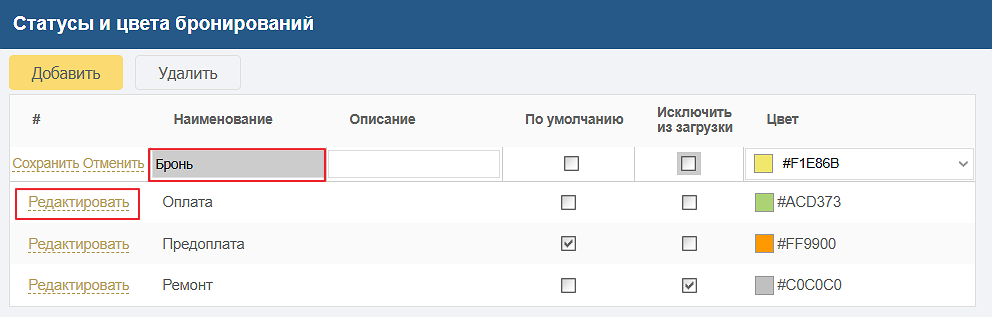
- В разделе Статусы и цвета бронирований выберите статус и нажмите кнопку Редактировать слева от его названия.
- Внесите изменения.
- Сохраните данные.
Для предустановленных статусов можно изменить все параметры, кроме названия.
Удаление статусов бронирования
Чтобы удалить созданный пользователем статус бронирования:
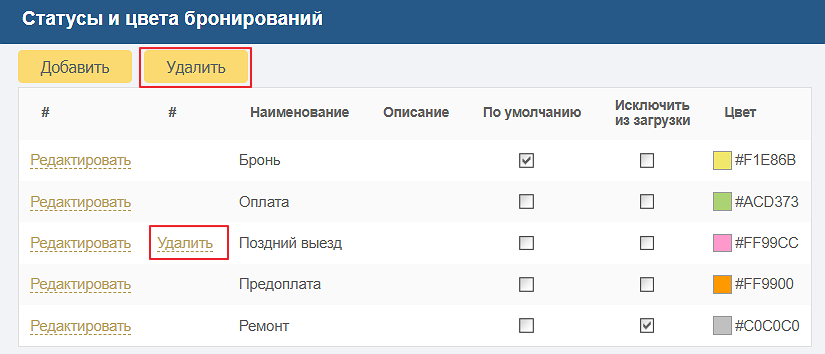
- В разделе Статусы и цвета бронирования нажмите кнопку Удалить в верхней части панели.
- Выберите статус, который нужно удалить, и нажмите кнопку Удалить слева от его названия.
- Подтвердите удаление, нажав OK во всплывающем окне.
Удалить можно только статусы, созданные пользователем. Предустановленные статусы удалить нельзя.