
Биллинг Shelter Cloud (новый экран) — Пользовательская инструкция
Продукт: Shelter Cloud
Модуль: Биллинг (базовая лицензия Shelter Cloud)
Уровень доступа: Пользовательский
Версия: Future
Дата обновления: 13.11.2026
Оглавление
- Описание
- Как открыть раздел
- Реквизиты лицензиата
- Модули: подключение и отключение
- Счета на оплату
- Создание счёта и оплата
- Автосчёт
- Платежи
- Документы (УПД)
Описание
Раздел «Биллинг» — это новый экран оплаты Shelter Cloud. В нём отель:
- заполняет реквизиты организации (лицензиата) для счетов и закрывающих документов;
- подключает и отключает модули Shelter Cloud (Channel Manager, онлайн-модуль, склад, 1С и другие);
- выставляет счета на оплату модулей и оплачивает их картой или по счёту;
- настраивает автосчёт — заблаговременную отправку счёта до истечения оплаты (функция готовится к запуску);
- смотрит историю платежей и скачивает УПД.
Модули оплачиваются подписками на месяц вперёд: выбрали модули — сформировали счёт — оплатили — модули работают до конца оплаченного периода. Продление — таким же счётом на следующий период: при очередной оплате оплаченный период продолжается, а не начинается заново.
Статья описывает поведение после обновления схем оплаты: оплаченный ранее модуль продолжает работать, а новая оплата продлевает уже оплаченный период (до включения обновления новый счёт мог начинать период заново — если увидите наложение периодов, обратитесь в техподдержку Shelter).
Как открыть раздел
Из нового интерфейса — меню Настройки → Биллинг («Тариф за пользование системой, подключение и отключение услуг, закрывающие документы»).
Если вы работаете в прежней версии интерфейса, раздел открывается из личного кабинета:
- В правом верхнем углу кликните по имени пользователя — откроется личный кабинет (вкладка «Настройки»).
- В блоке Реквизиты лицензиата перейдите по ссылке Личный кабинет пользователя.
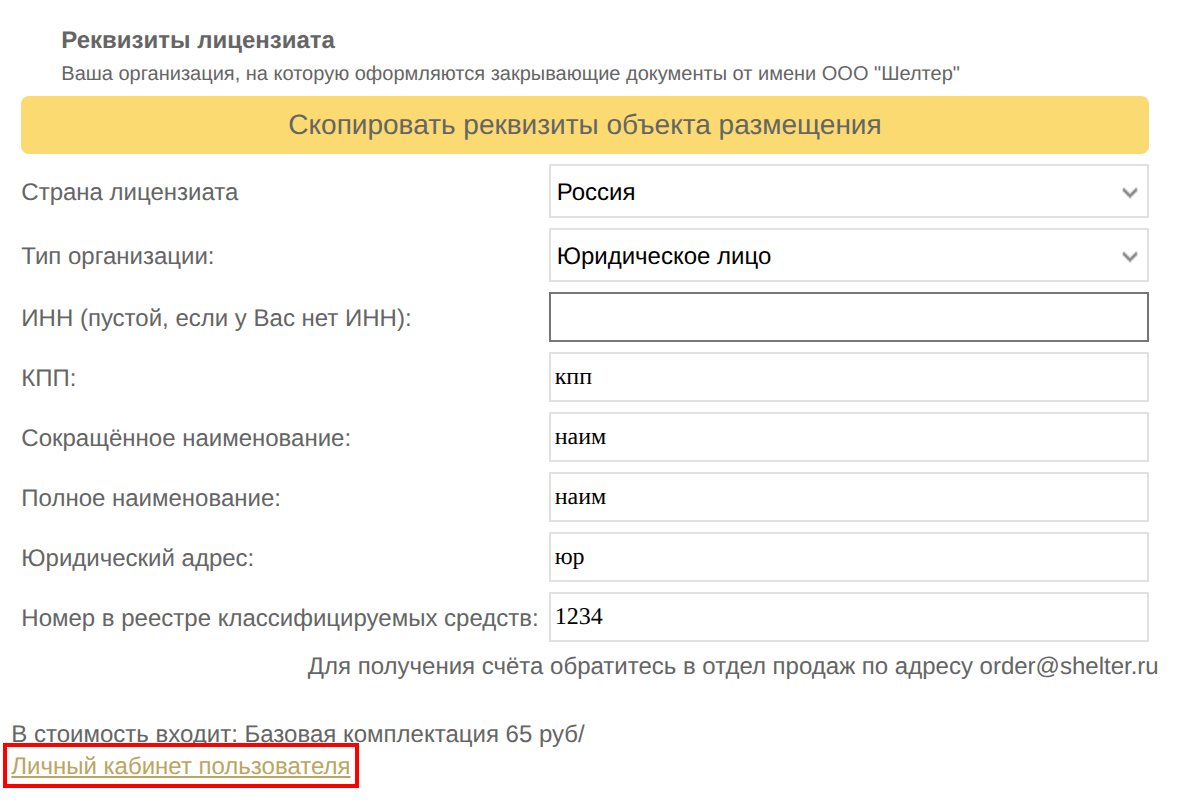

Раздел состоит из вкладок, доступных отелю:
| Вкладка | Что в ней |
|---|---|
| Реквизиты лицензиата | Реквизиты организации для счетов и УПД |
| Модули | Подключение/отключение модулей, счёт на оплату |
| Счета | Список счетов, оплата, автосчёт |
| Платежи | История поступивших оплат |
| Документы (УПД) | Закрывающие документы |
Дилер дополнительно видит вкладку «Мои отели» со своими объектами размещения.
Реквизиты лицензиата
Счёт можно выставить только после заполнения реквизитов — иначе кнопки формирования счёта сообщат «Не заполнены реквизиты лицензиата».
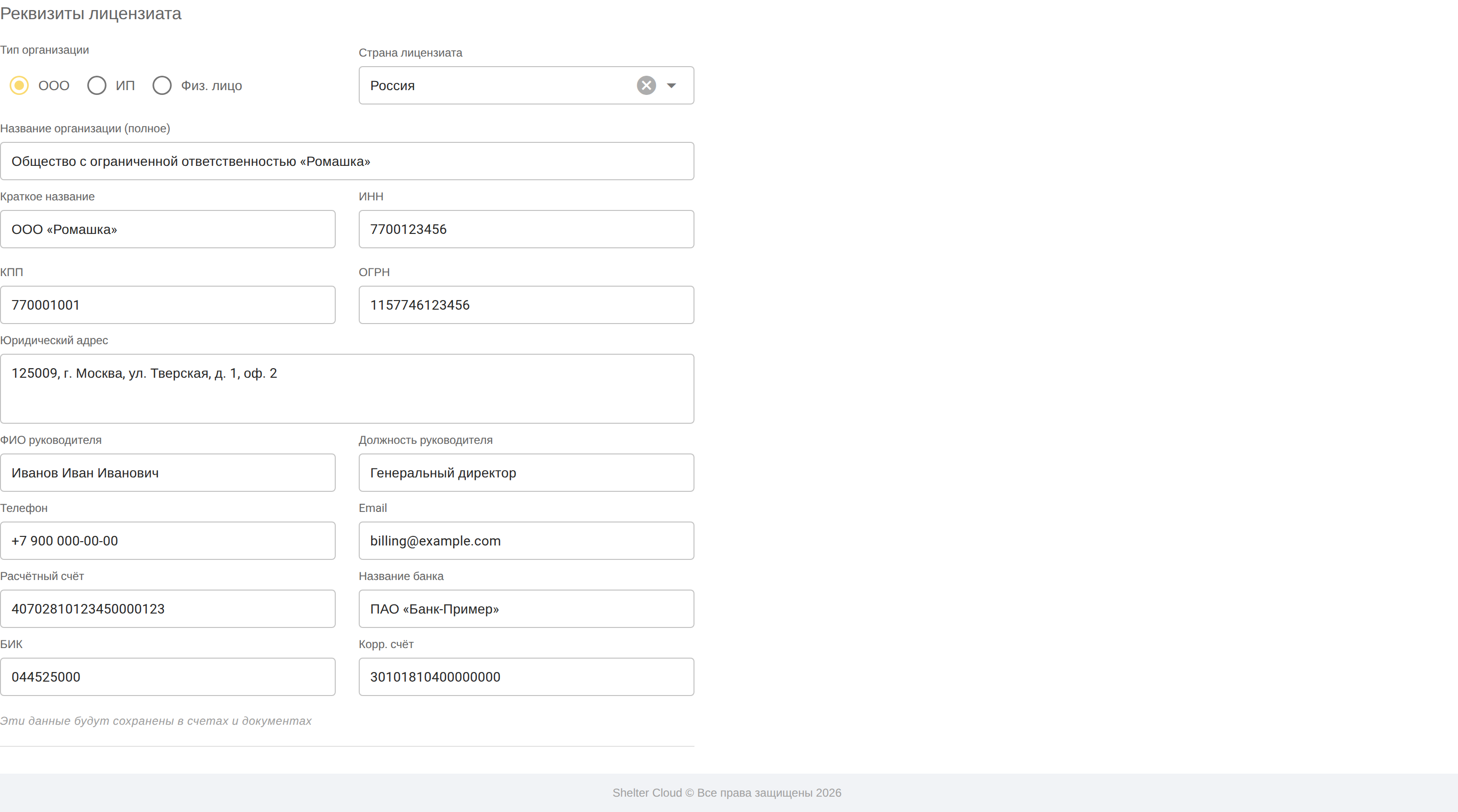
Порядок заполнения:
- Выберите Тип организации: ООО, ИП или физ. лицо.
- Укажите Страну лицензиата.
- Введите ИНН. Для организаций из России при корректном ИНН (10 цифр для ООО, 12 для ИП и физ. лица) остальные поля подтянутся автоматически из открытых источников — проверьте их и дополните недостающие.
- Заполните остальные поля: названия, КПП, ОГРН, юридический адрес, руководителя, телефон, email, банковские реквизиты.
- Нажмите Сохранить.
Эти данные попадают в счета и УПД — проверяйте их аккуратность до первой оплаты.
Модули: подключение и отключение
Вкладка Модули — список всех модулей Shelter Cloud с ценой, статусом и датой окончания оплаты.
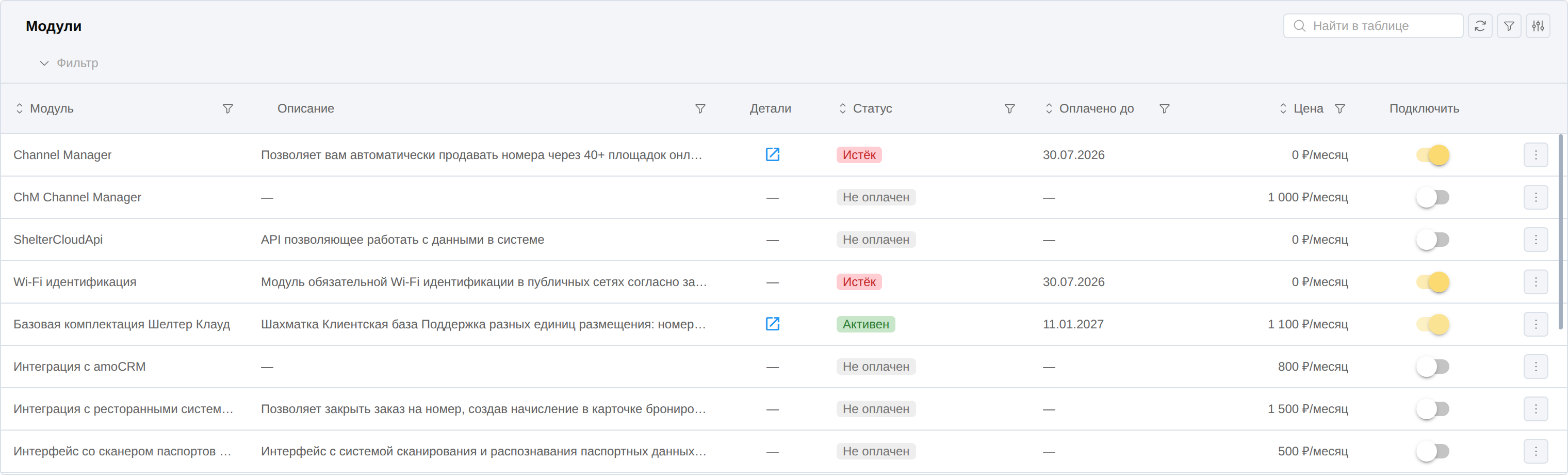
Колонки таблицы:
- Модуль и Описание — назначение модуля;
- Детали — ссылка на описание модуля на сайте;
- Статус — Активен / Демо до … / Истекает … / Истёк / Не оплачен;
- Оплачено до — конец оплаченного периода;
- Цена — стоимость модуля в месяц;
- Подключить — тумблер «включить в счёт».
Как подключить модули:
- Включите тумблеры у нужных модулей в колонке «Подключить». Обязательные модули уже включены и не отключаются.
- Сверьте набор и сумму на панели над таблицей: «Выбрано модулей: N на сумму X ₽».
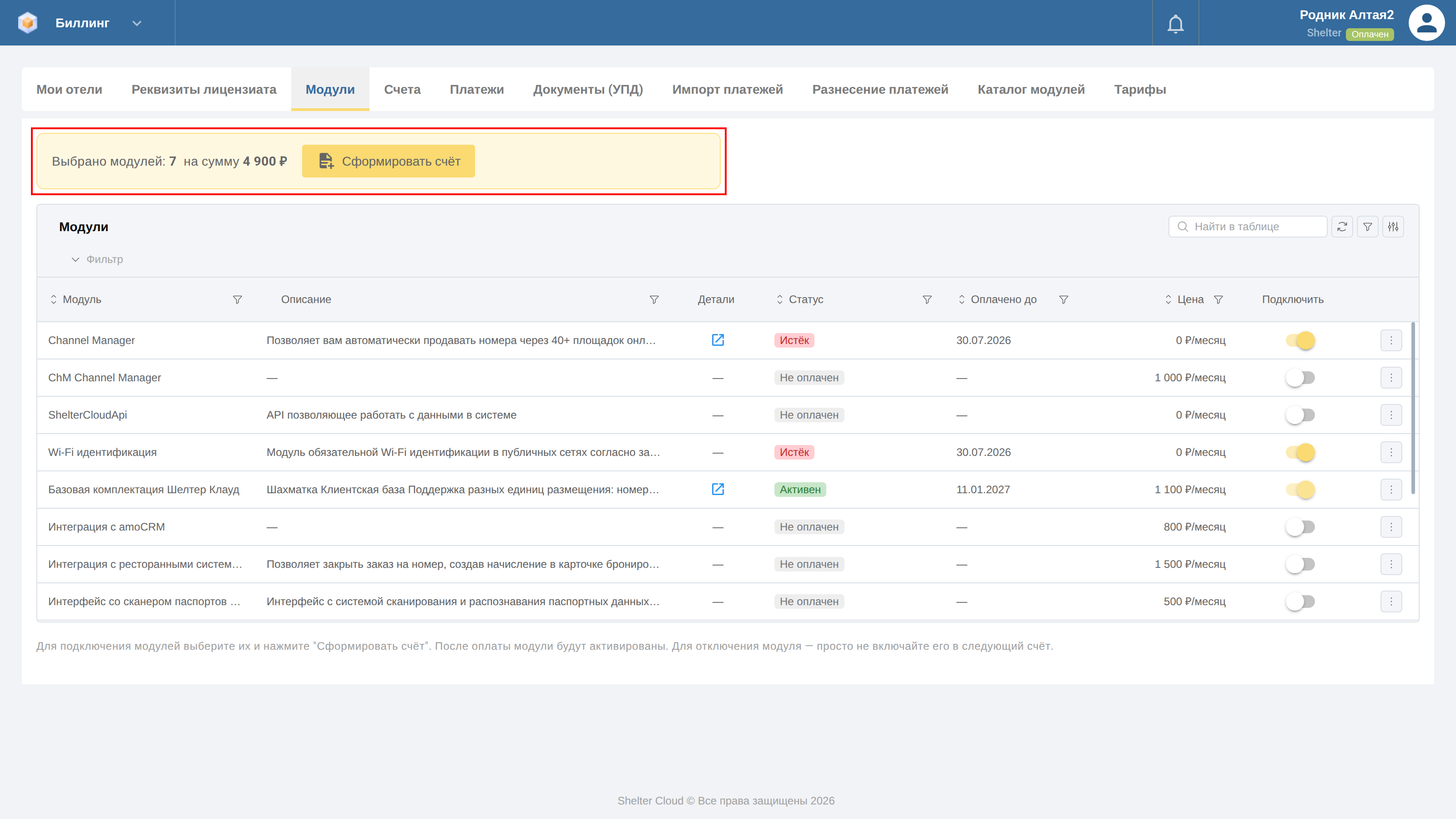
- Нажмите Сформировать счёт — откроется окно оплаты (см. Создание счёта и оплата).
Как отключить модуль: просто не включайте его в следующий счёт. Когда оплаченный период закончится, модуль отключится сам.
Над таблицей могут появиться подсказки:
- «Демо-доступ до ДД.ММ.ГГГГ» — работает демо-период, списаний нет;
- «Обещанный платеж — Активен до ДД.ММ.ГГГГ» — модули работают в долг несколько дней, после оплаты долг погашается из поступившей суммы.
Если модули были оплачены по старому тарифу, при открытии вкладки Shelter предложит включить их в новый счёт, чтобы оплата продолжалась без перерыва.
Счета на оплату
Вкладка Счета — список всех счетов.
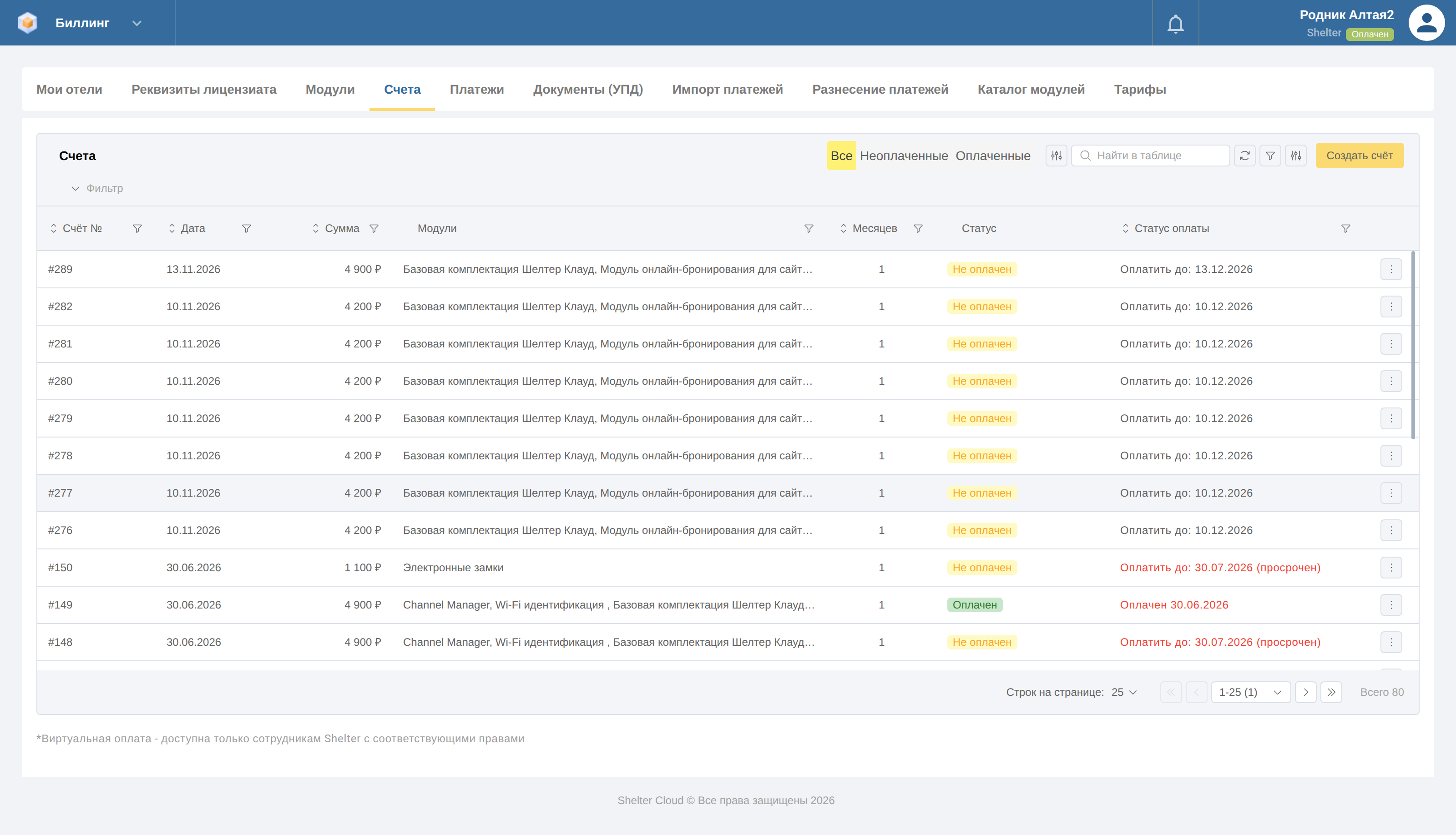
Колонки:
- Счёт № и Дата;
- Сумма;
- Модули — что входит в счёт;
- Месяцев — оплаченный период;
- Статус — Оплачен / Не оплачен / Счёт на пополнение;
- Статус оплаты — срок оплаты («Оплатить до …», просроченные помечаются) или дата оплаты.
Переключатель над таблицей показывает все счета, только неоплаченные или только оплаченные.
Действия со счётом — в меню «⋮» в строке:
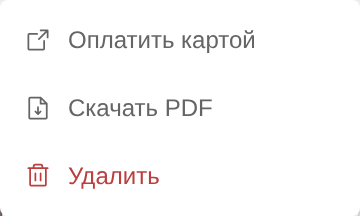
- Оплатить картой — окно платёжной системы прямо в приложении;
- Скачать PDF — счёт для безналичной оплаты (доступен для неоплаченных);
- Удалить — только для неоплаченных счетов.
Счета, выставленные в прежнем разделе оплаты (балансовая схема), доступны только для просмотра.
Для безналичной оплаты скачайте PDF и оплатите счёт из интернет-банка. Зачисление безналичного платежа занимает до одного рабочего дня после поступления средств.
Создание счёта и оплата
Счёт создаётся кнопкой Сформировать счёт (вкладка «Модули») или Создать счёт (вкладка «Счета»).
Окно создания счёта:
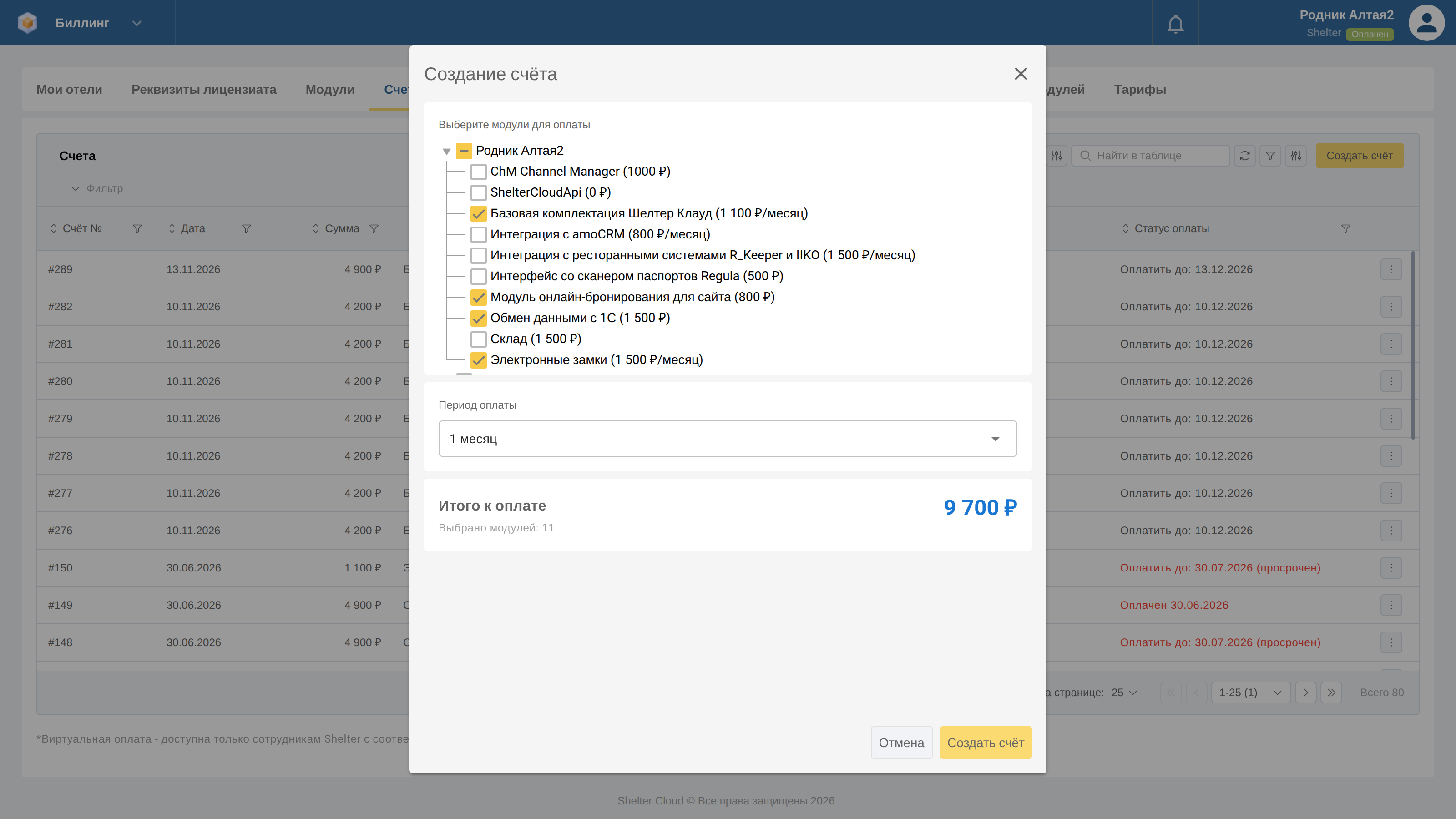
- Выберите модули для оплаты — отметьте нужные галочками.
- Период оплаты — количество месяцев (скидки и бонусные месяцы за длинный период показываются зелёными подсказками под выбором периода).
- Сверьте Итого к оплате (при скидке показывается сумма, размер скидки и итог).
- Нажмите Создать счёт.
После создания откроется окно с выбором способа оплаты:
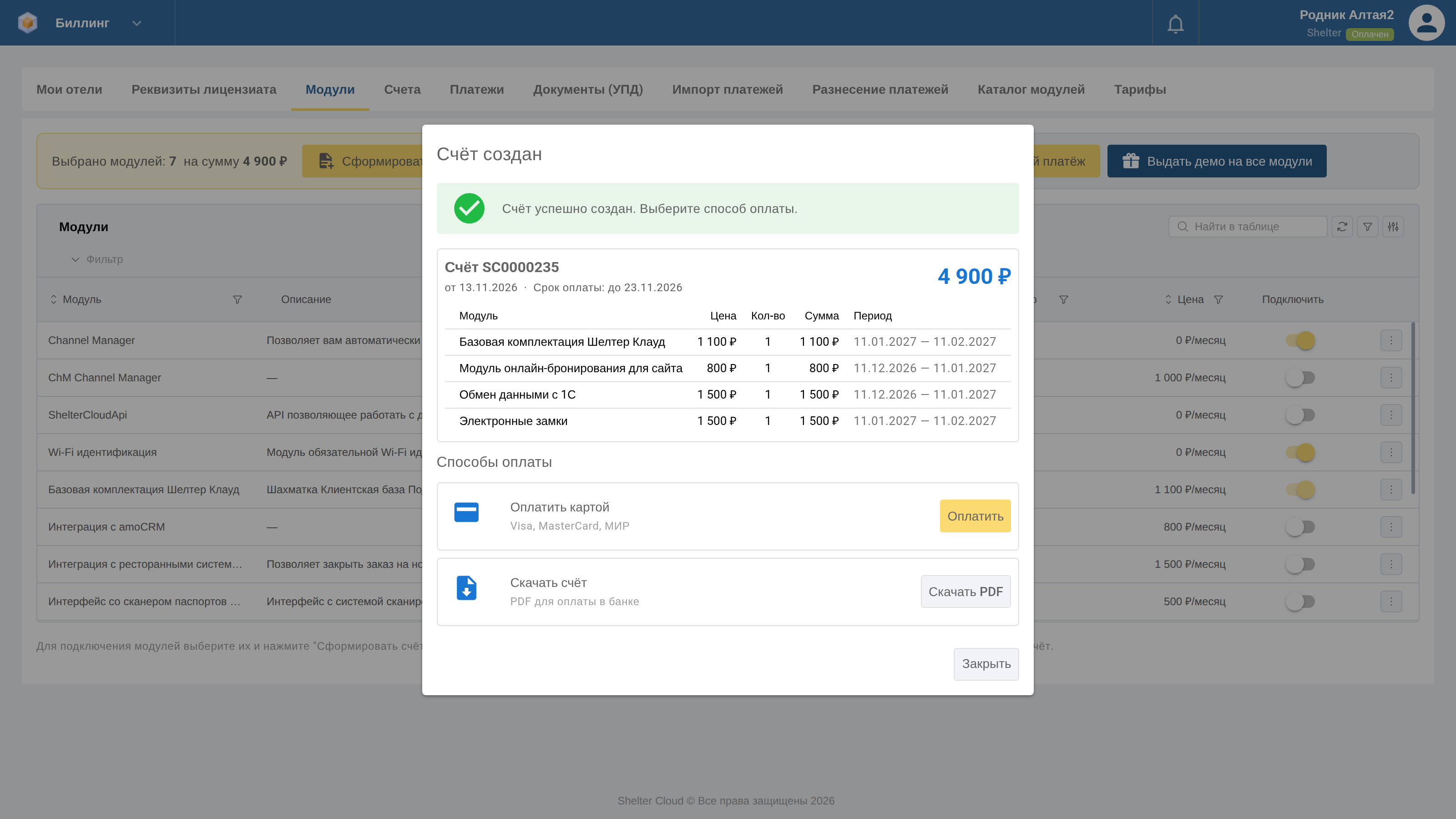
- Оплатить — картой через платёжную систему (окно открывается поверх приложения);
- Скачать PDF — для безналичной оплаты;
- К списку счетов — вернуться позже (счёт уже создан и ждёт в списке).
После оплаты картой модули активируются сразу; статус счёта сменится на «Оплачен», вкладка «Модули» обновится.
Автосчёт
Автосчёт заранее присылает счёт на почту, пока не истекла оплата модулей.
Важно. Сейчас сохраняются только настройки автосчёта: автоматическое формирование и отправка счетов появятся в одном из ближайших обновлений. Пока счёт создавайте вручную — см. Создание счёта и оплата.
Настройка: вкладка Счета → Настроить автосчёт (иконка слайдеров над таблицей).
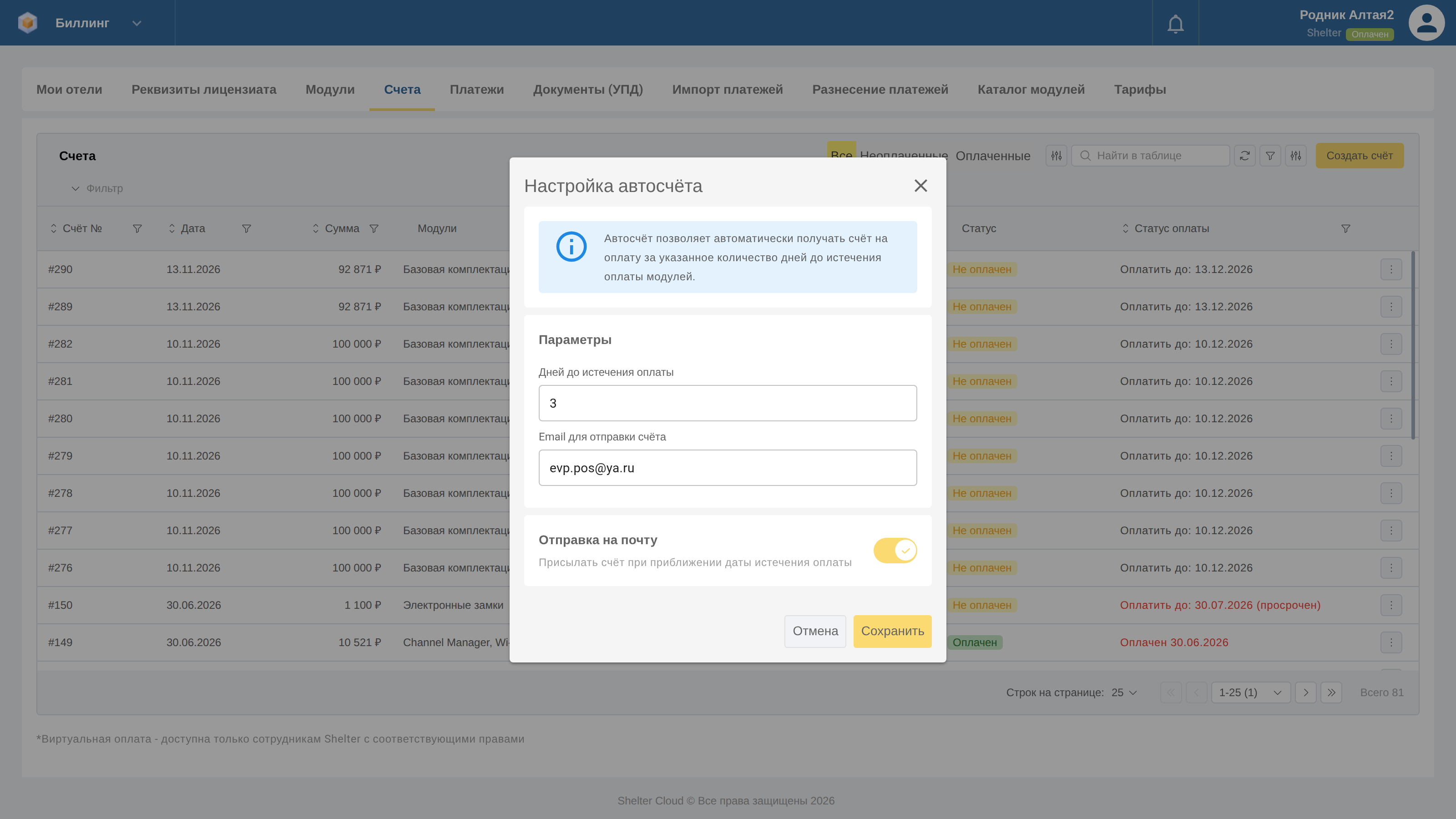
- Дней до истечения оплаты — за сколько дней до конца оплаченного периода присылать счёт;
- Email для отправки счёта — адрес получателя;
- Отправка на почту — тумблер включения.
Нажмите Сохранить.
Платежи
Вкладка Платежи — история оплат.
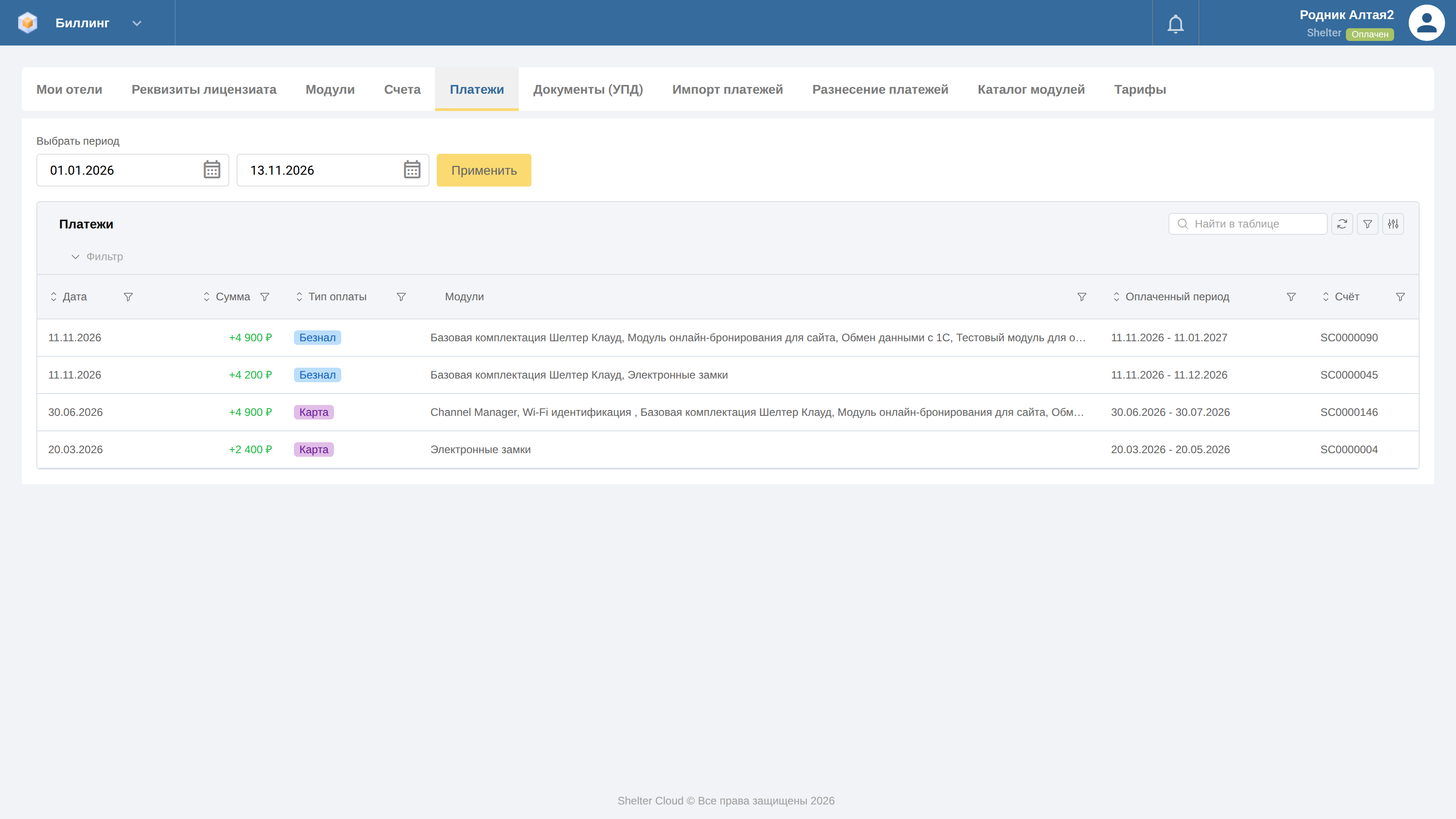
Сверху выбирается период (по умолчанию — с начала текущего года), кнопка Применить обновляет список.
Колонки:
- Дата и Сумма (поступления — зелёным со знаком «+»);
- Тип оплаты — Безнал / Карта;
- Модули — за какие модули прошла оплата;
- Оплаченный период — месяцы, закрытые этой оплатой;
- Счёт — номер счёта, по которому пришёл платёж.
Документы (УПД)
Вкладка Документы (УПД) — закрывающие документы.
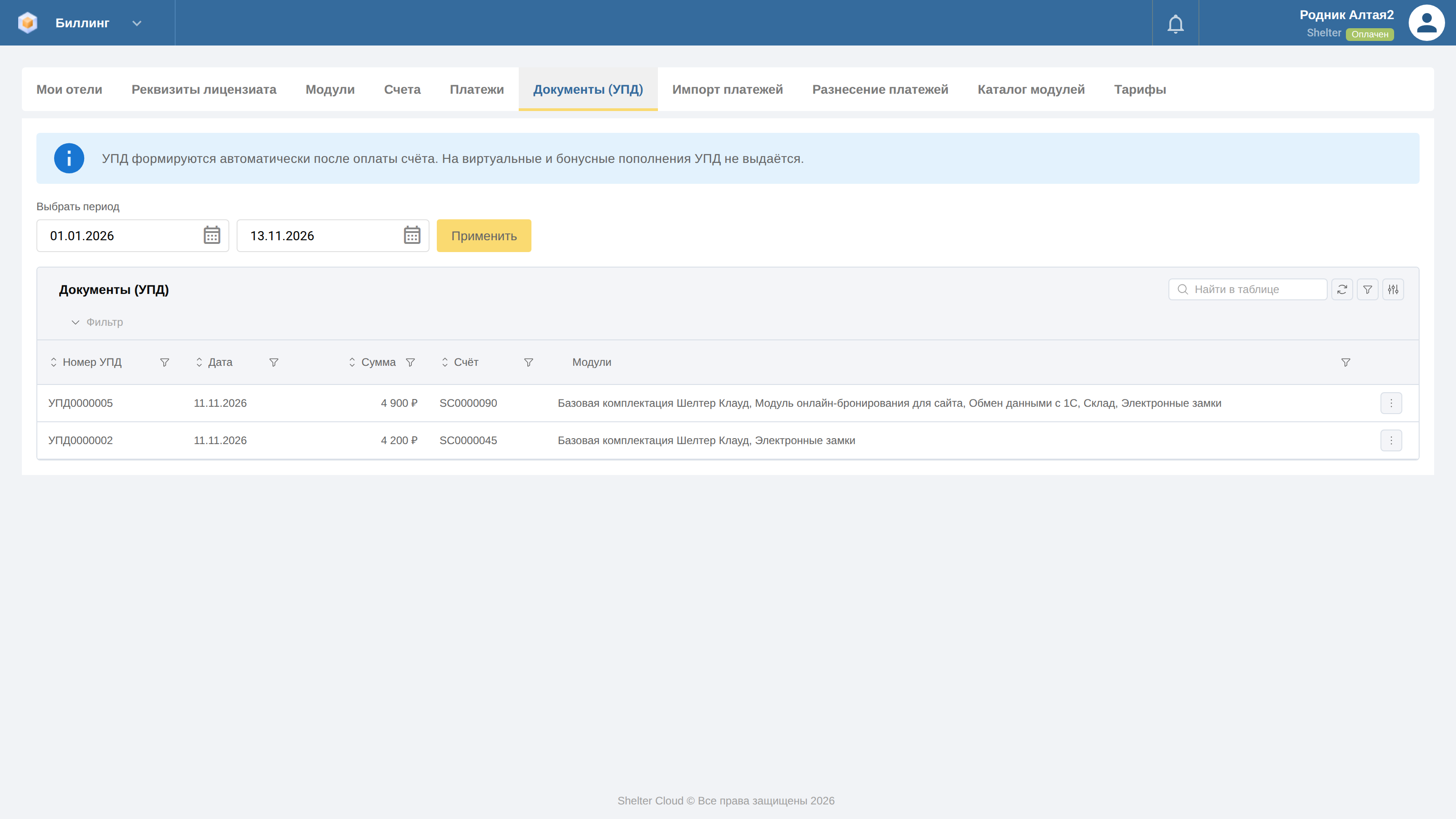
УПД формируются автоматически после оплаты счёта. На бонусные пополнения УПД не выдаётся.
Выберите период и нажмите Применить, затем Скачать УПД в строке документа.