Создание индивидуальной брони
В системе доступно несколько способов создания бронирования. В этой инструкции мы рассмотрим самый наглядный и быстрый — индивидуальные брони через раздел Шахматка. Этот метод позволяет одновременно видеть занятость номеров по датам и сразу выбирать свободный промежуток.
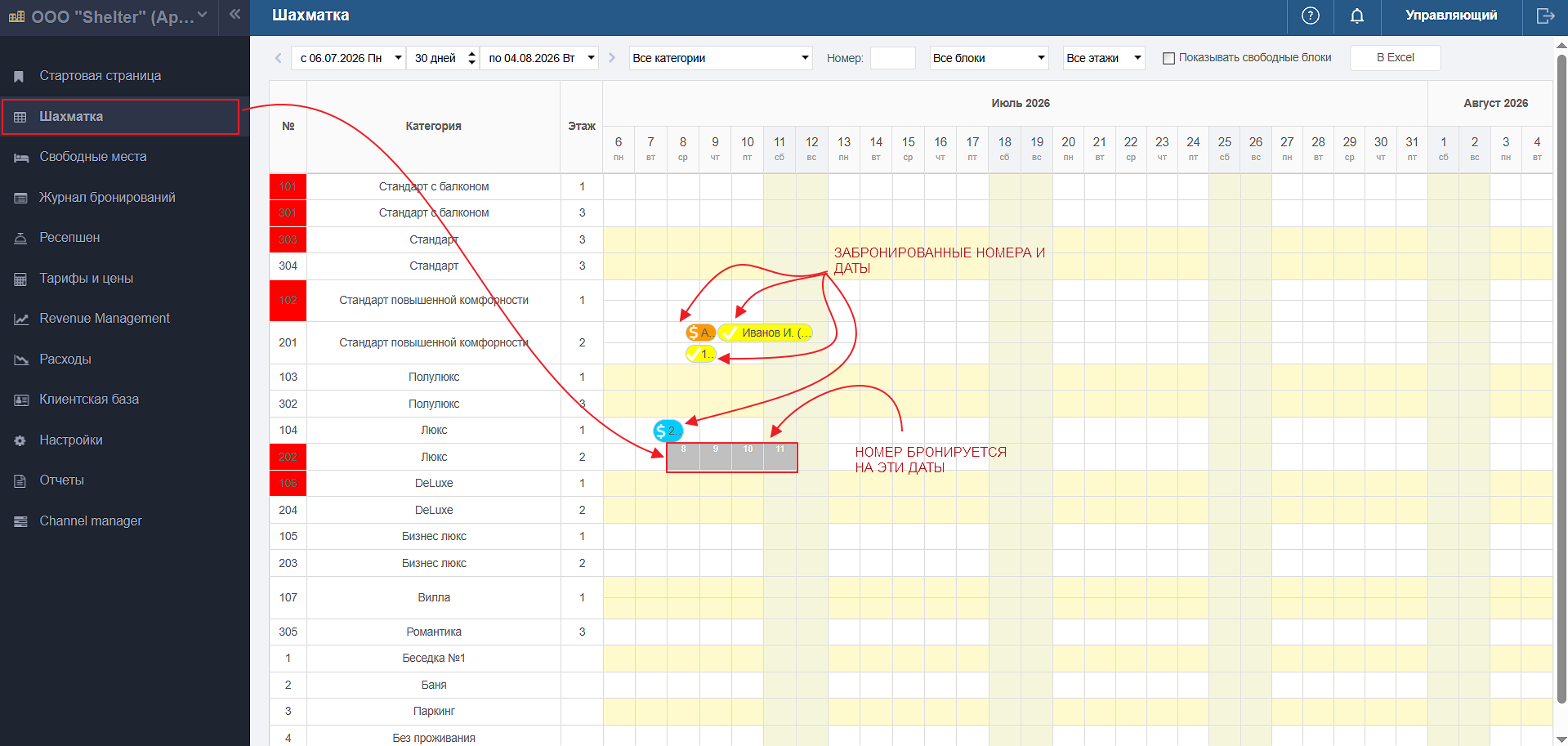
- В левом меню перейдите в раздел Шахматка. На экране отобразится сетка, где:
- по строкам — номера (сгруппированные по категориям и этажам);
- по столбцам — даты (обычно от сегодняшнего дня и вперед);
- Ячейки номеров закрашены разными цветами. Это помогает быстро оценить доступность.
- свободные номера не выделяются цветом,
- оранжевые — номер забронирован, внесена предоплата,
- голубые — номер забронирован с полной оплатой,
- желтые — номер забронирован без оплаты,
- красные — номер поставлен на уборку;
- Для создания индивидуальной брони необходимо выделить непрерывный диапазон дат, на которые вы хотите заселить гостя:
Наведите курсор мыши на пересечение нужного номера (или его категории) и даты заезда;
Нажмите левую кнопку мыши и, не отпуская её, протяните курсор вправо по календарю до даты выезда;
• Если вы пытаетесь выбрать уже занятые даты, выделение не сработает или система выдаст предупреждение — вы не сможете создать бронь на пересекающиеся даты для одного номера. • Диапазон можно выделять только в пределах одного номера. Если вы хотите забронировать несколько номеров одновременно — повторите процедуру для каждого отдельно (или используйте массовое бронирование, но это уже другая инструкция).
Отпустите кнопку мыши на дате выезда.
- В открывшемся окне создания брони заполните параметры:
- Даты заезда и выезда — заполняются автоматически из выделенного диапазона, но их можно отредактировать;
- Количество взрослых и детей на основных и дополнительных местах;
- Тариф — выберите из доступных в списке;
- Статус бронирования — бронь, полная оплата, предоплата и т.д.;
- Данные основного гостя. Если необходимо, добавьте других гостей и заполните их данные;
После заполнения данных нажмите Забронировать и далее Сохранить.
Номер забронирован. Далее вы можете перейти к просмотру деталей брони в разделе Бронированияили распечатать ваучер для гостя.