
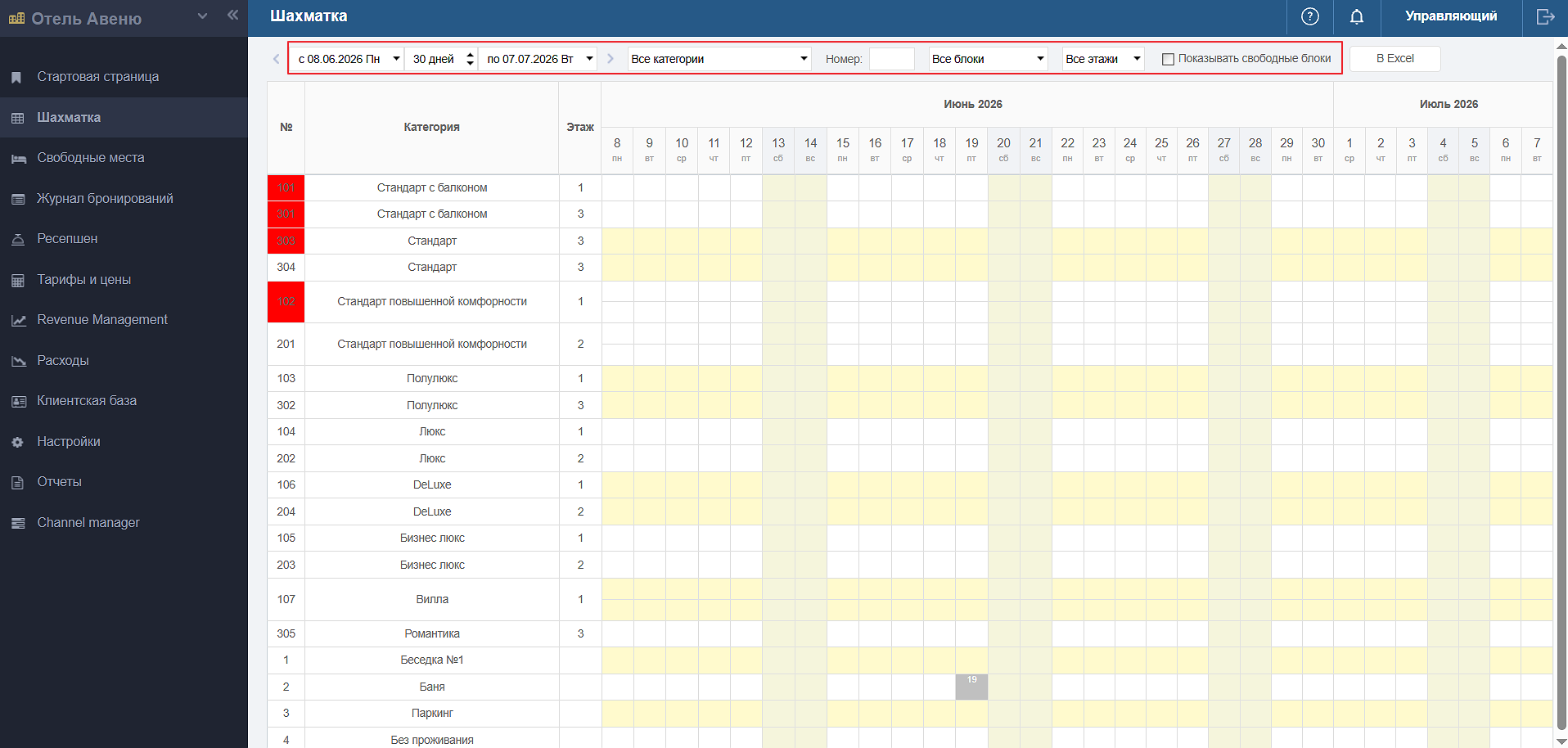
Шахматка — это основной инструмент для просмотра существующих и создания новых бронирований. Чтобы эффективно работать с большим количеством номеров, используйте фильтры. Они находятся в верхней части экрана и позволяют сузить отображаемые данные по одному или нескольким параметрам.
Примечание. Все фильтры можно комбинировать. Например, можно одновременно выбрать категорию «Люкс», корпус «А» и этаж «3» — в шахматке отобразятся только номера, соответствующие всем условиям.
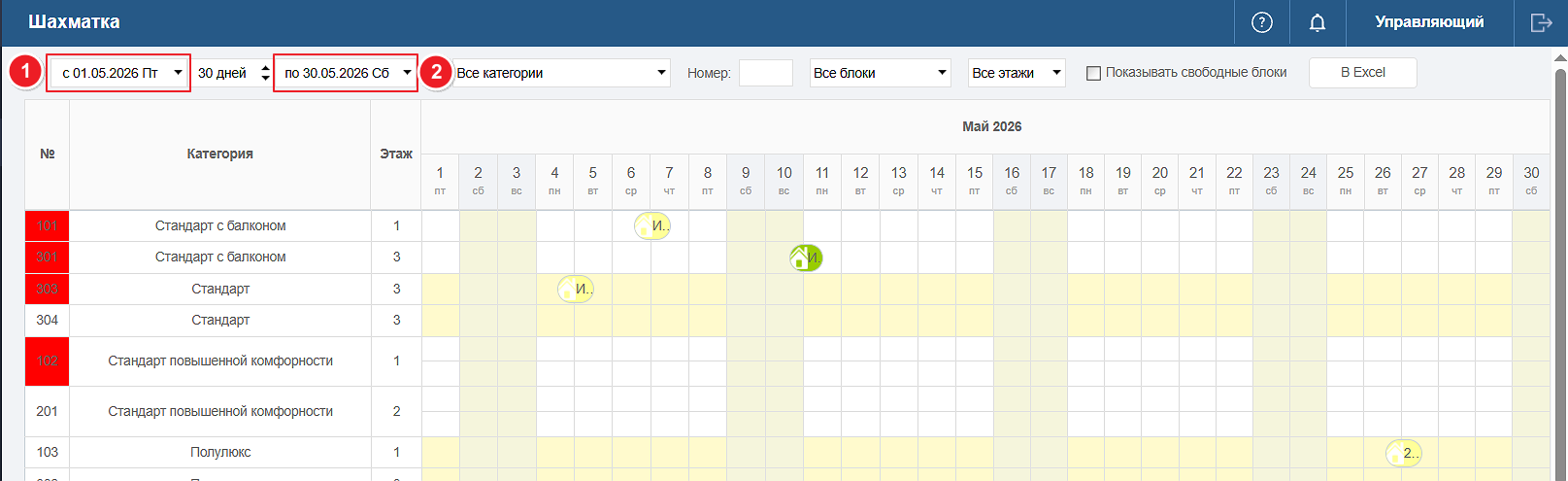
Фильтр по датам
Позволяет задать период отображения бронирований в Шахматке.
Как использовать:
-
Нажмите на поле фильтра дат;
-
В открывшемся календаре выберите начальную и конечную дату;
-
Шахматка автоматически обновится и покажет данные только за выбранный диапазон.
Результат. Таблица отображает бронирования и свободные номера исключительно в указанный временной интервал.
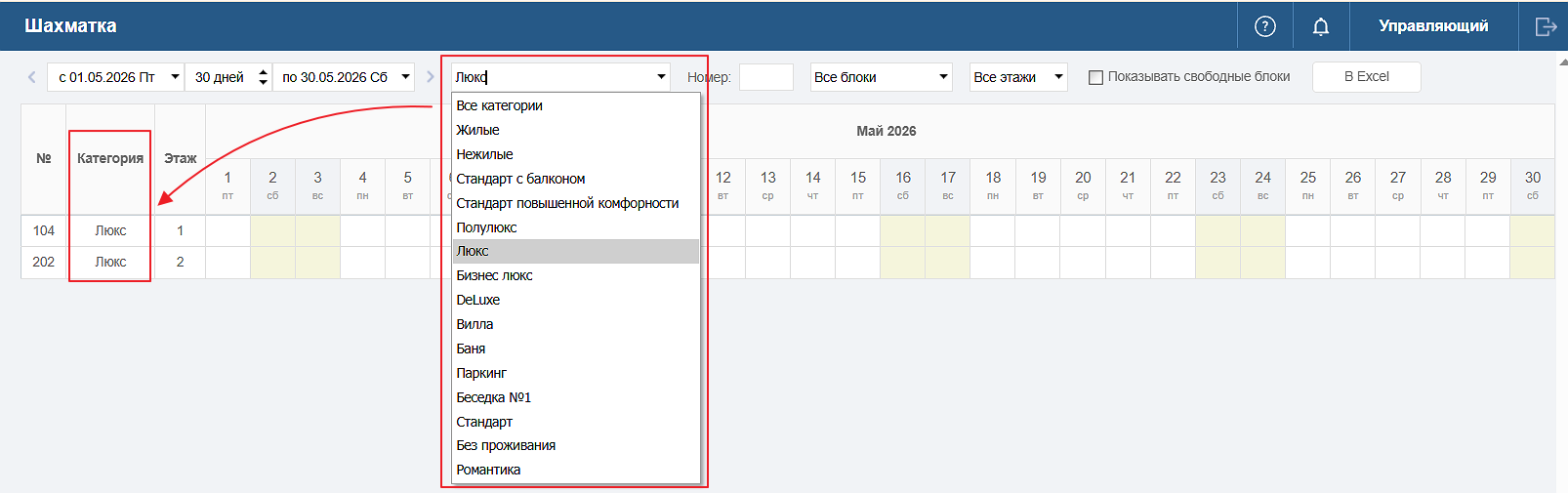
Фильтр по категориям номеров
Позволяет просмотреть номера только выбранной категории (например, «Стандарт», «Люкс», «Семейный»). По умолчанию в шахматке отображается информация по всем категориям номеров.
Как использовать
-
Нажмите на выпадающий список Все категории;
-
Выберите одну категорию из списка (отображаются все категории, доступные в вашем объекте). Шахматка перестроится;
-
Чтобы снова показать все категории, выберите опцию Все категории.
Результат. Вы видите только номера, относящиеся к выбранной категории. Остальные скрываются.
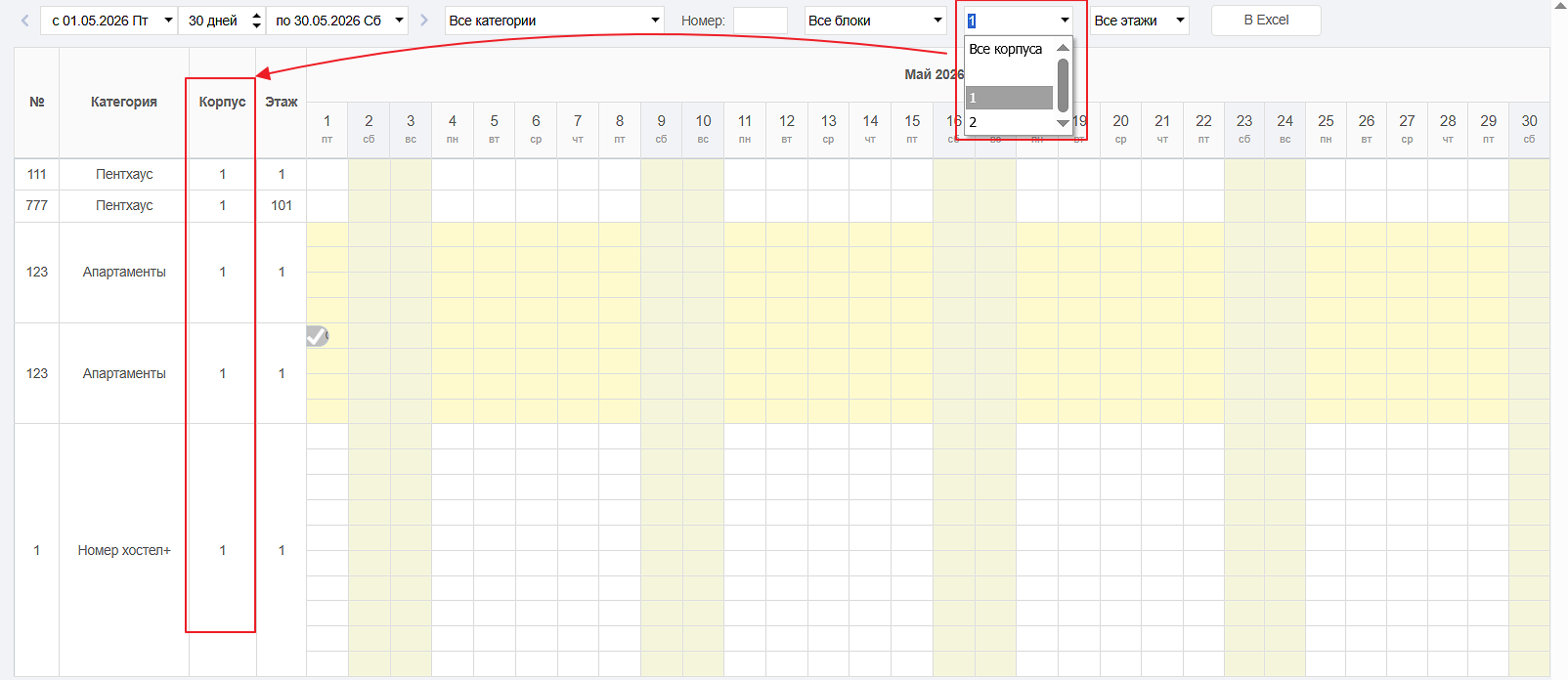
Фильтр по корпусам
Доступен, если ваш объект состоит из нескольких корпусов. Позволяет просматривать номера только в определенном корпусе.
Как использовать
-
Нажмите на фильтр Все корпуса;
-
В появившемся списке выберите нужный корпус. Шахматка обновится.
Результат. Отображаются номера только из выбранного корпуса.
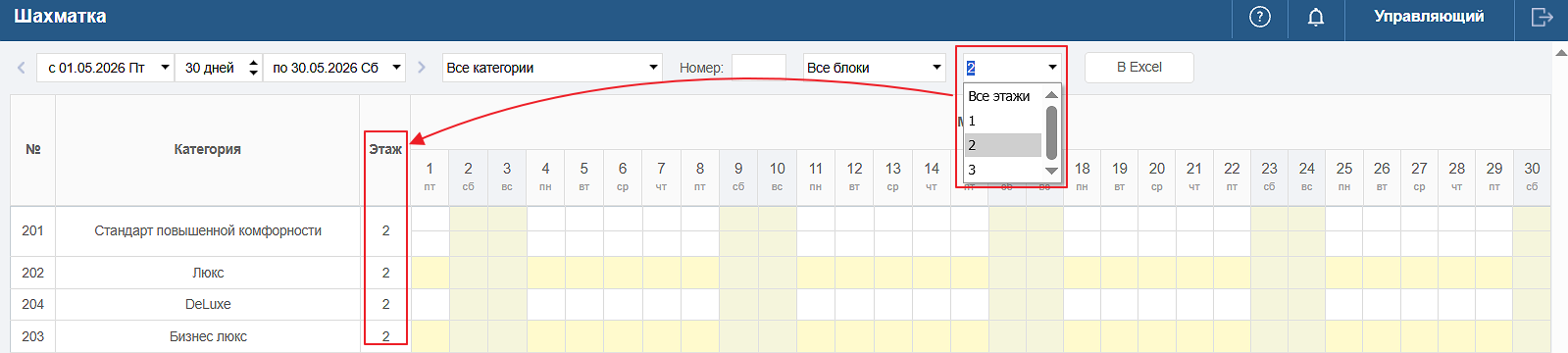
Фильтр по этажам
Показывает номера на одном конкретном этаже.
Как использовать
-
Нажмите на фильтр Все этажи;
-
В списке выберите нужный этаж (например, «2»).
Результат. Отображение ограничено выбранным этажом.
Экспорт в Excel
Чтобы сохранить отчет по выбранным фильтрам в формате Excel:
- Задайте все нужные фильтры;
- После того как система построит отчет, нажмите кнопку В Excel;
- Отчет с данными, отвечающими фильтрам, будет загружен на ваше устройство.

Что делать, если после установки фильтров отображается пустая таблица?
Пустая таблица означает, что под выбранные условия не подходит ни один номер. Например, выбрана категория «Люкс» и корпус «Б», но в корпусе «Б» нет люксов.