В программе Шелтер была функция настройки Сервисного сбора, которая в новой версии адаптирована под Туристический налог.
Везде в программе будет название «Сервисный сбор (тур.налог)».
Первоначально функцию необходимо включить, для этого:
1.
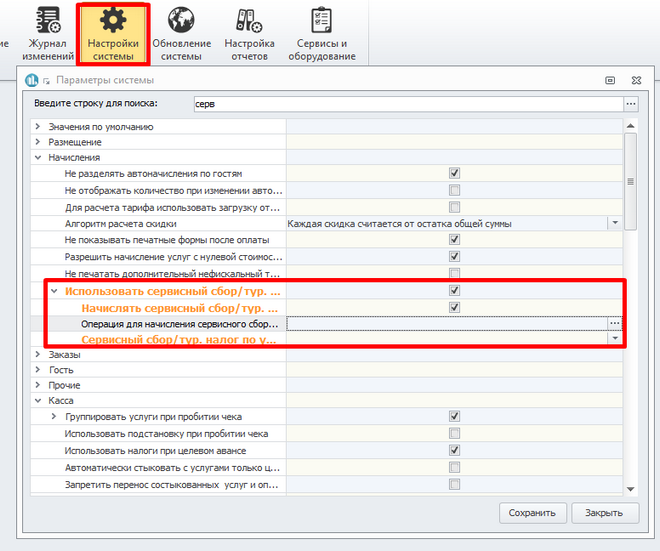
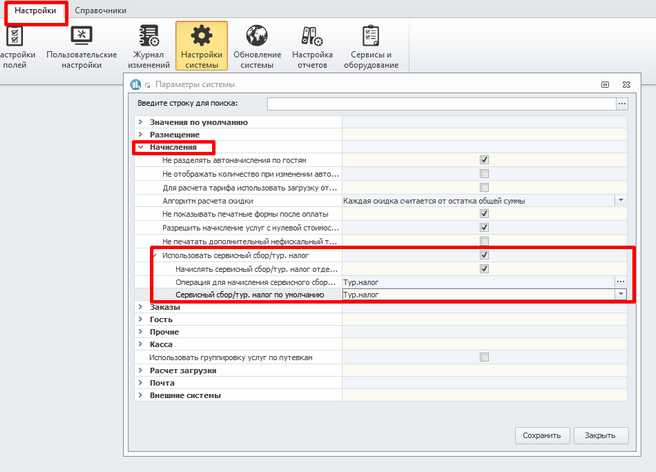
Заходим в Настройки – Настройки системы – Начисления – Использовать сервисный сбор/тур.налог – ставим галочки, как на скриншоте, и сохраняем настройку:
2.
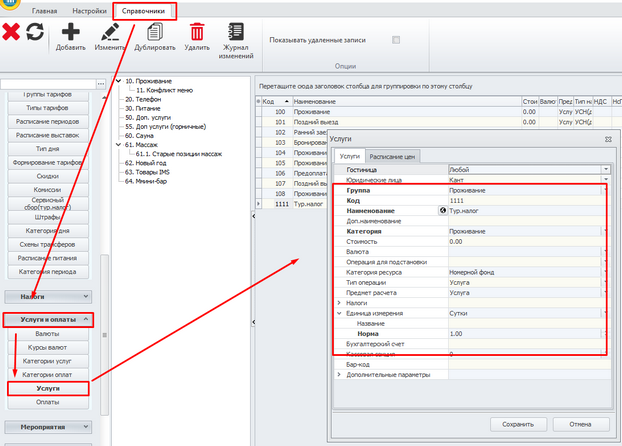
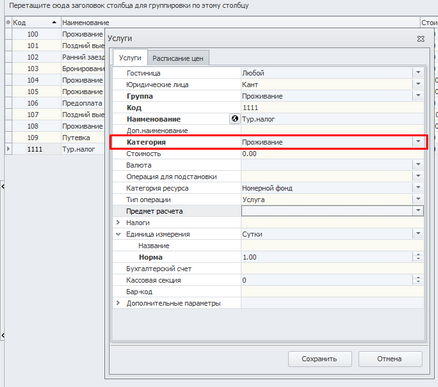
Далее заходим в Настройки – Справочники – Услуги и оплаты – Услуги – добавляем новую услугу «Тур.налог» или «Туристический налог» (уточняете у Вашего бухгалтера, какое название использовать):
Тур.налог можно не выделять или выделять в чеке – это решает Ваш бухгалтер.
Два варианта отображения налога в чеке: 1) Тур.налог добавляется к стоимости проживания (используется функция подстановки) и, если есть НДС, то НДС будет считаться от общей стоимости проживания и тур.налога. Данный вариант больше всего подходит отелям, которые работают без НДС. Операция для подстановки добавляется в справочнике услуг:
2) Услуга тур.налог прописывается в чеке. В случае, если Вы являетесь плательщиком НДС, то «спрятать» тур.налог под услугу «Проживание» не получится. Какая должна быть ставка налога у туристического налога необходимо уточнить у Вашего бухгалтера.
3.
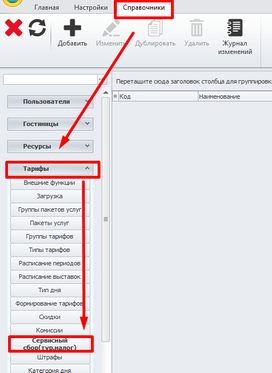
Далее, так же в справочниках, переходим в пункт Тарифы – Сервисный сбор (тур.налог):
4.
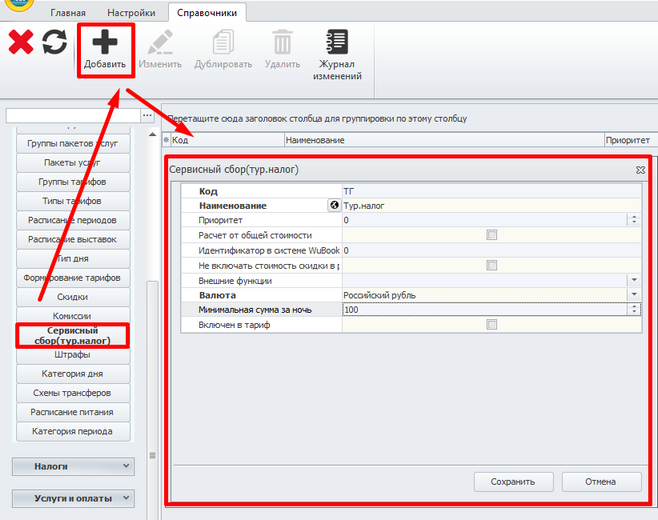
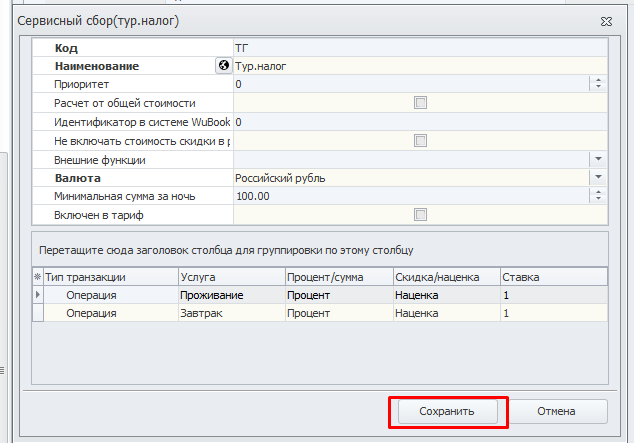
На верхней панели в пункте «Сервисный сбор (тур.налог)» нажимаем на + и добавляем туристический налог (добавляем только те данные, которые расписаны под скриншотом):
Код – краткое наименование, например ТН
Наименование – название функции, в нашем случае «Тур.налог»
Валюта – выбираем российский рубль
Минимальная сумма за ночь – ставим 100 рублей (по текущему закону минимальная сумма за ночь должна быть 100 рублей, если процент налога меньше 100 рублей, то этот параметр автоматически округлит тур.налог до 100 рублей).
Включен в тариф – если галочка не стоит, то тур.налог будет начисляться поверх проживания (настройка не предполагается для работы с тур.налогом).
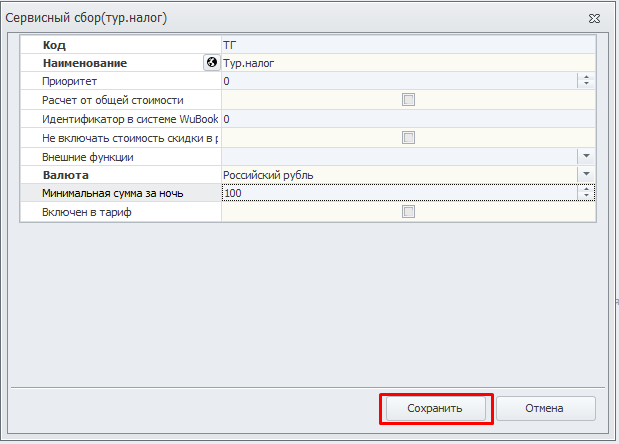
После заполнения нажимаем на кнопку «Сохранить»:
5.
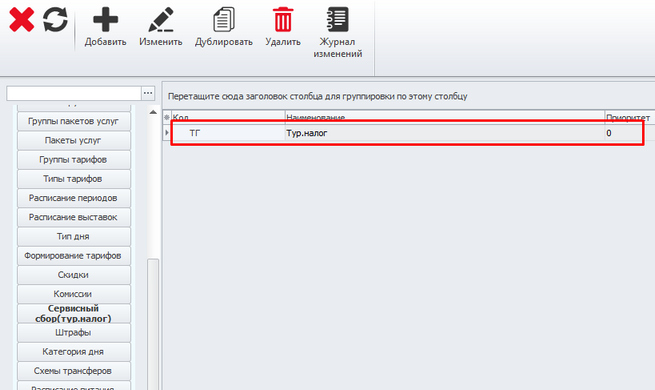
У Вас появилась строка с тур.налогом:
6.
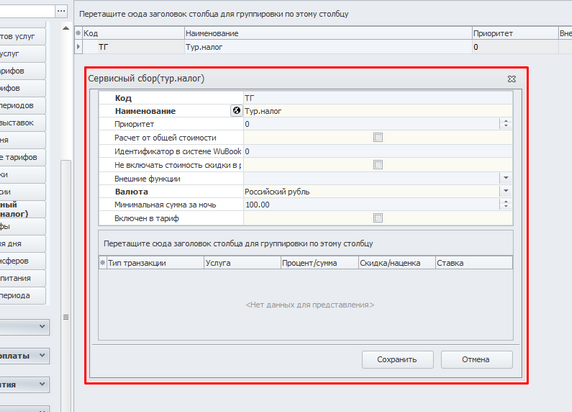
Далее, нужно определить, от каких услуг и по какой процентной ставке будет рассчитывать тур.налог в Вашем отеле. Совместно с Вашим бухгалтером Вы решаете какие услуги включить в расчет стоимости тур.налога. Чтобы прописать эти услуги, необходимо двойным кликом левой кнопкой мыши открыть созданный тур.налог:
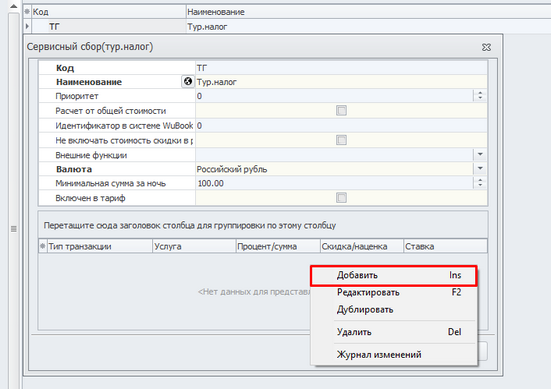
В нижнем сером поле нажимаете правой кнопкой мыши и в открывшемся окне выбираете пункт «Добавить»:
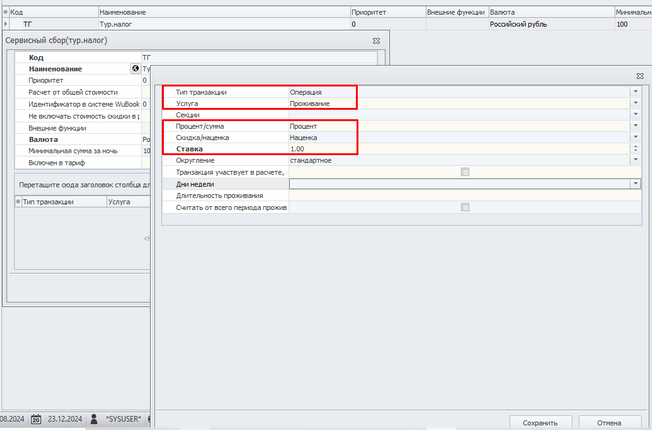
Откроется окно для добавления услуги и процентной ставки. Каждая услуга, от суммы которой будет рассчитываться тур.налог, добавляется отдельно. Сейчас мы добавим проживание:
Тип транзакции – будет стоять «Операция»
Услуга – выбираете услугу, от которой будет рассчитывать тур.налог, в нашем случае это «Проживание»
Процент/сумма – устанавливаем «Процент», так как тур налог рассчитывается в процентах
Скидка/наценка – устанавливаем «Наценка»
Ставка – устанавливаете процентную ставку Вашего региона
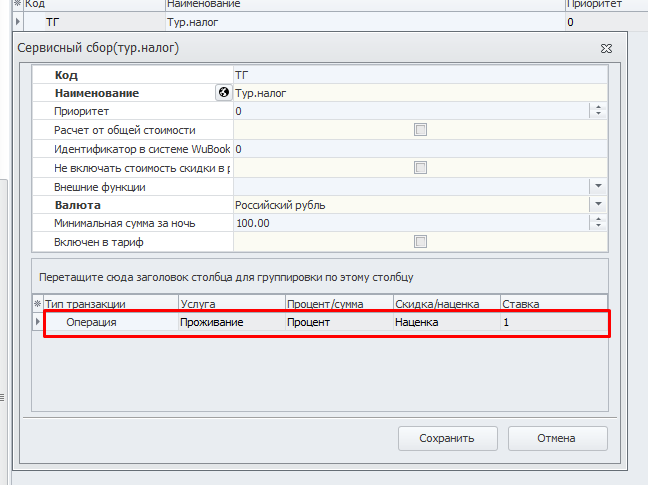
Нажимаете «Сохранить» и теперь добавленная строка появится в общем окне по настройке тур.налога:
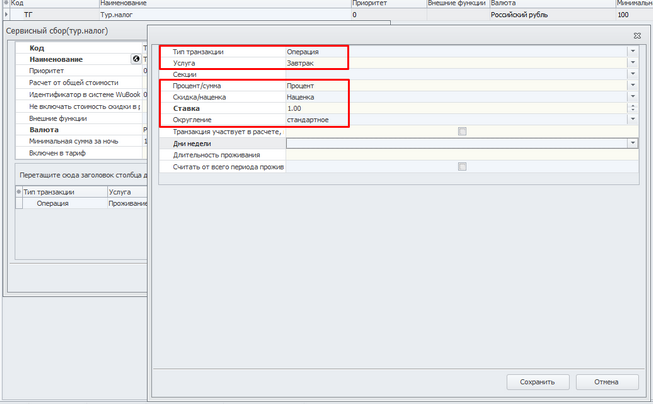
Если Вы будете считать тур налог и от услуги «Завтрак», то необходимо добавить услугу «Завтрак» аналогично проживанию:
Добавляются все услуги, от которых Вы будете производить расчет туристического налога.
Важно: если у Вас в отеле проживание на дополнительном месте начисляется отдельной услугой, то его так же нужно будет здесь добавить, если от проживания на дополнительном месте так же рассчитывается тур.налог. Добавить необходимо все услуги услуги из тарифа, от которых будет расчет тур.налога (завтрак, завтрак для доп.места, путевка и т.д.).
На текущий момент, информации по расчету тур.налога для раннего заезда и позднего выезда пока нет.
После добавления операций нажимаете «Сохранить»:
7.
Далее Вам необходимо настроенный тур.налог прикрепить в Настройках системы. Для этого переходим в Настройки – Настройки системы – Начисления – Использовать сервисный сбор/тур.налог. Выбираете операцию для начисления на фолио – Тур.налог, далее выбираете тур.налог по умолчанию – тур.налог:
Сохраняете настройки системы.
8.
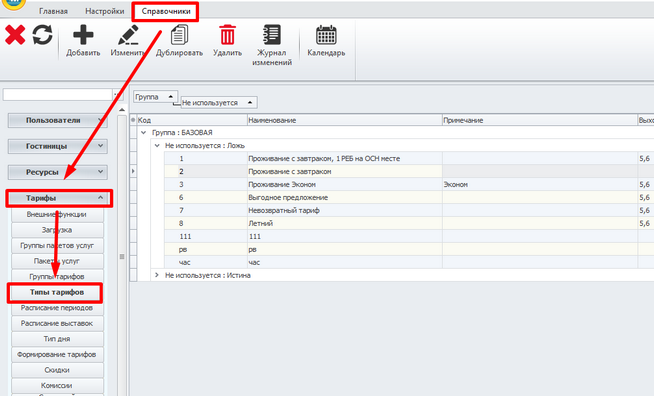
Далее необходимо настроить в тарифах автоматический расчет тур.налога. Для этого переходим в Справочники – Тарифы – Типы тарифов:
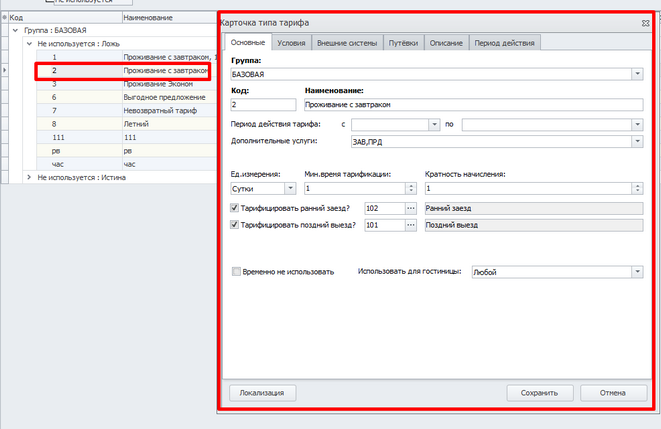
Двойным кликом левой кнопки мыши открываем карточку тарифа, в котором должен происходить автоматический расчет тур.налога:
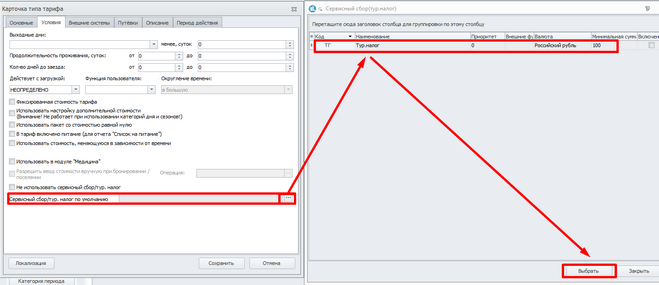
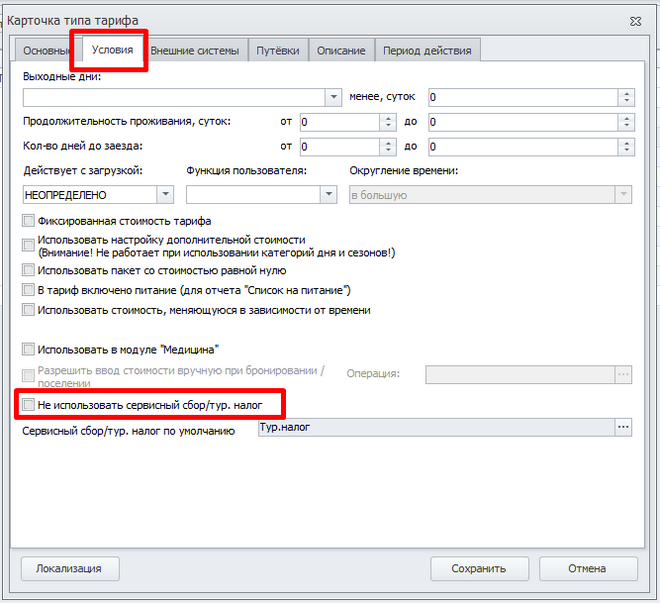
Переходим во вкладку «Условия» и в строке «Сервисный сбор/тур.налог по умолчанию» через три точки выбираем созданный ранее тур.налог:
После добавления тур.налога сохраняем карточку типа тарифа.
Если в Вашем отеле есть тарифы, в которых Вы не будете использовать тур.налог, то в Условиях в типе тарифа можно поставить галочку «Не использовать сервисный сбор/тур.налог».
Работа с туристическим налогом
1.
Сумма тур.налога менее 100 рублей
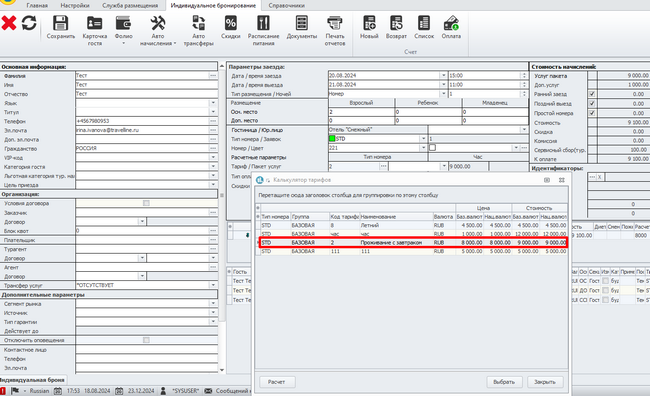
Переходим на Шахматку и создаем индивидуальное бронирование. В бронировании выбираем тариф, в котором ранее добавили тур.налог:
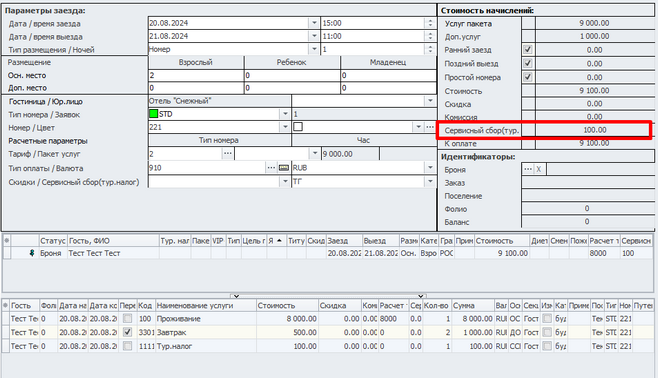
Наш номер стоит 9000 рублей (проживание+завтрак).
Ставка установлена 1%. Так как 1% от 9000 рублей это меньше 100 рублей, программа округлила тур.налог до 100 рублей:
2.
Сумма тур.налога больше 100 рублей
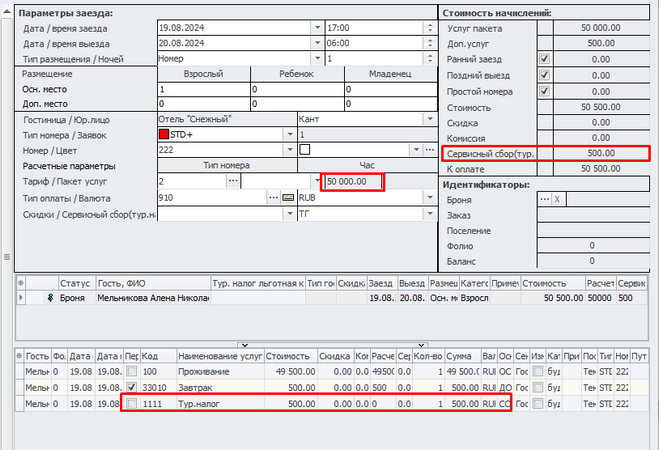
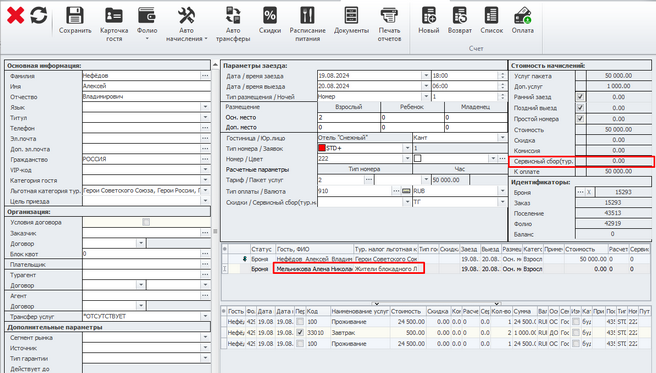
Теперь выберем номер дороже - 1 сутки стоят 50000 рублей (проживание+завтрак). Так как у нас установлен 1% тур.налога от стоимости проживания, то тур.налог рассчитался как 500 рублей за ночь:
3.
Гость имеет льготную категорию
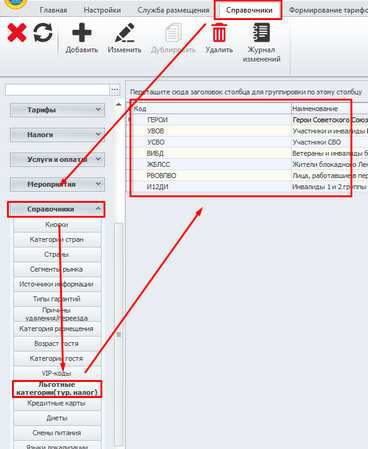
Справочник льготных категорий находится в Справочники – Справочники – Льготные категории (тур.налог), справочник можно редактировать и добавлять недостающие категории (в зависимости от региона):
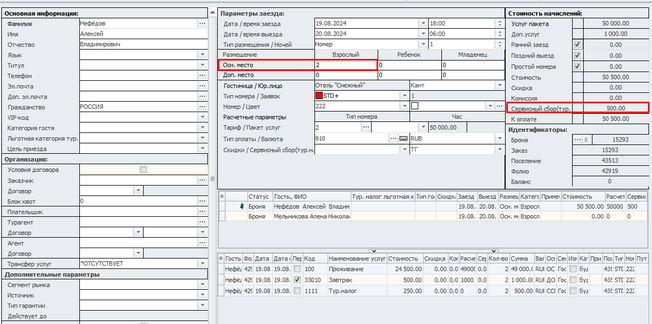
Делаем бронирование на двоих человек:
Гости приезжают и у одного из гостей есть документ о его льготном статусе.
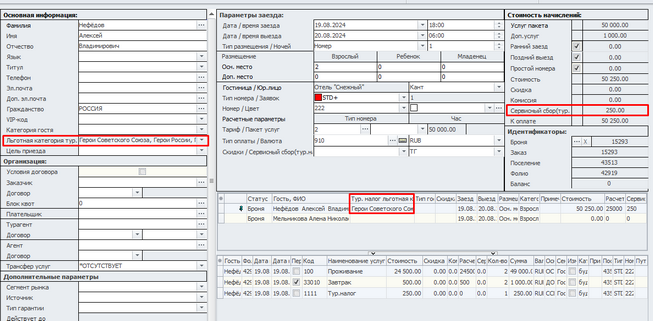
Льготный статус можно установить и у главного гостя и у второго гостя в специальных полях. При установке льготы тур.налог пересчитывается:
Если оба гостя имеют льготную категорию, то необходимо установить эту категорию напротив карточки гостя и в этом случае тур.налог рассчитан не будет:
4.
Отключение тур.налога в бронировании
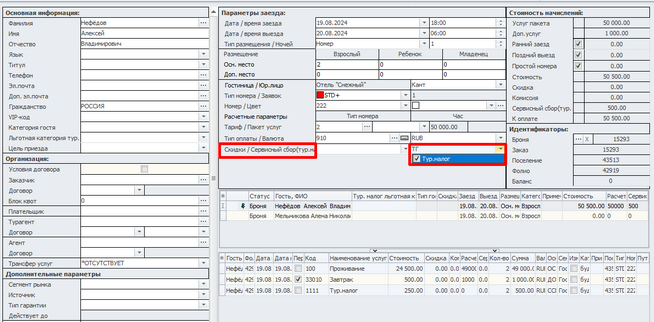
Если есть необходимость для конкретного бронировании отключить расчет тур.налога, то это можно сделать в поле «Сервисный сбор(тур.налог)»:
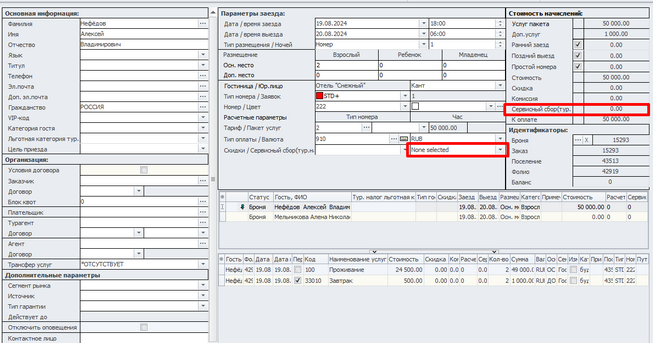
Снимаем галочку с тур.налога и он не рассчитывается для данной брони:
Важно!!!
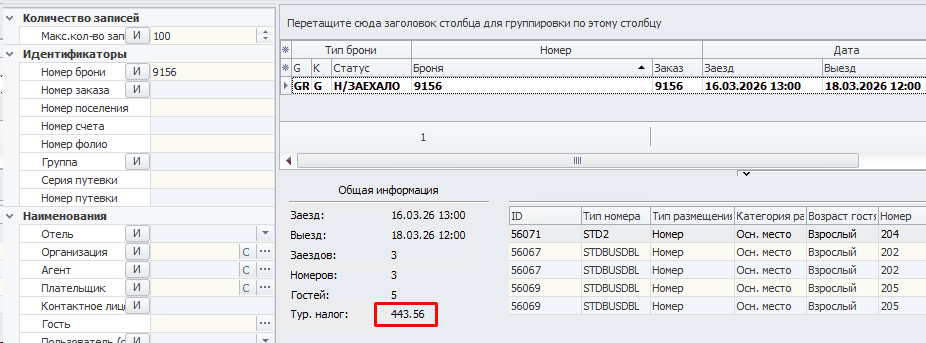
Для групповой брони туристический налог отображается только в модуле бронирования. В заявках сумма турналога не отображается. Туристический налог для групповой брони считается от суммы всей групповой брони, а не каждого номера.
Мы используем cookie.
Файлы cookie нужны для корректной работы сайта, статистики посещений и улучшения удобства. Продолжая пользоваться сайтом, вы соглашаетесь с использованием cookie согласно
политике обработки персональных данных.