Содержание.
1. Условия использования делегированного сканирования.
2. Инструкция по выдаче машиночитаемой доверенности (МЧД) для
проведения делегированного сканирования цифрового ID в МАХ.
3. Инструкция по проведению делегированного сканирования.
1. Условия использования делегированного
сканирования.
Делегированное сканирование – это сканирование QR-кода цифровых документов сервисом Госкан в мобильном приложении Госуслуг от имени юридического лица.
Делегированное сканирование необходимо проводить при заселении граждан РФ в средство размещения в случае, если гражданин РФ предъявляет документ, удостоверяющий личность (паспорт) в многофункциональном сервисе обмена информацией (подтвердит личность в Цифровой ID в МАХ).
Делегированное сканирование предоставляет организации возможность получить сведения о документе, удостоверяющем личность гостя, а также получить доступ к реестру проведенных сканирований в личном кабинете юридического лица средства размещения на Госуслугах.
Для осуществления делегированного сканирования должны быть обеспечены
следующие условия:
1. Наличие смартфона, подключенного к сети «Интернет».
2. Наличие подтвержденной учетной записи на Едином портале государственных услуг (далее – ЕПГУ) https://www.gosuslugi.ru/.
3. Установленное на смартфон мобильное приложение «Госуслуги». Инструкция по регистрации на ЕПГУ доступна по ссылке: https://www.gosuslugi.ru/help/faq/popular/1.
4. Сотруднику средства размещения, осуществляющему подтверждение личности предъявителя/гостя должна быть выписана машиночитаемая доверенность (МЧД) в Личном кабинете организации на ЕПГУ. Информация по регистрации личного кабинета организации на ЕПГУ и выпуску машиночитаемой доверенности на сотрудника организации доступна по
ссылке: https://www.gosuslugi.ru/help/faq/subcategory/about_gosuslugi/company_profile
5. Сотруднику средства размещения, осуществляющему подтверждение личности предъявителя/гостя, должна быть обеспечена авторизация в мобильном приложении «Госуслуги».
2. Инструкция по выдаче машиночитаемой
доверенности (МЧД) для проведения
делегированного сканирования цифрового ID в
МАХ
Для проверки электронного (цифрового) документа (далее - QR-код) предъявителей/гостей посредством Госкана в мобильном приложении «Госуслуги» юридическому лицу отеля необходимо выпустить машиночитаемую доверенность и быть зарегистрированным в приложении «Госуслуги».
МЧД — это электронный документ в формате XML, который подтверждает право сотрудника подписывать документы от имени организации или индивидуального предпринимателя.
Шаг 1. Добавление сотрудников средства размещения в личный кабинет
организации
Добавить сотрудника в личный кабинет организации может руководитель или администратор. У сотрудника должна быть подтверждённая учётная запись Госуслуг.
Чтобы добавить сотрудника:
1. Войдите в личный кабинет организации на Госуслугах.
2. Перейдите в раздел «Сотрудники».
3. Нажмите «Добавить сотрудника».
4. Укажите:
a. ФИО,
b. электронную почту, на неё придёт приглашение,
c. СНИЛС указывать необязательно, но желательно, чтобы исключить ошибочное добавление однофамильца.
5. Отправьте приглашение.
После этого сотруднику на указанную почту придет ссылка-приглашение для вступления в организацию. Ссылка действует 60 дней с момента получения. Воспользоваться приглашением можно только один раз.
Подробная инструкция на госуслугах:
https://www.gosuslugi.ru/help/faq/company_profile/sotrudnik_k_uz
Шаг 2. Оформление машиночитаемой доверенности (МЧД)
Важно! Делегированное сканирование не дает никаких иных полномочий сотрудникам, кроме возможности просканировать Цифровой ID от имени юридического лица.
Подробнее: https://www.gosuslugi.ru/help/faq/electronic_of_attorney/104145
После добавления сотрудника в личный кабинет организации необходимо оформить на него МЧД, чтобы он мог действовать от имени организации.
Черновик МЧД может создать руководитель или сотрудник, добавленный в организацию на Госуслугах.
Подписать выдачу доверенности может только руководитель с помощью усиленной квалифицированной электронной подписи (УКЭП).
Если МЧД оформляет руководитель:
1. Войдите в личный кабинет организации.
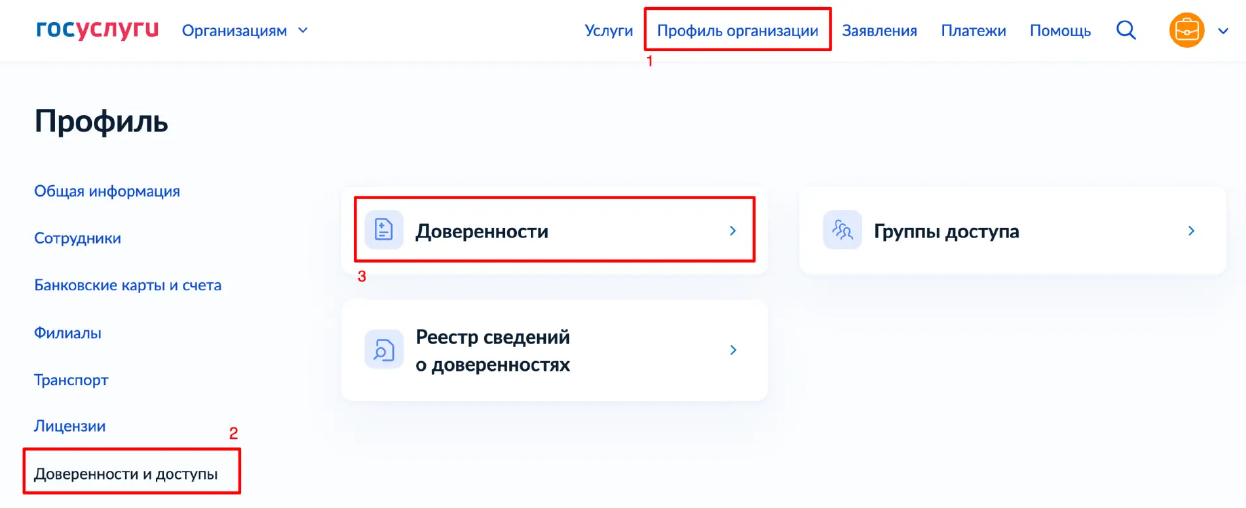
2. Откройте: Профиль организации → Доверенности и доступы → Доверенности.
3. Нажмите «Создать доверенность»
4. Укажите сотрудника, кому хотите выдать доверенность.
5. Введите номер и срок действия доверенности.
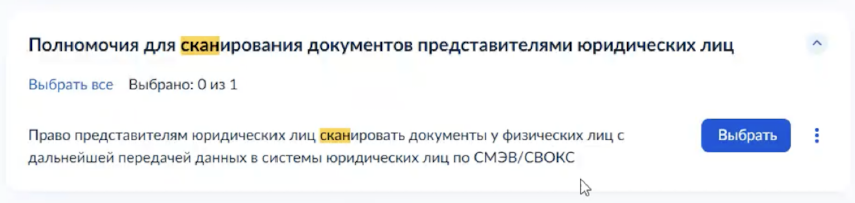
6. Найдите в поиске и выберите доверенность «Право представителям юридических лиц сканировать документы у физических лиц с дальнейшей передачей данных в системы юридических лиц по СМЭВ/СВОКС».
7. Проверьте черновик.
8. Если заполняете черновик как сотрудник или уполномоченный сотрудник, передайте его на подпись руководителю.
Сотрудник может самостоятельно подготовить черновик МЧД и передать его
руководителю на подпись. Для этого сотруднику нужно:
1. Войти в личный кабинет организации на Госуслугах.
2. Перейти в раздел: «Профиль организации» → «Доверенности и доступы» → «Доверенности».
3. Нажать «Создать доверенность».
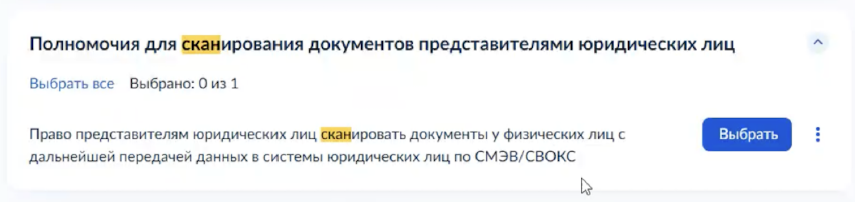
4. Найти в поиске и выбрать доверенность «Право представителям юридических лиц сканировать документы у физических лиц с дальнейшей передачей данных в системы юридических лиц по СМЭВ/СВОКС».
5. Нажать кнопку «Продолжить».
6. Проверить данные — при оформлении доверенности на себя они заполняются автоматически.
7. Отправить на подписание руководителю в Госуслугах. Для подписания руководителю нужно открыть раздел «Доверенности и доступы» → «Ожидают подписания» и подписать доверенность с помощью УКЭП.
Инструкция на госуслугах: https://www.gosuslugi.ru/help/faq/company_profile/4188
3. Инструкция по проведению делегированного
сканирования.
Шаг 1. Открыть Госуслуги на устройстве сотрудника, получившего МЧД для сканирования:
1. Открыть мобильное приложение «Госуслуги».
2. Авторизоваться в мобильном приложении «Госуслуги».
3. Нажать на кнопку «Госкан» в правом верхнем углу экрана.
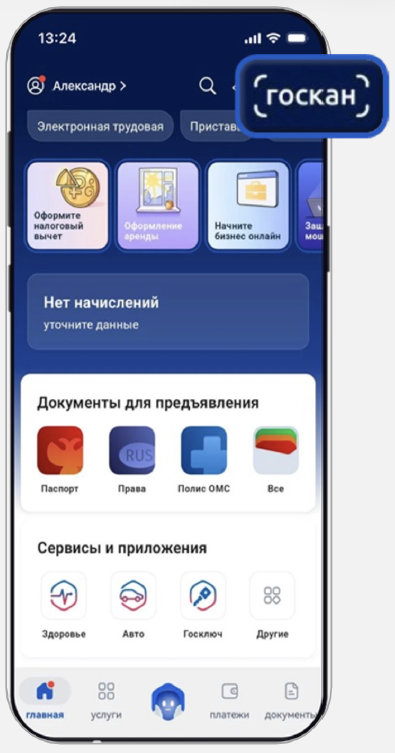
Шаг 2. Перейти в режим сканирования от юридического лица
В приложении Госуслуг:
1. Нажать на название организации в верхней части экрана.
2. Навести камеру на QR-код Цифрового ID, который показывает гость.
3. Сканирование произойдет автоматически.
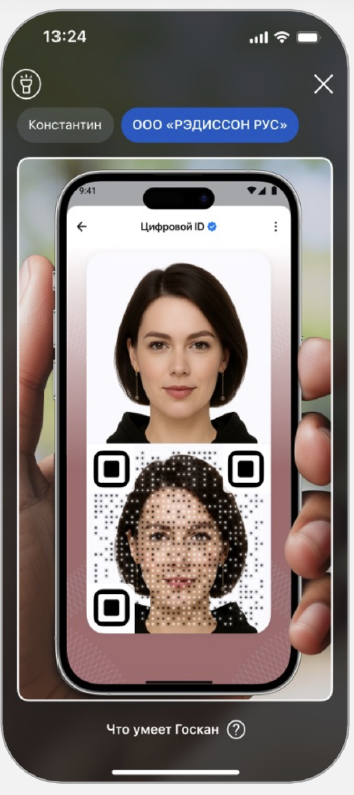
Шаг 3. Проверить данные документа в системе отеля.
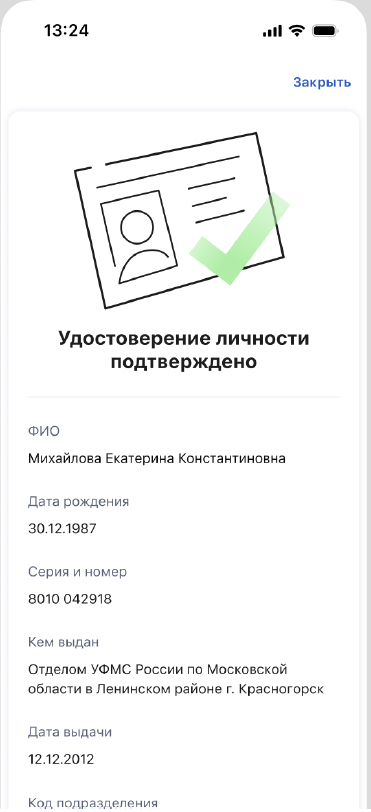
После успешного сканирования у сотрудника откроется страница в приложении Госуслуг с данными документа гостя.
Сотрудник сравнивает данные, которые ранее
подтянулись в систему отеля, с данными, которые
открылись в приложении Госуслуг.
После этого процесс подтверждения личности и
заселение считаются завершенными.
Важно: при сканировании Госканом от имени физического лица данные документа на экране Госкана показаны не будут.