Общая информация
1. Обработка предназначена для работы в конфигурации 1С Бухгалтерии 3.0 и получает данные из Shelter 2.
2. Начиная с версии 3.61 обработка применима для обмена с Shelter 2 версии 159.
3. При наличии доступа на FTP, загрузить обработку можно здесь: ftp://ftp.shelter.ru/Shelter/Interfaces/Export%20To%201C/
4. Для функционирования обработки необходим модуль 4.12 (проект 4 модуль 12).
Логика формирования данных
1. Все оплаты выгружаются день в день.
2. Услуги проживающих гостей выгружаются только в день выезда гостя.
3. Если услуга была оказана на фолио, до момента размещения в номер (фолио открыто по брони), то эти услуги выгрузятся в день их реализации, т.е. днем, когда они были начислены. После выезда гостя из номера, эти услуги выгружаться не будут.
4. Если услуга(оплата) находится на фолио организации или группы от юридического лица, то она принадлежит юр. лицу. Фолио группы создается на организацию плательщика, установленного в карточке брони.
5. Если услуга(оплата) находится на фолио заезда или находится на фолио группы при этом в брони не заполнен Заказчик, то она принадлежит частному лицу, неважно установлена ли в карточке поселения организация или нет.
6. Важно чтобы после выгруженных данных в Shelter не проводились скидки задним числом и не совершались трансферы. Т.е. до момента выгрузки все трансферы и скидки были сделаны.
Формирование документов
Выгрузка формирует следующие документы:
1. Реализация товаров/услуг
2. Отчет о розничных продажах
3. Отчет комиссионера
4. Поступление наличных
5. Операция по платежной карте
6. Поступление на р/с
Сопоставление номенклатуры
1. В справочнике "1С Номенклатура" производится поиск на наличие номенклатуры с кодом равным коду услуги в Shelter 2. Если поиск по коду не дал результатов, то производится поиск по совпадению наименования. Номенклатура не должна быть помечена на удаление.
2. Если в справочнике "1С Номенклатура" есть элементы с идентичными наименованиями, то будет выбран один из них в случайном порядке.
3. Если в справочнике "1С Номенклатура" нет элементов с таким названием, то номенклатура будет создана.
Пример 1:
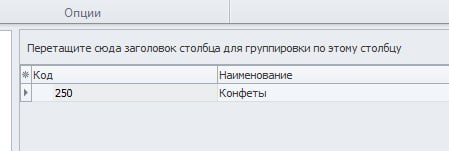
Из Shelter 2 в обработку 1С были выгружены конфеты с кодом 250.
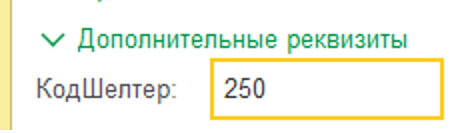
1С ищет элемент справочника "Номенклатура" с дополнительным реквизитом "КодШелтер" равным 250. В справочнике "Номенклатура" есть элемент "Яблоко" с дополнительным реквизитом "КодШелтер" равным 250. В документ будет записан элемент "Яблоко".
Пример 2:
В случае, если элемент справочника "Номенклатура" с дополнительным реквизитом "КодШелтер" равным 250 не найден, осуществляется поиск по совпадению наименования элемента справочника
Пример 3:
В случае, если элемент с кодом 250 и схожим наименованием отсутствует в справочнике "Номенклатура", будет создан новый элемент справочника с наименованием "Конфеты" и с дополнительным реквизитом "КодШелтер" равным 250.
Перед началом настройки
1. Прежде чем приступить к настройкам обработки, необходимо установить драйвер Firebird ODBC Driver. Выбор разрядности драйвера (x86 или x64) зависит от разрядности 1С. Они должны совпадать. Загрузить драйвер можно здесь: https://www.firebirdsql.org/en/odbc-driver/ или на нашем FTP: ftp://ftp.shelter.ru/Shelter/Interfaces/Export%20To%201C/_INSTALL/.
2. Также необходимо скопировать файл GDS32.dll в папку C:\Windows\System32\ и C:\Windows\SysWOW64. Загрузить файл можно здесь: ftp://ftp.shelter.ru/Shelter/Interfaces/Export%20To%201C/_INSTALL/.
Основные настройки
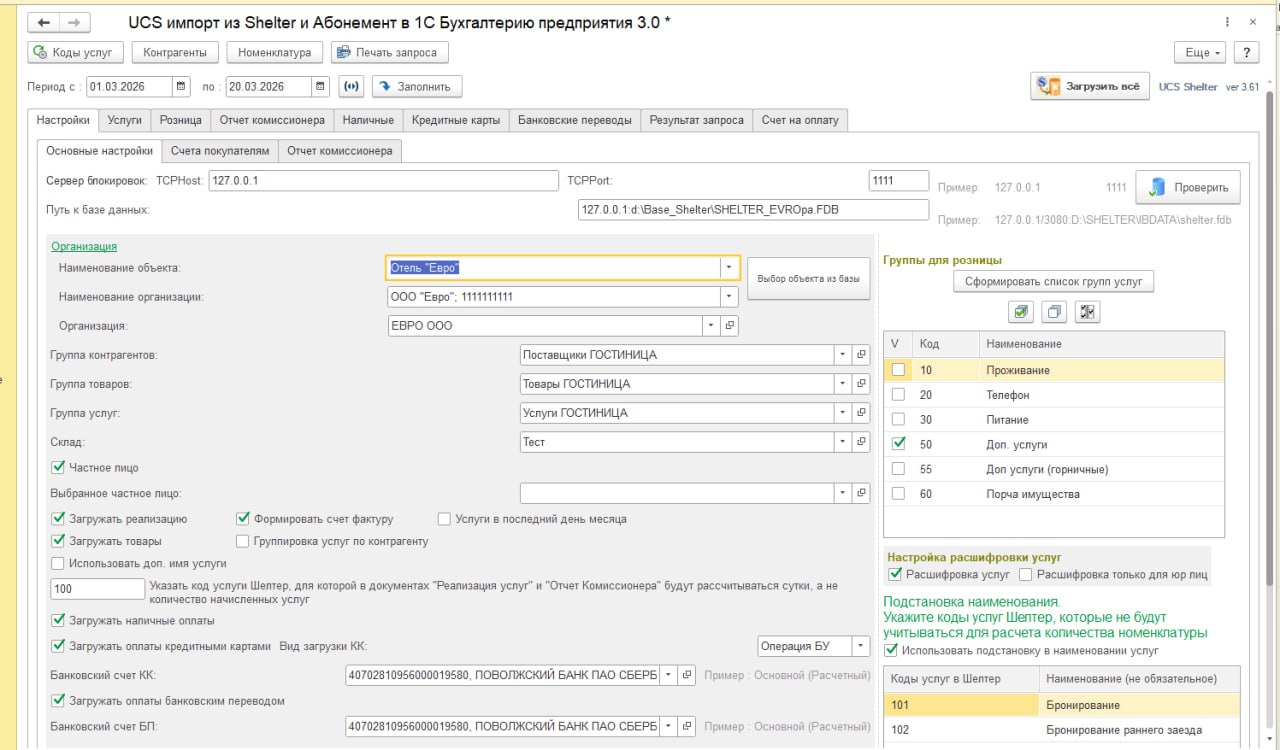
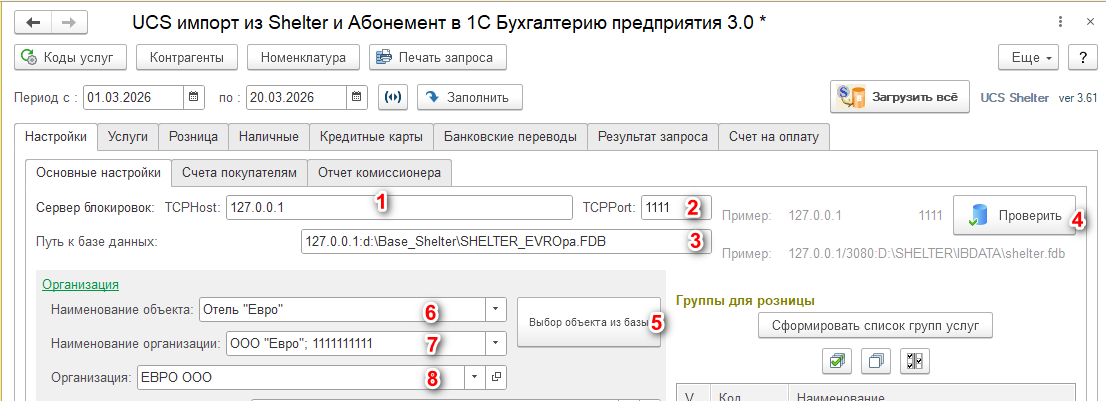
1. Необходимо заполнить адрес сервера блокировок и путь до базы данных Shelter 2 (пункты 1, 2, 3).
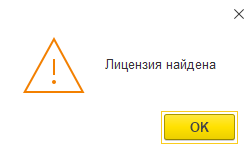
2. Проверим соединение с сервером блокировок, нажав на кнопку "Проверить" (пункт 4). Если всё заполнено верно - отобразится сообщение "Лицензия найдена".
3. Доступ до базы данных проверим с помощью кнопки "Выбор объекта из базы" (пункт 5). Если настройки подключения к базе данных верны, то отобразится выбор объекта и организации.
Выбор организации
1. Выбираем организацию в базе 1С.
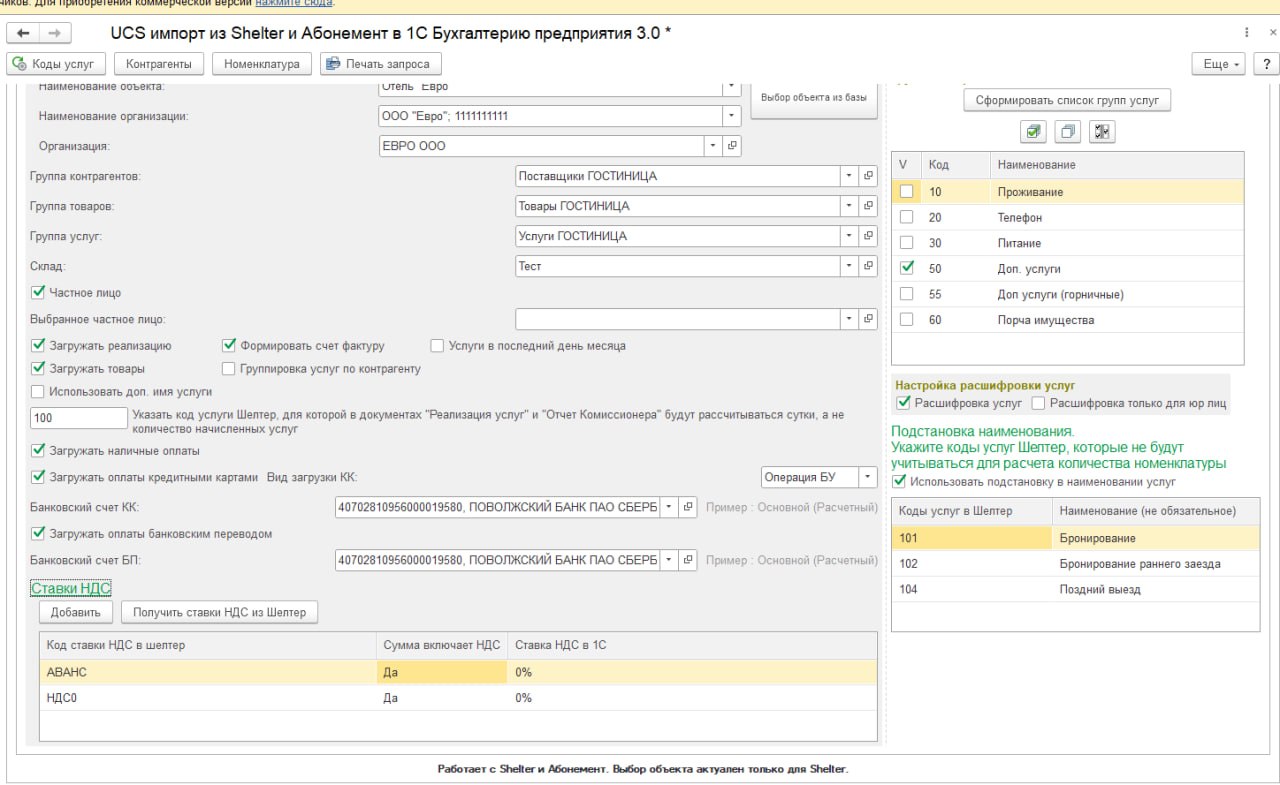
2. Заполняем настройки:
1) Группа куда будут записываться создаваемые контрагенты.
2) Группа куда будет записываться вновь создаваемая номенклатура при создании документов "Реализация".
3) Группа куда будет записываться вновь создаваемая номенклатура при создании документов "Отчет о розничных продажах".
4) Реквизит "Склад" при заполнении документов.
5) При выборе опции нужно выбрать контрагента (6). В этом случае для ЧЛ (Частное лицо) контрагентом будет выступать выбранный.
7) Загружать данные для формирования документов "Реализация".
8) Загружать данные для формирования документов "Отчет о розничных продажах".
9) В наименовании указывать доп. имя из услуги Шелтер (не применяется если используется подстановка).
10) Формировать счет- фактуру.
11) Группировать данные одного дня по конграгенту.
13) Заполнять данные для формирования Документов поступление наличных.
14) Заполнять данные для формирования Документов операция по платежной карте или операция в зависимости от выбора (15).
15) Заполнять данные для формирования Документов - поступление на р/с.

Группы для розницы
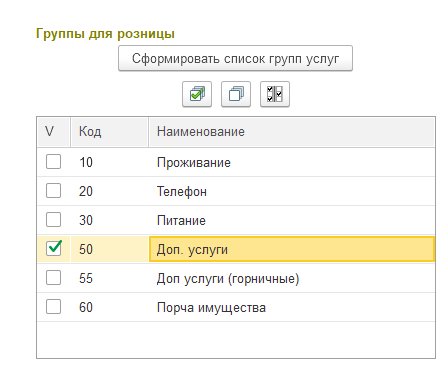
1. Переходим в раздел "Группы для розницы" и нажимаем на кнопку "Сформировать список групп услуг". После этого из Shelter 2 в 1С выгрузятся группы услуг. Необходимо отметить галочками те группы услуг, при выгрузке которых будет формироваться документ "Отчет о розничных продажах".

Ставки НДС
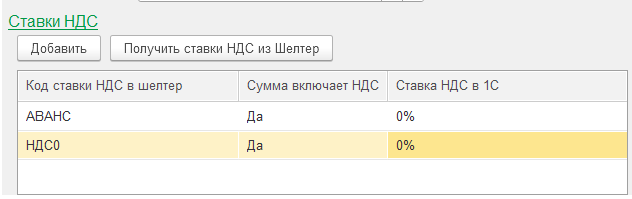
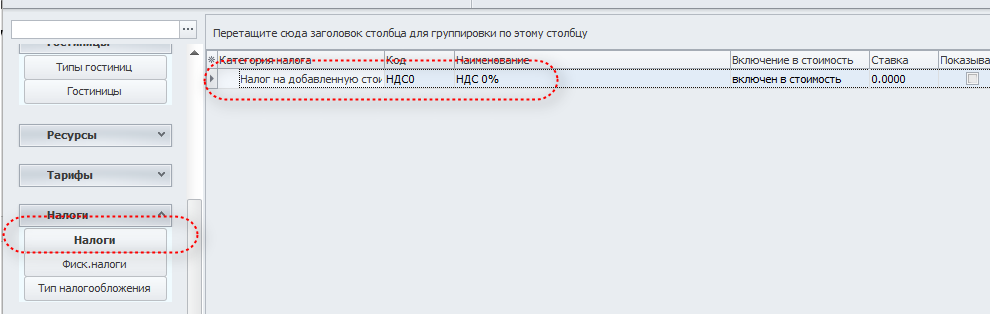
1. Нажимаем на кнопку "Получить ставки НДС из Шелтер" и сопоставляем полученные данные со ставками в 1С.
Важно: В 1С из Shelter 2 выгружается код ставки, а не значение ставки. Во избежании ошибок необходимо свериться со справочником "Налоги" в Shelter 2.
Расшифровка услуг
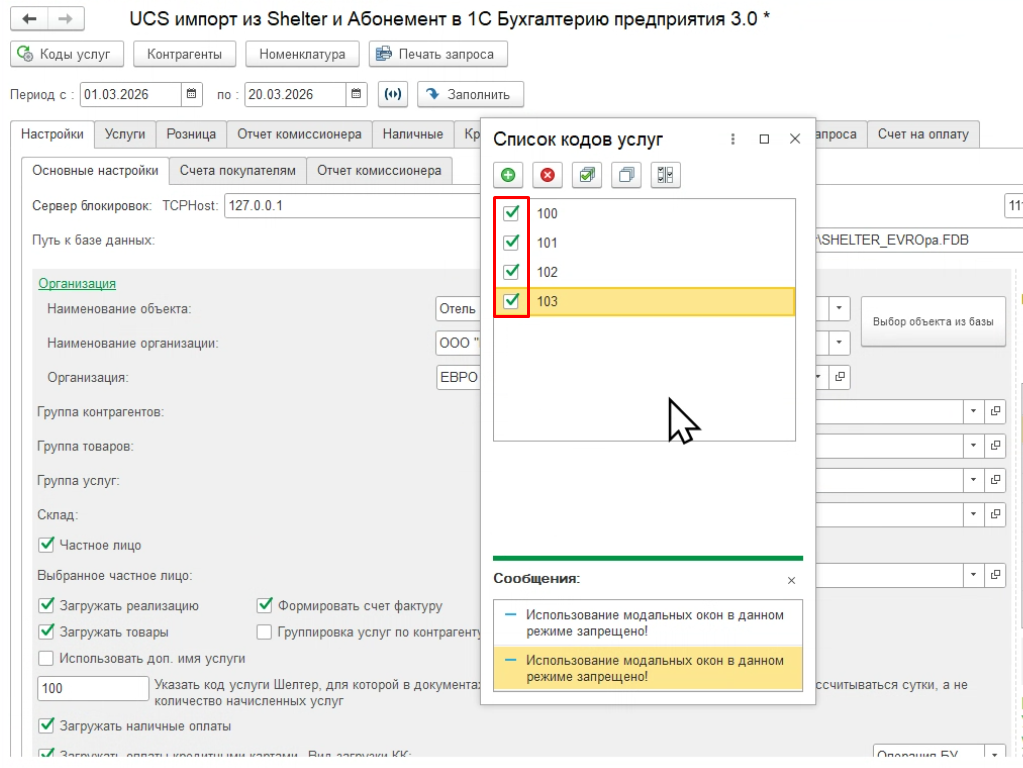
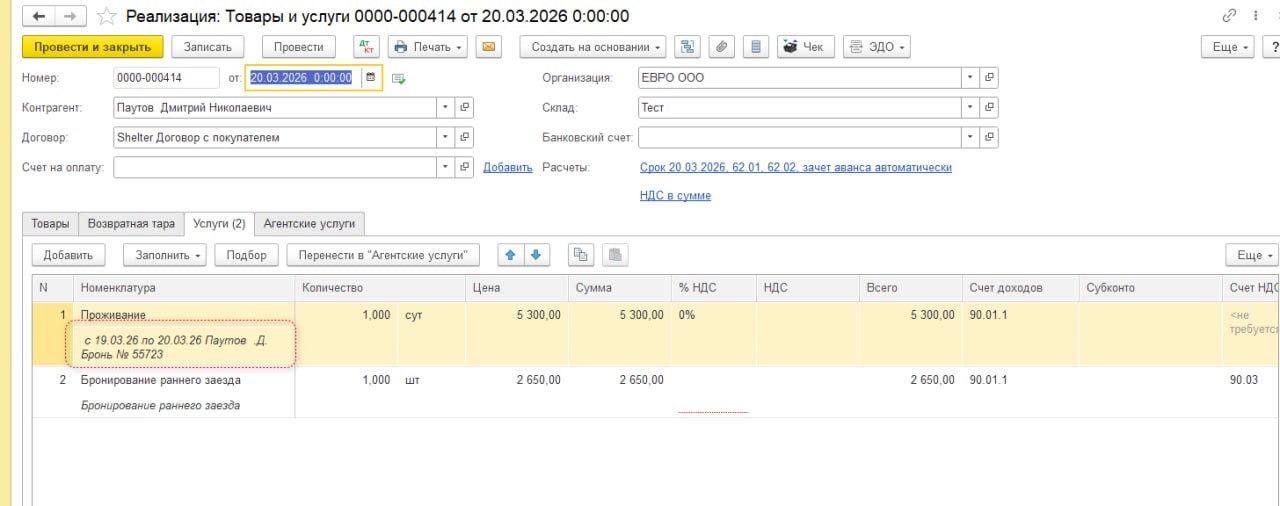
1. Для того чтобы отображать дату проживания, ФИО главного гостя и номер брони в колонке "Номенклатура" реквизита "Содержание", необходимо заполнить список кодов услуг, для которых будет формироваться расшифровка. Для этого, в разделе "Настройка расшифровки услуг" необходимо установить галочку "Расшифровка услуг". Если расшифровка услуг нужна только для юридических лиц, то еще установить галочку "Расшифровка только для юр. лиц".
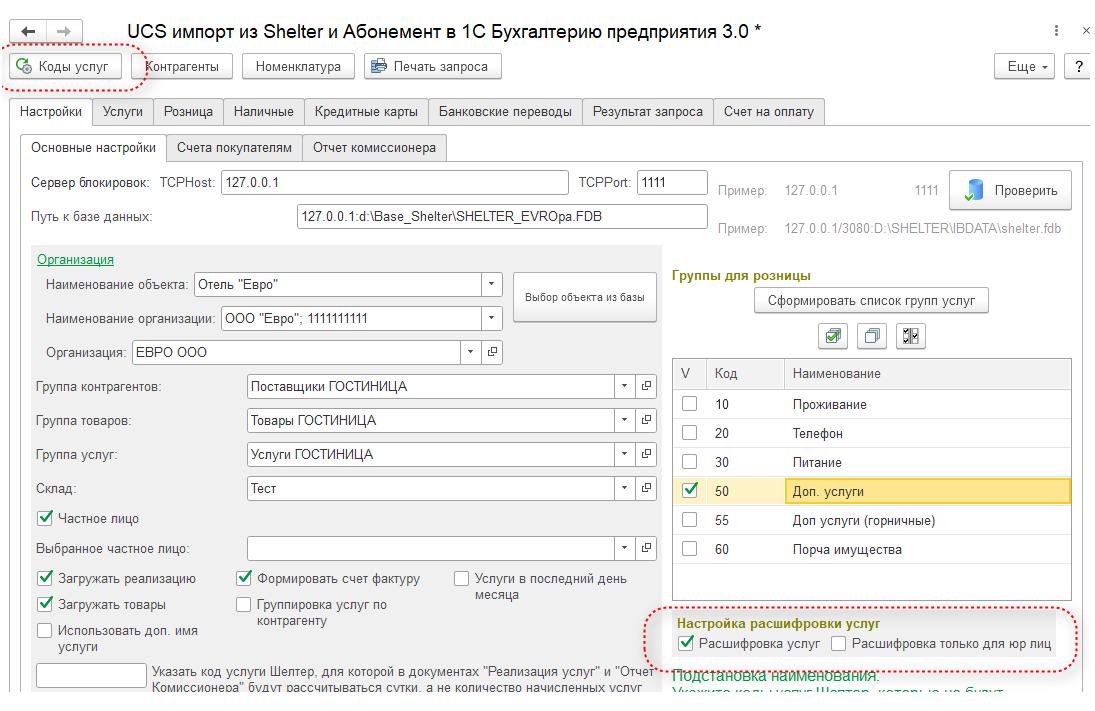
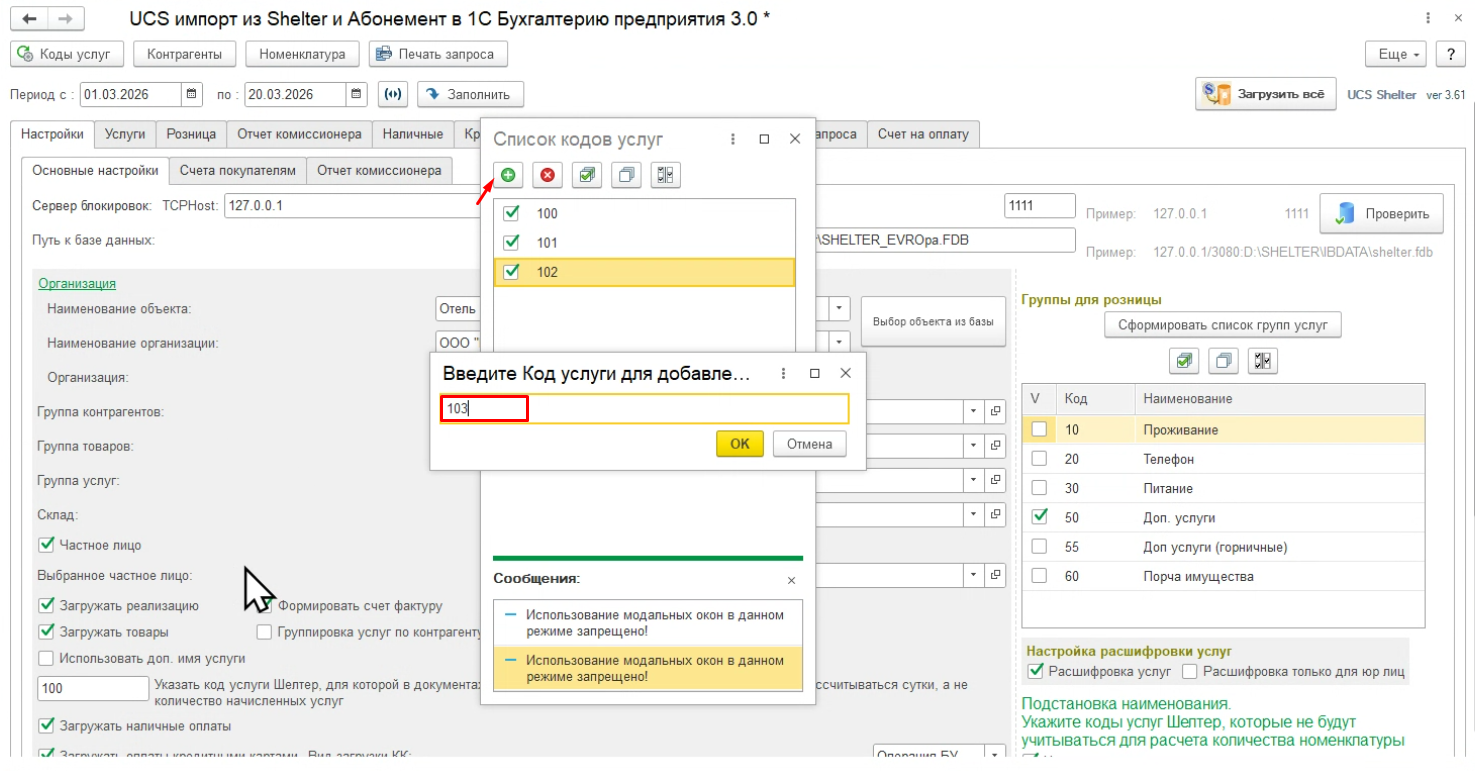
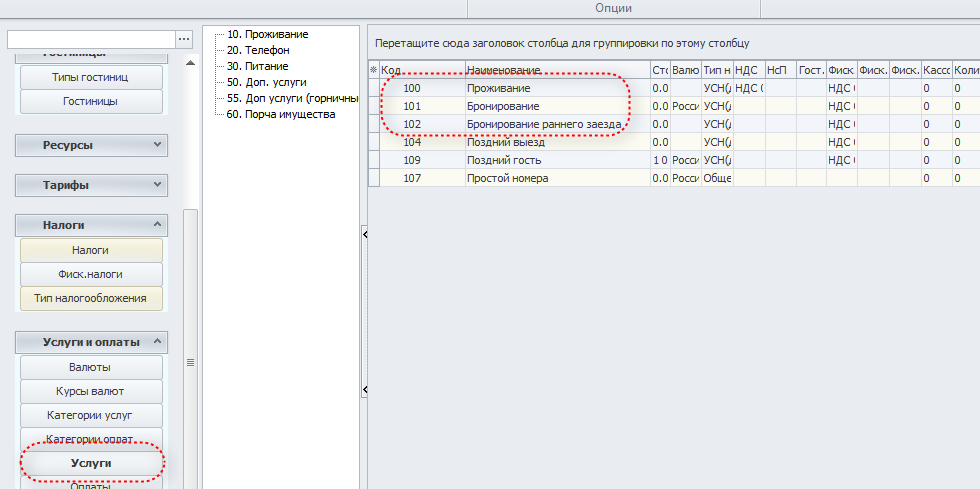
После этого нажимаем на кнопку "Коды услуг". В открывшемся окне добавляем коды услуг из Shelter 2, для которых будет использоваться расшифровка в документе "Реализация". Как правило это услуги входящие в группу "Проживание".
Важно: После добавления кодов услуг, необходимо установить галочки напротив них в окне "Список кодов услуг".
Подстановка
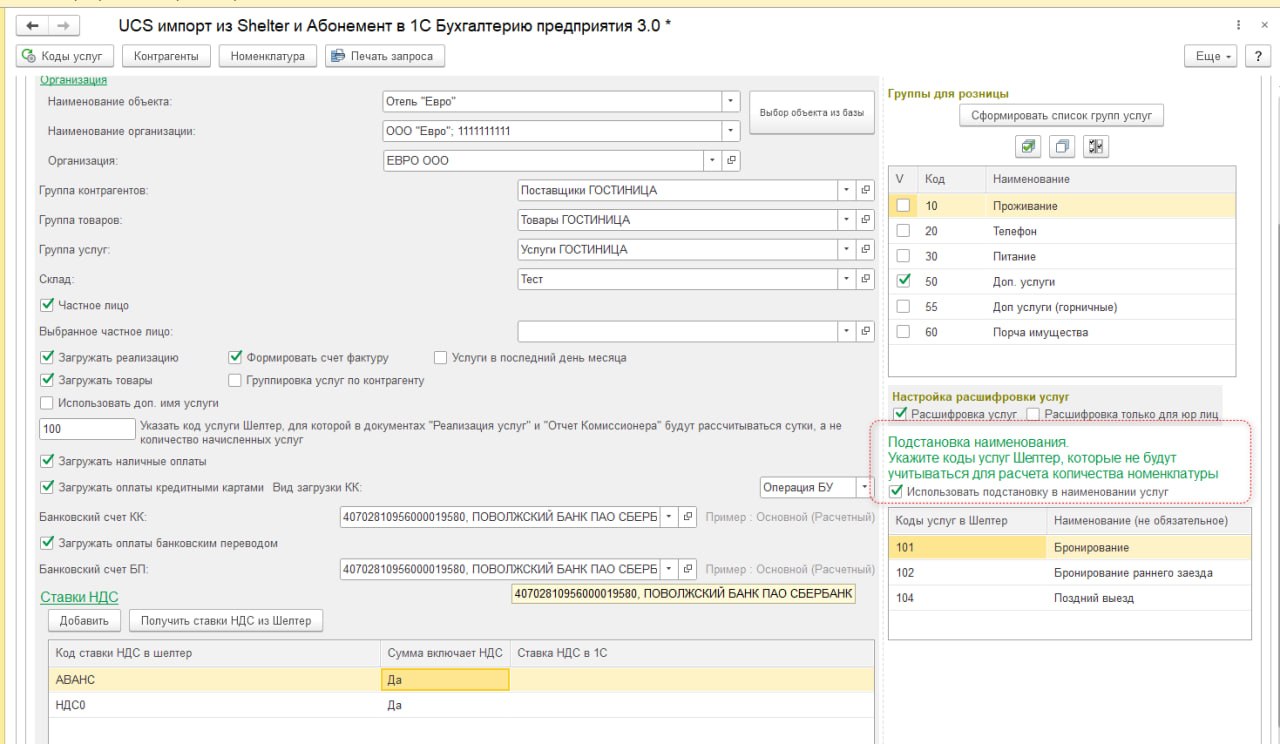
В Shelter 2: Операция для подстановки - это услуга, которая будет отображаться в чеке и в счёте вместо оказанной услуги.
1. Если в отеле используется подстановка, то в настройках обработки необходимо поставить галочку "Использовать подстановку в наименовании услуг".
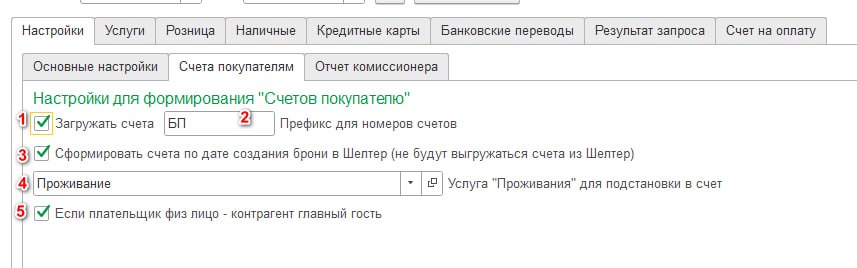
Счета покупателям
1. Необходимо установить галочку "Загружать счета".
2. Указать префикс, применяемый к номеру счета. Например: БП0123456.
3. Если применить настройку, то будут формироваться счета по дате создания брони в Shelter 2. В качестве номера будет номер поселения. Если не применять настройку, то будут загружаться счета созданные в Shelter 2 и в качестве номера будет номер счета в Shelter 2.
4. Если применена настройка (3) нужно указать номенклатуру для применения в счете.
5. Если в плательщик физ. лицо, то в качестве контрагента будет указан главный гость из брони.
Отчет комиссионера
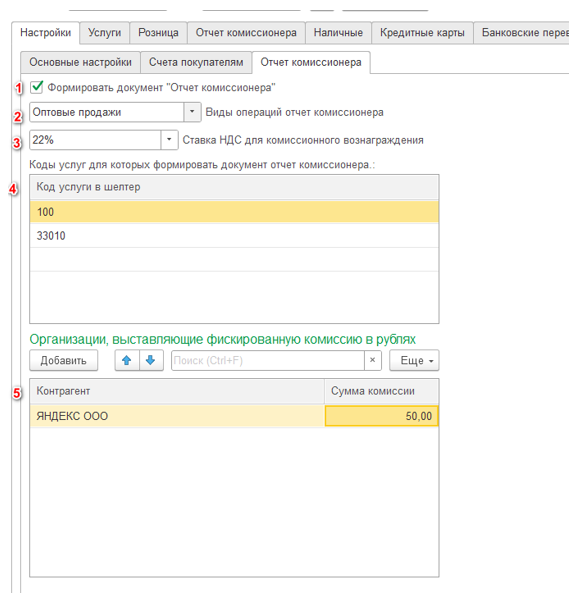
1.Документы формируется при условии, что при поступлении брони из Shelter Cloud указана комиссия агента или организация есть в списке в таблице (5).
2. Для включения необходимо установить галочку "Формировать документ "Отчет комиссионера"".
3. Выбрать вид операции для документа.
4. Указать ставку НДС для комиссионного вознаграждения.
5. Указать коды услуг для которых будут формироваться документы "Отчет комиссионера". При формировании учитывается настройка подстановки.
6. Указать контрагентов с фиксированной суммой комиссии в рублях.